


Kui jagame kodu (või kontorit) teiste inimestega, olgu selleks kolleegid (korter või töö) või perekond, on normaalne, et tahame, et nad meid ei kasutaks isiklikud asjad mille hulka ilmselt ka loetakse arvutil, fara voia noastra. Din fericire, Winxp austama vajadust privaatsus kasutajatest, andes neile võimaluse olla teavitatud millal iganes keegi logib personaalarvutisse sisse.
Kuidas saame seadistada Windowsi meid e-posti teel teavitama, kui kasutaja arvutisse sisse logib?
Et saada teada millal teine kasutaja kasutab meie arvutit vajame 3 (kolme) asja: Windows Task Scheduler, utiliit Saada meil ja o aktiivne Interneti-ühendus (DACA PC-UL nu este conectat la internet, teavitusmeil ei saadeta).
Windows Task Scheduler saab seadistada saatma e -kirjad vastuseks mitmetele süsteemi tegevustele. Kahjuks, kuigi sellel on integreeritud e-posti saatmise funktsioon, see pole eriti paindlik ega vasta enamiku kasutajate vajadustele. See tähendab, et kui kasutaja kasutab a server SMTP mis nõuab autentimine, peavad selle sisselogimisandmed olema samad, mis saidi sisselogimisandmed Windowsi kasutajakonto et ülesannete plaanija meili saatmise funktsioon töötaks. Sellepärast kasutame selle ülesande täitmiseks a tööriista tasuta e-kirjade saatmisest käsurida, nimelt Saada meil.
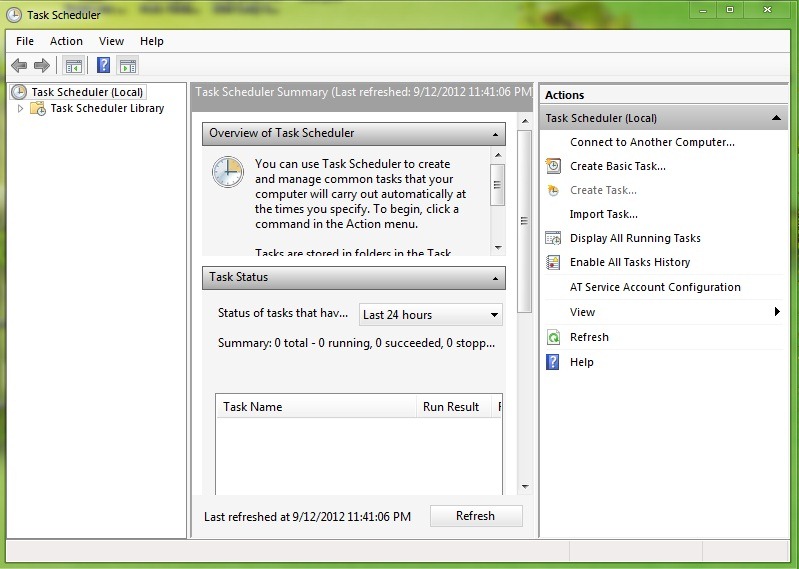
- avatud Ülesannete ajakava (maitse ülesannete planeerija sisse Algusmenüü Ja andma Sisestama), seejärel klõpsake valikul Loo ülesanne külgribalt (paremal pool)
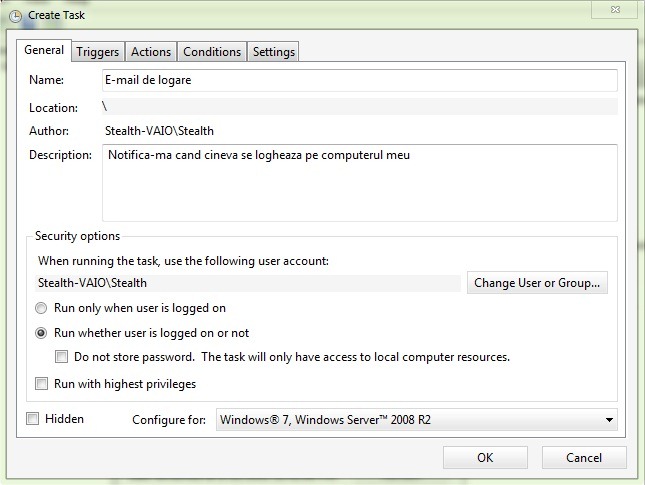
- Tab-ul Üld-, Valige üks ülesande nimi (näiteks Sisselogimise e-posti aadress) anda umbes kirjeldus sellest (nt Teavita mind, kui keegi logib sisse minu arvutisse), seejärel valige suvand Käivitage olenemata sellest, kas kasutaja on sisse logitud või mitte.
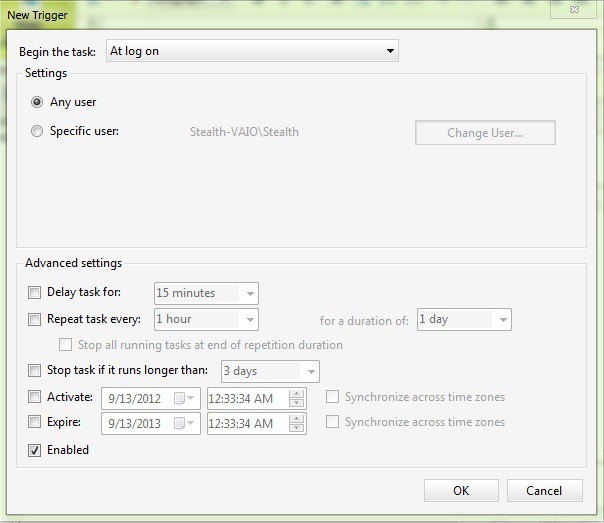
- Tab-ul Päästikud, klõpsake Uus (akna allosas), seejärel valige Sisselogimisel paremal asuvast rippmenüüst Alustage ülesannet, valige Iga kasutaja ja klõpsake Ok.
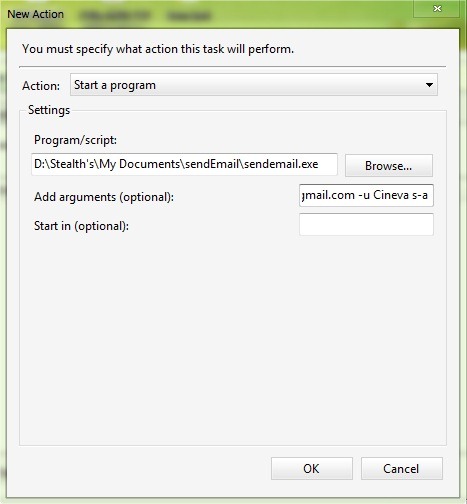
- Tab-ul Toimingud luua a uus tegevus mis rakendust käivitab sendemail.exe (allalaadimislink artikli lõpus): klõpsake nuppu Uus, seejärel valige avanenud aknas Käivitage programm järgmine Tegevus, alloleval väljal Programm/skript kirjutama asukoht kuhu salvestasite rakenduse sendemail.exe, ja paremal asuvale väljale Lisa argument kirjuta järgmine rida:
-f alates@gmail.com -t juurde@gmail.com -u Keegi on teie arvutisse sisse loginud -m Kasutaja logis just teie arvutisse sisse! -s smtp.gmail.com:587 -xu alates@gmail.com -xp parool -o tls=jah
(milles te asendate alates ja juurde Cu teie Gmaili kasutajanimi, jälle parool Cu oma Gmaili konto parooli)
- Tab-ul Tingimused, hajutage valik Käivitage ülesanne ainult siis, kui arvuti on vahelduvvoolus, muidu te ei saa meili, kui teil see on sülearvutija teine kasutaja logib selle sisse, kui see on sisse lülitatud aku.
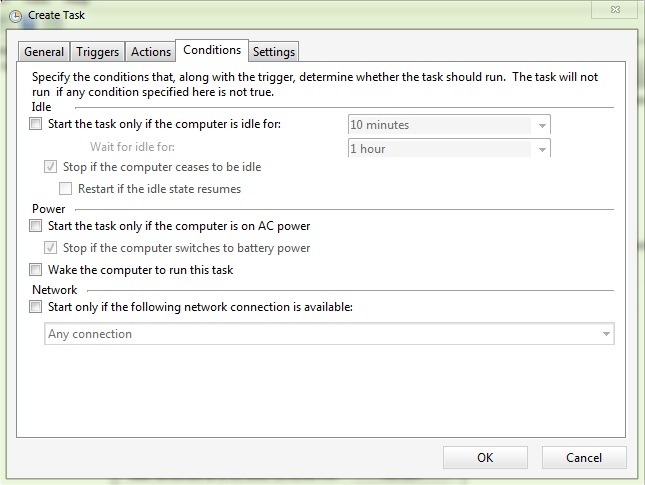
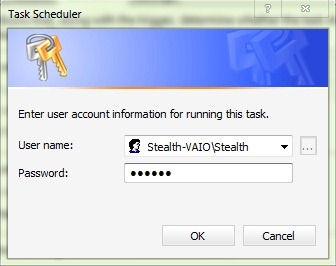
- Seejärel klõpsake Ok ja salvestage oma ülesanne (kui see on määratud parool Windowsi sisselogimiseks, peate selle ülesande salvestamisel sisestama).
Siis, millal iganes kasutaja logib arvutisse sisse dvs, saate märguandeid Gmaili kaudu.
Märkus. Gmaili konto kasutamine sisselogimismärguannete ajastamiseks ei ole kohustuslik, kuid peate muutma Gmaili smtp-serveri teavet selle e-posti konto kasutatava smtp-serveri pakkuja teabega!
Salavaraseaded – Kuidas saada Gmaili märguandeid iga kord, kui keegi teie arvutisse sisse logib


Samuti võite olla huvitatud...

Üks mõte edasi “Kuidas saame Gmaili kaudu märguandeid saada, kui keegi arvutisse sisse logib”