


Kai dalijamės namais (ar biuru) su kitais žmonėmis, nesvarbu, ar tai būtų kolegos (butas ar darbas), ar šeima, normalu, kad norime, kad jie mumis nesinaudotų. asmeninius dalykus tarp kurių, be abejo, taip pat priskiriama kompiuterisl, fara voia noastra. Din fericire, Winxp gerbti poreikį privatumas vartotojų, suteikiant jiems galimybę būti pranešta kada nors kažkas prisijungia prie asmeninio kompiuterio.
Kaip nustatyti, kad „Windows“ praneštų mums el. paštu, kai vartotojas prisijungia prie kompiuterio?
Kad būtų pranešta, kada kitas vartotojas naudojasi mūsų kompiuteriu mums reikia 3 (trijų) dalykų: „Windows“ užduočių planuoklis, naudingumas SendEmail ir o aktyvus interneto ryšys (DACA PC-UL nu este conectat la internet, pranešimo el nebus išsiųstas).
„Windows“ užduočių planuoklis galima nustatyti siųsti El. Laiškai reaguojant į daugybę sistemos veiksmų. Deja, nors jis turi integruotą laiškų siuntimo funkcija, jis nėra labai lankstus ir neatitinka daugumos vartotojų poreikių. Tai yra, jei vartotojas naudoja a serveris SMTP kuri reikalauja Autentifikavimas, jo prisijungimo duomenys turi būti tokie patys kaip prisijungimo duomenys „Windows“ vartotojo abonementas kad veiktų užduočių planavimo priemonės el. laiškų siuntimo funkcija. Štai kodėl, norėdami atlikti šią užduotį, naudosime a Įrankio neatlyginimas el. laiškų siuntimo per komandinė eilutė, būtent SendEmail.
- atidaryti Užduočių planuoklis (Skonis užduočių planuoklis į Pradėti meniu Ir duok Įveskite), tada spustelėkite parinktį Sukurti užduotį iš šoninės juostos (dešinėje)
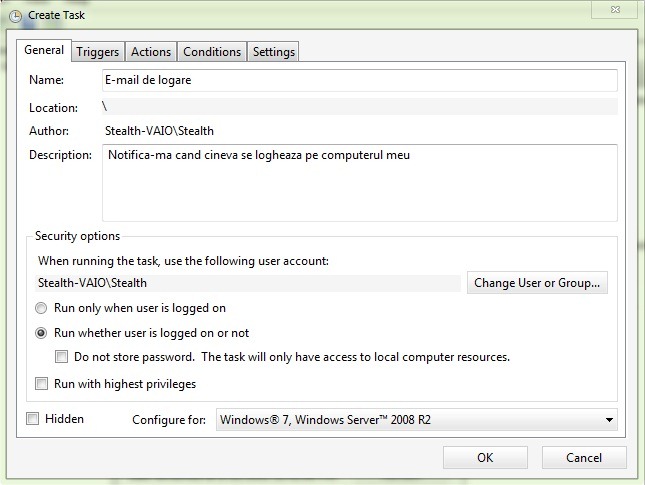
- Tab-ul Bendra, pasirinkite vieną užduoties pavadinimas (pavyzdžiui Prisijungimo el) duoti apie aprašymas iš jo (pvz Pranešti man, kai kas nors prisijungia prie mano kompiuterio), tada pasirinkite parinktį Vykdykite, nesvarbu, ar vartotojas yra prisijungęs, ar ne.
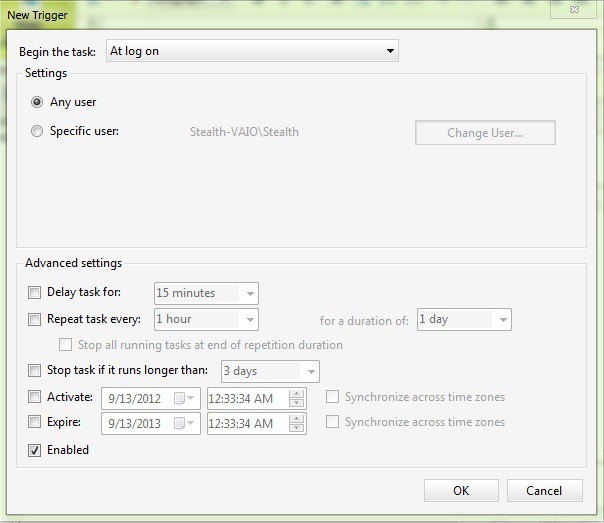
- Tab-ul Trigeriai, spustelėkite Nauja (lango apačioje), tada pasirinkite Prisijungus iš išskleidžiamojo meniu dešinėje Pradėkite užduotį, pasirinkite Bet kuris vartotojas ir spustelėkite Gerai.
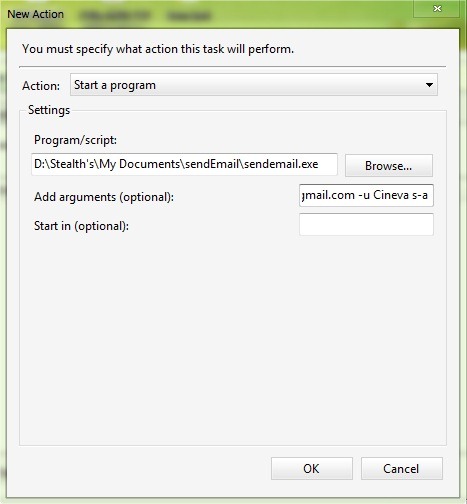
- Tab-ul Veiksmai sukurti a naujas veiksmas kuri paleidžia programą sendemail.exe (atsisiųsti nuoroda straipsnio pabaigoje): spustelėkite mygtuką Nauja, tada atsidariusiame lange pasirinkite Paleiskite programą Kitas Veiksmas, žemiau esančiame lauke Programa / scenarijus Parašyk Vieta kur išsaugojote programą sendemail.exe, ir lauke dešinėje Pridėti argumentą parašykite šią eilutę:
-f iš@gmail.com -t į@gmail.com -u Kažkas prisijungė prie jūsų kompiuterio -m Vartotojas ką tik prisijungė prie jūsų kompiuterio! -s smtp.gmail.com:587 -xu iš@gmail.com -xp slaptažodis -o tls=taip
(kuriame pakeičiate iš ir į Cu savo Gmail vartotojo vardą, vėl slaptažodis Cu savo Gmail paskyros slaptažodį)
- Tab-ul Sąlygos, išsklaidykite parinktį Pradėkite užduotį tik tada, kai kompiuteris įjungtas kintamosios srovės režimu, kitaip negausite el. laiško, jei tokį turite Nešiojamasis kompiuteris, o kitas vartotojas prisijungia prie jo, kai jis įjungtas baterija.
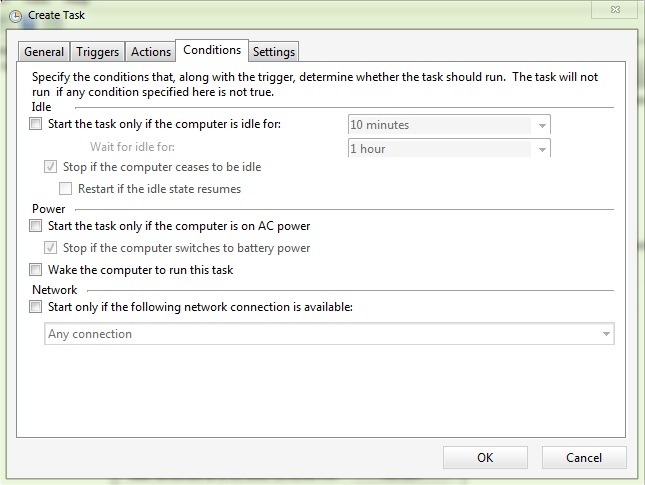
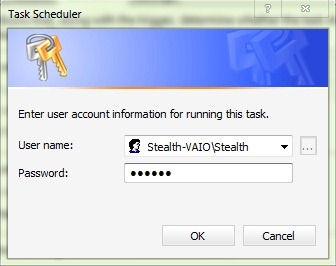
- Tada spustelėkite Gerai ir išsaugokite užduotį (jei ją nustatėte prisijungimo prie Windows slaptažodis, turėsite jį įvesti išsaugodami užduotį).
Tada, bet kada vartotojas prisijungs prie kompiuterio dvs, gausite pranešimus per Gmail.
Pastaba: neprivaloma naudoti „Gmail“ paskyros, kad planuotumėte prisijungimo pranešimus, tačiau turėsite pakeisti „Gmail“ smtp serverio informaciją su toje el. pašto paskyroje naudojamo smtp serverio teikėjo informacija!
Slapti nustatymai – Kaip gauti „Gmail“ pranešimus, kai kas nors prisijungia prie jūsų kompiuterio


Galbūt jus taip pat domina...

Viena mintis “Kaip galime gauti pranešimus per „Gmail“, kai kas nors prisijungia prie asmeninio kompiuterio”