


La mayoría de los usuarios tienden a abrir varios Tab-uri en navegador cuando navegar por internet. Pero precisamente por eso, cuando limpio entre las pestañas abiertas, puede pasar cerrar pestañas accidentalmente que no hubiera querido cerrar. En tales situaciones, los usuarios quieren saber ¿Cómo puedo reabrir rápidamente las últimas pestañas cerradas?, dependiendo del navegador utilizado, para no tener que volver a buscar direcciones de páginas web que les interese.
¿Cómo podemos reabrir pestañas cerradas accidentalmente en Firefox?
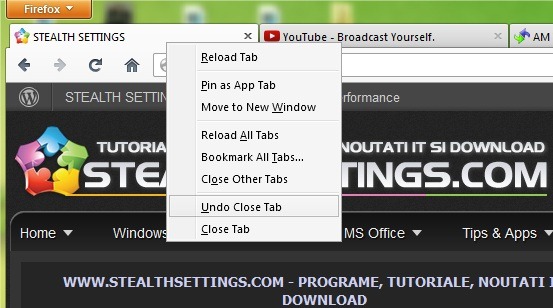
Restauración Pestañas cerradas accidentalmente en Firefox se puede hacer de forma muy sencilla, haciendo clic derecho en cualquiera de las pestañas abiertas restantes y seleccionando Deshacer cerrar pestaña desde el menú mostrado (o puede usar la combinación de teclas Ctrl+Mayús+T). Repitiendo la operación, las pestañas se volverán a abrir en el orden en que se cerraron.
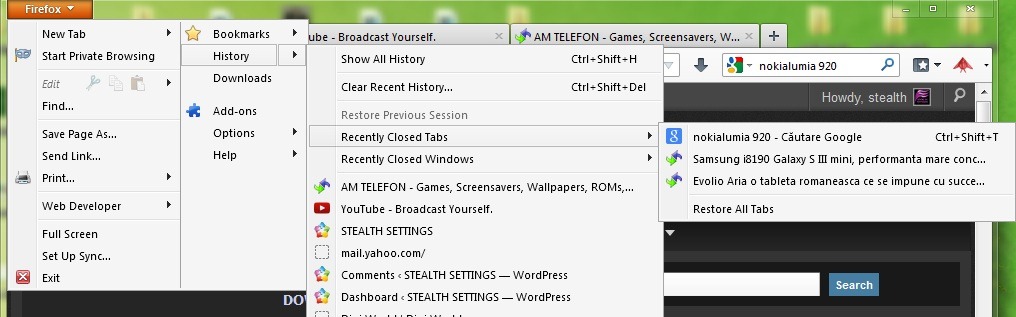
Si quieres ver exactamente qué pestañas se cerraron, poder seleccionar entre ellas las pestañas que te interesan, o si quieres reabrir todas las pestañas cerradas, puedes hacerlo haciendo clic en El botón Firefox (el botón naranja en la esquina superior izquierda) y seleccionando Historia > Pestañas cerradas recientemente. Puede reabrir pestañas cerradas individualmente, o puedes seleccionar la opción Restaurar todas las pestañas para restaurar todas las pestañas.
¿Cómo podemos reabrir pestañas cerradas en Internet Explorer 9?
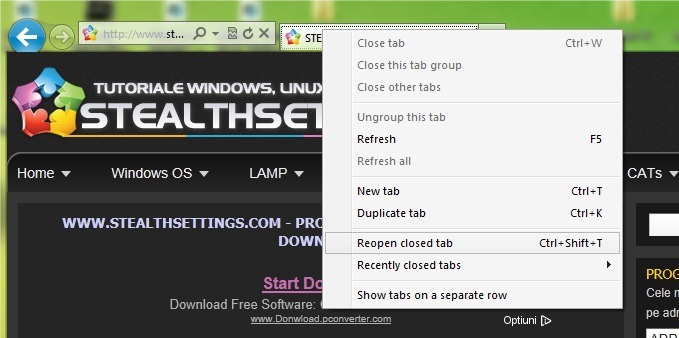
En Internet Explorer 9, las pestañas cerradas recientemente se pueden restaurar rápidamente haciendo clic derecho en una pestaña activa y seleccionando en el menú mostrado la opción Reabrir pestaña cerrada (de asemenea, puteti folosi combinatia de taste Ctrl+Mayús+T).
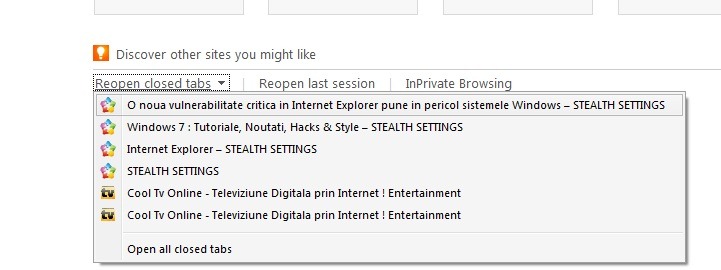
Daca doriti sa vedeti ce tab-uri au fost inchise, pentru a restaura dintre acestea doar tab-urile care va intereseaza, selectati Recently closed tabs, apoi dati click pe tab-ul pe care doriti sa il redeschideti. De asemenea, aveti posibilitatea de a redeschide toate tab-urile inchise folosind optiunea Open all closed tabs.
O alta modalitatea de a redeschide tab-urile recent inchise in IE9 este sa deschidem un tab nou (New tab), apoi sa dam click pe link-ul Reopen closed tabs afisat in coltul din stanga-jos al acestuia. Va fi afisat un meniu pop-up cu toate tab-urile inchise din ultima sesiune, utilizatorii putand restaura din acesta tab-urile care ii intereseaza.
Cum putem redeschide tab-urile inchise recent in Opera?
Pentru a restaura tab-urile inchise recent in Ópera trebuie sa dati click pe Flecha hacia abajo (sau iconita papelera de reciclaje) afisata in partea dreapta a barei de tab-uri (tab bar). Apoi selectati din El menú desplegable afisat tab-urile pe care doriti sa le redeschideti (de asemenea, aveti optiunea de a sterge toata lista de tab-uri inchise Usando la opción Clear List of Closed Tabs).
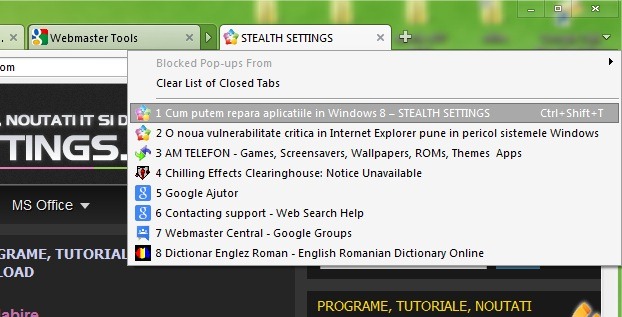
O alta modalitatea de a restaura rapid tab-urile inchise accidental in Opera, este folosirea shortcut-ului Ctrl+Mayús+T.
Cum putem restaura tab-urile inchise recent in Chrome?
En Google Chrome, pentru a redeschide tab-urile inchise recent, dati haga clic derecho en una parte vacía de la barra de pestañas (tab bar) si selectati din meniul afisat optiunea Reabrir pestaña cerrada. Repetand actiunea, veti deschide tab-urile in ordinea in care au fost inchise.
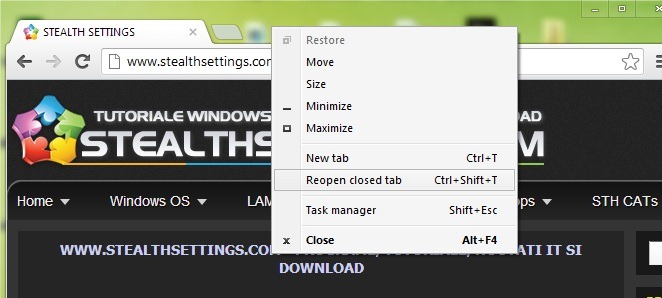
De asemenea, ca si in browserele prezentate anterior, pentru a redeschide tab-urile inchise recent in Chrome, puteti folosi combinatia de taste Ctrl+Mayús+T.
Cum putem restaura tab-urile inchise accidental in Safari?
Pentru a redeschide tab-urile inchise recent in Safari, apasati tasta Alternativo para mostrar barra de menú (Menu bar), apoi dati click pe Historia. Din meniul afisat puteti selecta ce tab-uri dintre cele inchise recent vreti sa restaurati, sau puteti restaura toata sesiune de tab-uri recent inchise dand click pe optiunea Reopen All Windows from Last Session.
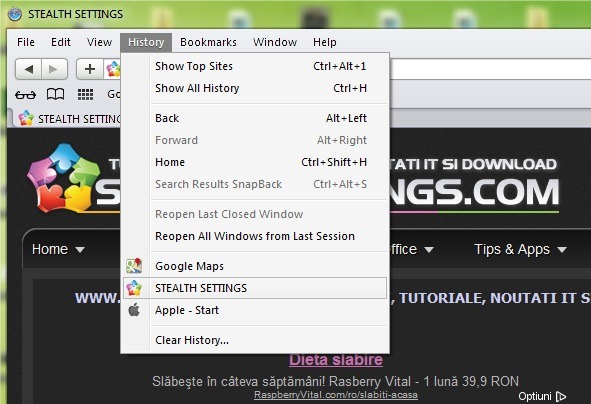
Nota: In toate browserele prezentate mai sus, puteti accesa History folosind combinatia de taste Ctrl+H, apoi puteti selecta din aceasta ce tab-uri doriti sa restaurati din tab-urile inchise recent/accidental.
Configuración de sigilo – Cómo restaurar pestañas cerradas accidentalmente en Firefox, Internet Explorer, Opera, Chrome si Safari


También te puede interesar...

2 pensamientos sobre “¿Cómo podemos reabrir/restaurar las pestañas cerradas accidentalmente en Firefox, Internet Explorer, Opera, Chrome y Safari?”
¿Cómo vuelvo a abrir ventanas emergentes cerradas accidentalmente?
Lo que ingresaste aquí no ayudó a restaurar pestañas cerradas en Firefox