


Acesta este un tutorial foarte util daca ai nevoie sa inchizi de la distanta paginile web care sunt deschise pe Mac, iPad o iPhone. Mai exact, o solutie simpla care iti permite sa inchizi tab-urile deschise in browser Safari.
En artículo reciente, aratam ca sinconizarea este unul dintre marile avantaje ale utilizarii Safari pe dispozitivele Apple. Safari permite sincronizarea prin intermediul Apple ID a tuturor datelor, inclusiv a tab-urilor deschise pe alte device-uri. Ma gandeam ca aceasta sincronizare poate fi folosita si ca o masura de “privacy“, in scenariul in care ati lasat iPad sau MacBook acasa la indemana copilului si aveti deschise anumite pagini web pe care nu ati vrea sa le vada.
Daca ai activata sincronizarea in iCloud del navegador Safari pentru toate device-urile, poti sa inchizi de la distanta paginile web deschise pe Mac, iPad sau MacBook.
¿Cómo se puede cerrar las páginas web en el iPad, Mac o iPhone?
Asa cum am spus mai sus, prima cerinta este sa ai device-urile Apple cu Safari sincronizat in iCloud. Odata cu sincronizare bookmarks, parole, istoric de navigare, sunt sincronizate si tab-urile (paginile web) deschise pe fiecare device al tau.
Luam scenariul in care vrei sa inchizi de pe Mac, paginile web deschise in Safari pe iPad sau pe iPhone.
1. Deschizi Safari, apoi mergi in “iCloud Tabs”. Poti ajunge la “iCloud Tabs”, fie direct din Safari toolbar (daca ai adaugat optiunea), fie din “Sidebar” > “iCloud Tabs“.
2. En “iCloud Tabs” Aparecen todas las páginas web abiertas en sus otros dispositivos. Desde aquí podrás cerrarlos con un solo clic. Todo lo que tienes que hacer es pasar el ratón sobre el título de la página web abierta y hacer clic en el signo. “x“.
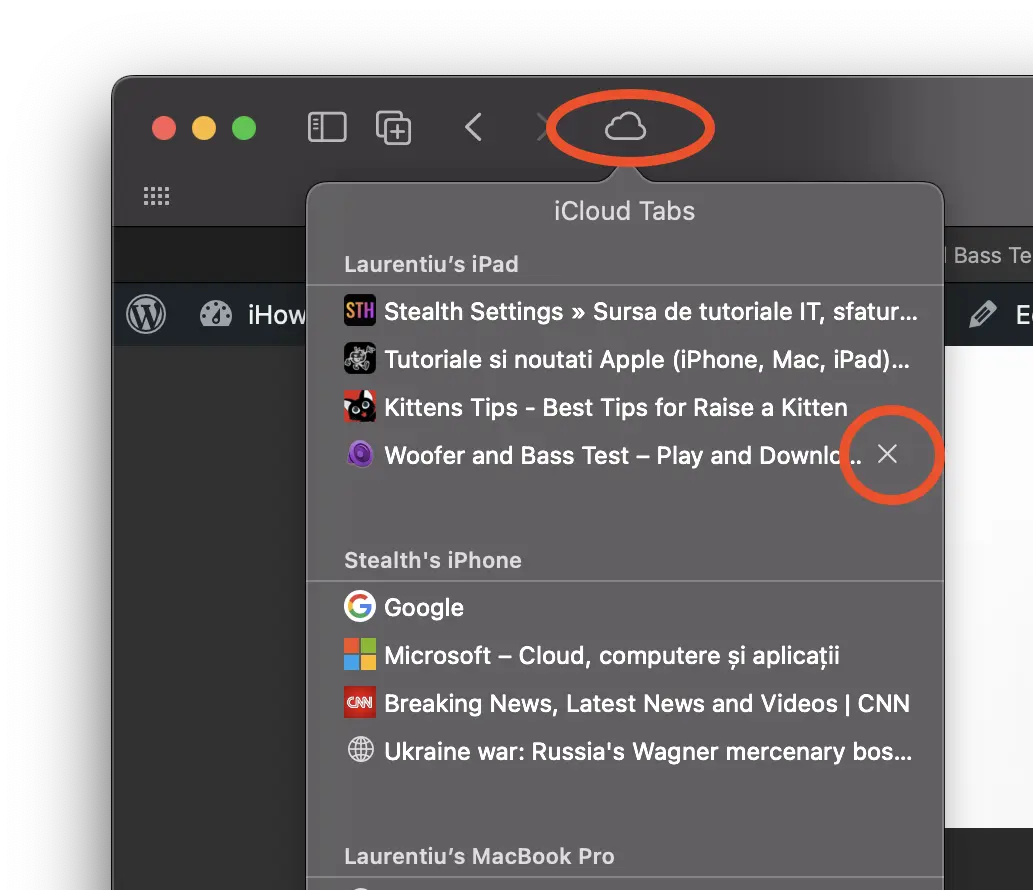
La pestaña abierta en el iPad se cerrará inmediatamente, incluso si el navegador Safari está abierto o no. De la misma forma, también puedes cerrar las pestañas abiertas en los otros dispositivos.
Si quieres cerrar desde el iPhone, las páginas web se abren en el Mac, entonces lo único que tienes que hacer es seguir paso a paso el tutorial:
1. Abre Safari en tu iPhone y ve a “Start Page“
2. Desplácese hacia abajo hasta la lista de páginas web abiertas en los otros dispositivos.
3. Presione “Show All“, luego en la lista de páginas web, deslice el dedo de derecha a izquierda sobre la página web que desea cerrar.
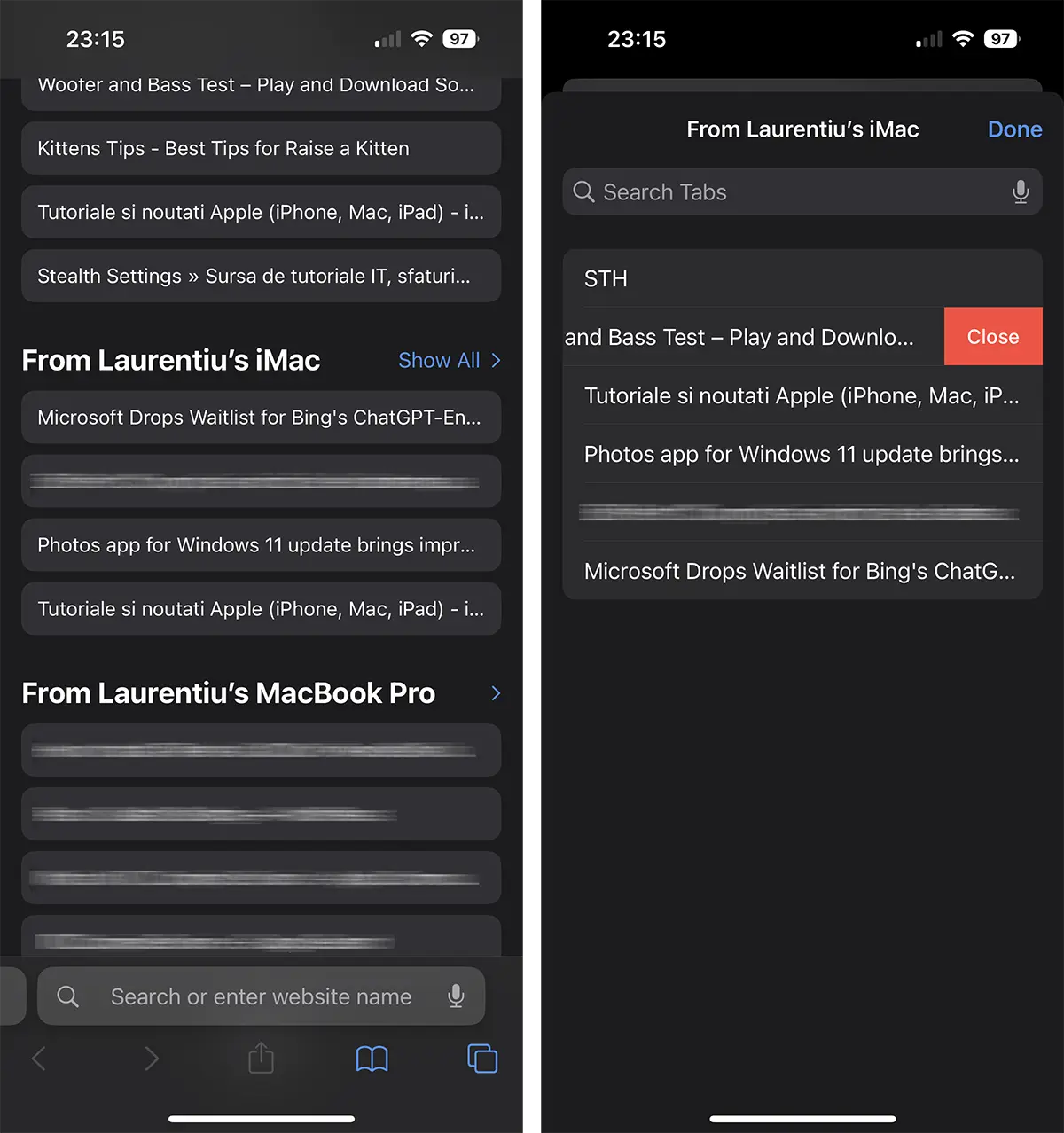
La pestaña se cerrará casi tan pronto como presiones “Close“.


También te puede interesar...
