

Acesta este un tutorial foarte util daca ai nevoie sa inchizi de la distanta paginile web care sunt deschise pe Mac, iPad või iPhone. Mai exact, o solutie simpla care iti permite sa inchizi tab-urile deschise in browser Safari.
A hiljutine artikkel, aratam ca sinconizarea este unul dintre marile avantaje ale utilizarii Safari pe dispozitivele Apple. Safari permite sincronizarea prin intermediul Apple ID a tuturor datelor, inclusiv a tab-urilor deschise pe alte device-uri. Ma gandeam ca aceasta sincronizare poate fi folosita si ca o masura de “privacy“, in scenariul in care ati lasat iPad sau MacBook acasa la indemana copilului si aveti deschise anumite pagini web pe care nu ati vrea sa le vada.
Daca ai activata sincronizarea in iCloud brauseri Safari kõigi seadmete puhul saate Macis, iPadis või MacBookis avatud veebilehti kaugjuhtimisega sulgeda.
Kuidas saab veebilehtede avada iPadi, Maci või iPhone'is
Nagu ma eespool ütlesin, on esimene nõue, et Apple'i seadmed koos Safariga oleksid iCloudis sünkroonitud. Järjehoidjate, paroolide ja sirvimisajaloo sünkroonimisega sünkroonitakse ka igas teie seadmes avatud vahelehed (veebilehed).
Võtame stsenaariumi, mille puhul soovite Macist sulgeda, veebilehed avanevad iPadis või iPhone'is Safaris.
1. Avage Safari, seejärel minge lehele “iCloudi vahekaardid”. Saate jõuda “iCloudi vahekaardid”, kas otse Safari toolbar (kui lisasite valiku), kas alates “Sidebar” > “iCloud Tabs“.
2. sisse “iCloudi vahekaardid” kuvatakse kõik teie teistes seadmetes avatud veebilehed. Siit saate need sulgeda ühe klõpsuga. Kõik, mida pead tegema, on hõljutada kursorit avatud veebilehe pealkirja kohal ja klõpsata märgil “x“.
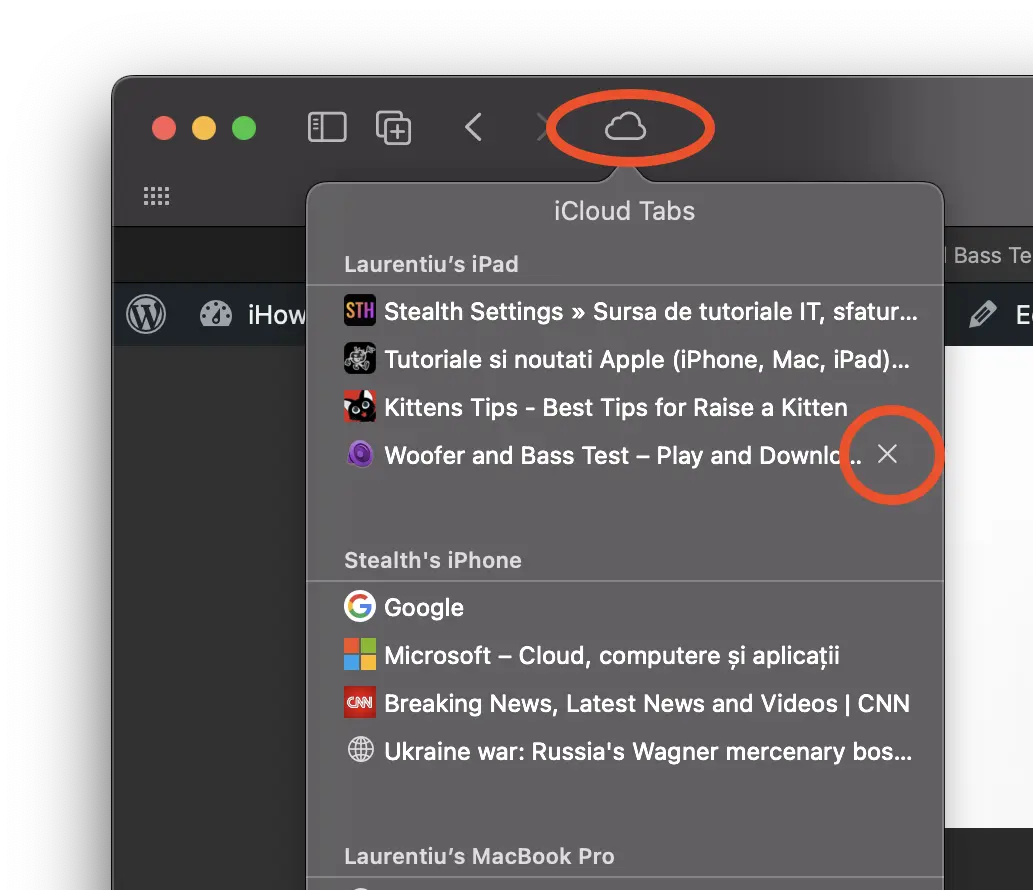
iPadis avatud vahekaart sulgub kohe, isegi kui Safari brauser on avatud või mitte. Samamoodi saate sulgeda ka teiste seadmete avatud vahelehed.
Kui soovite iPhone'ist sulgeda, avanevad veebilehed Macis, siis pole vaja teha muud, kui järgida samm-sammult õpetust:
1. Avage oma iPhone'is Safari ja minge aadressile “Start Page“
2. Kerige alla teistes seadmetes avatud veebilehtede loendini.
3. Vajutage “Show All“, seejärel libistage veebilehtede loendis paremalt vasakule üle veebilehe, mille soovite sulgeda.
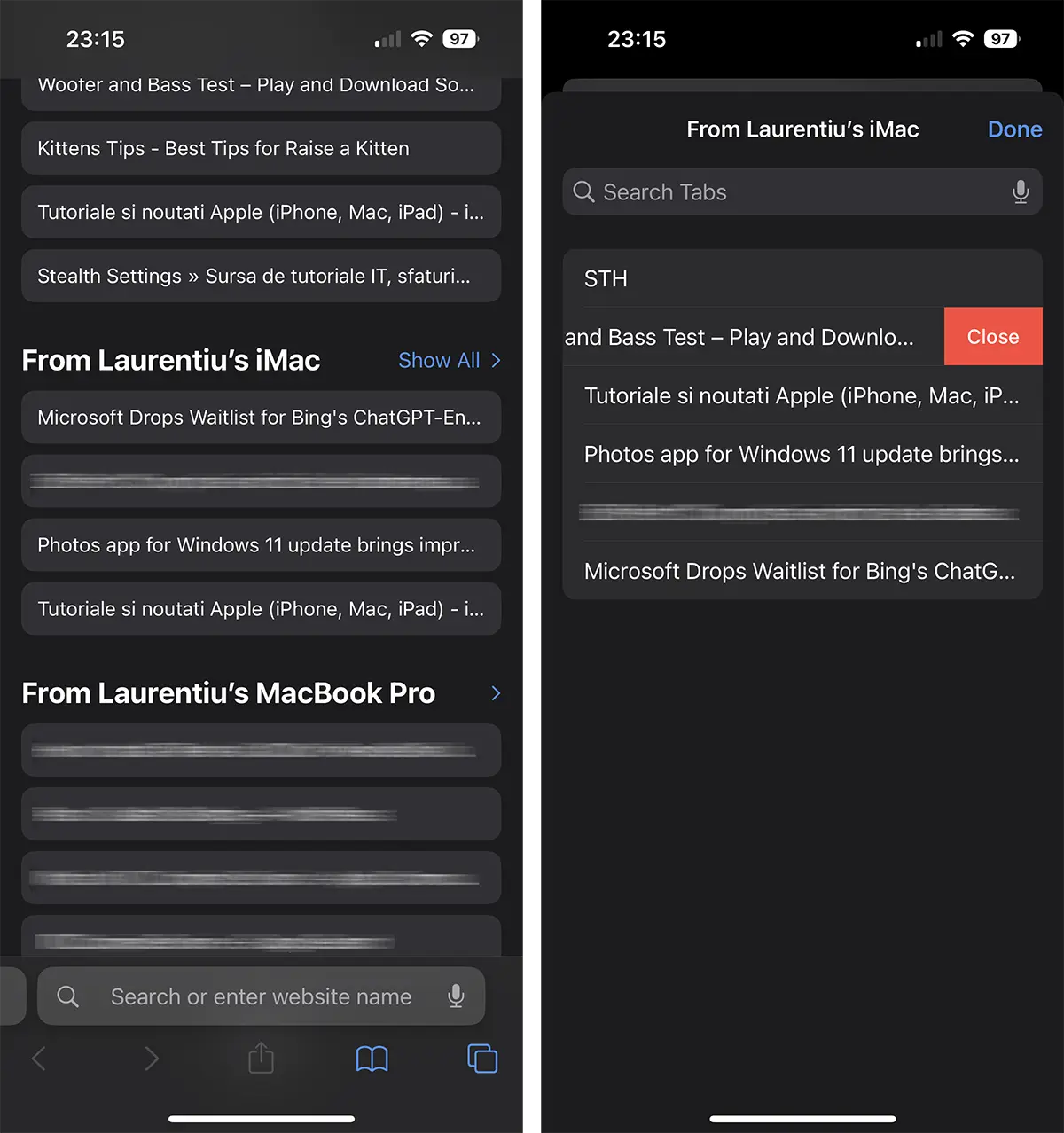
Vahekaart sulgub peaaegu kohe, kui vajutate “Close“.


Samuti võite olla huvitatud...
