

Questo è un tutorial molto utile se hai bisogno di chiudere da remoto le pagine web aperte Mac, iPad O iPhone. Più precisamente, una soluzione semplice che permette di chiudere le schede aperte nel browser Safari.
NELL'A articolo recente, lo mostriamo sinconizzazione è uno dei grandi vantaggi dell'utilizzo di Safari sui dispositivi Apple. Safari consente la sincronizzazione di tutti i dati, comprese le schede aperte su altri dispositivi, tramite l'ID Apple. Stavo pensando che questa sincronizzazione possa essere usata anche come misura di “privacy“, nello scenario in cui hai lasciato il tuo iPad o MacBook a casa alla portata del bambino e hai alcune pagine web aperte che non vorresti che vedessero.
Se hai attivato la sincronizzazione in iCloud del browser Safari per tutti i dispositivi puoi chiudere da remoto le pagine web aperte su Mac, iPad o MacBook.
Come puoi chiudere le pagine Web aperte su iPad, Mac o iPhone
Come dicevo sopra, il primo requisito è avere i dispositivi Apple con Safari sincronizzati su iCloud. Con la sincronizzazione dei segnalibri, delle password, della cronologia di navigazione, vengono sincronizzate anche le schede (pagine web) aperte su ciascuno dei tuoi dispositivi.
Prendiamo lo scenario in cui si vogliono chiudere dal Mac le pagine web aperte in Safari su iPad o iPhone.
1. Apri Safari, quindi vai su “Schede iCloud”. Puoi arrivare a “Schede iCloud”, o direttamente da Safari toolbar (se hai aggiunto l'opzione), oppure da “Sidebar” > “iCloud Tabs“.
2. In “Schede iCloud” verranno visualizzate tutte le pagine Web aperte sugli altri dispositivi. Da qui potrai chiuderli con un solo clic. Tutto quello che devi fare è posizionare il mouse sul titolo della pagina web aperta e fare clic sul segno “x“.
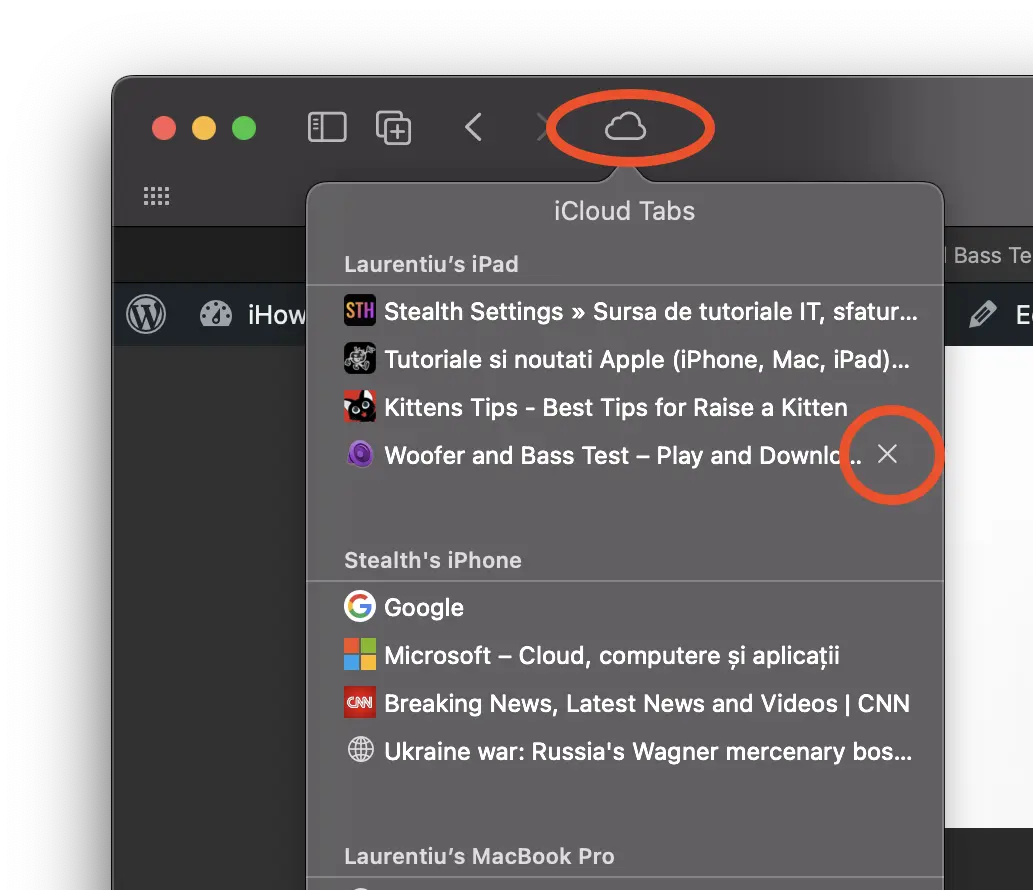
La scheda aperta sull'iPad si chiuderà immediatamente, anche se il browser Safari è aperto o meno. Allo stesso modo puoi chiudere anche le schede aperte sugli altri dispositivi.
Se vuoi chiudere da iPhone le pagine web che si aprono su Mac, allora non devi far altro che seguire passo dopo passo il tutorial:
1. Apri Safari sul tuo iPhone e vai su “Start Page“
2. Scorrere verso il basso fino all'elenco delle pagine Web aperte sugli altri dispositivi.
3. Premere su “Show All“, quindi nell'elenco delle pagine Web scorri da destra a sinistra sulla pagina Web che desideri chiudere.
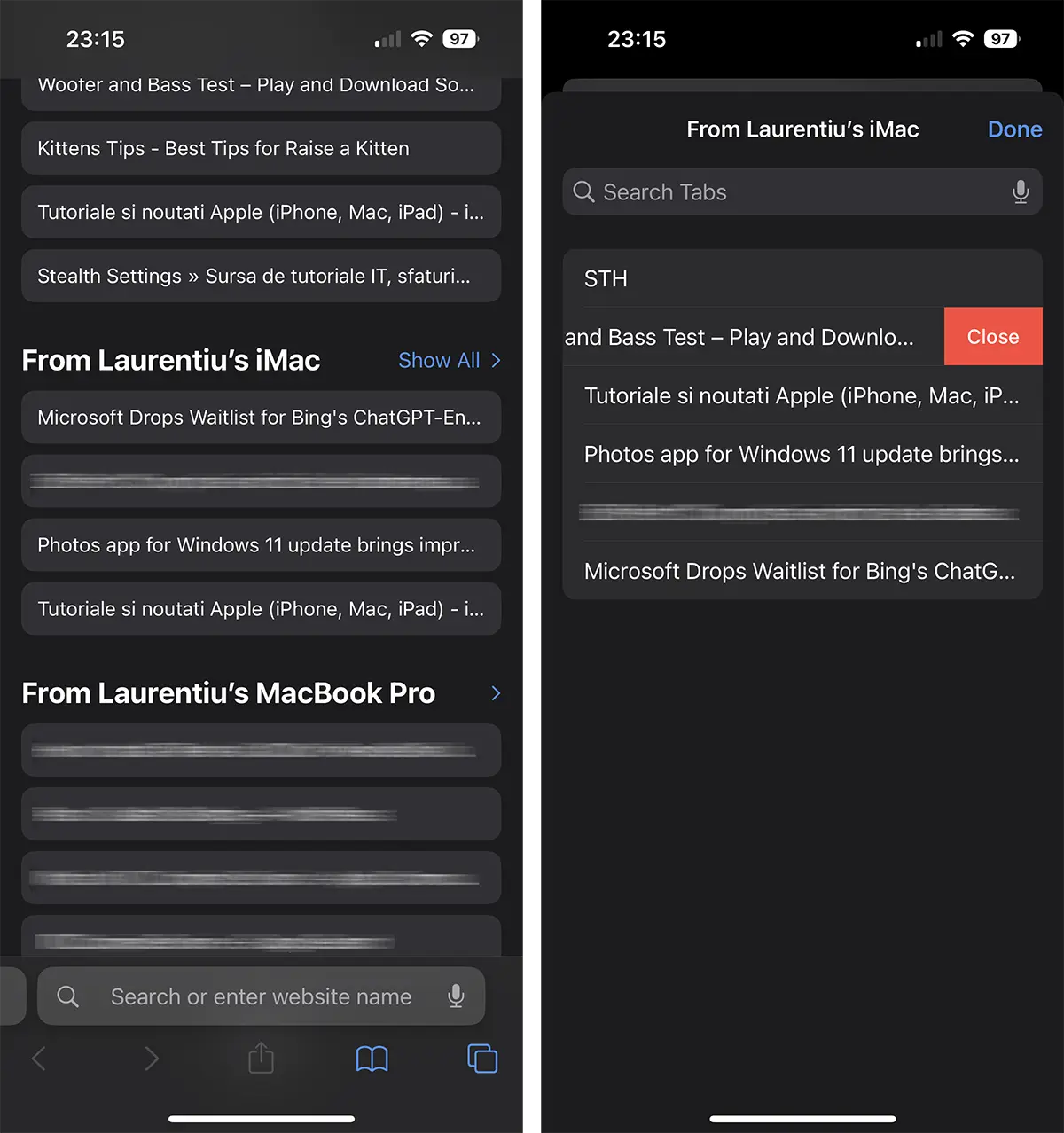
La scheda si chiuderà non appena si preme su “Close“.


Potrebbe interessarti anche...
