


Muy a menudo, cuando trabajamos con varios Aplicaciones o abrimos mucho Archivos y folletos, Winxp comienza a responder muy duro a los comandos debido al alto consumo de recursos. Normalmente, liberar recursos cerrando algunas de las aplicaciones/archivos soluciona en cierta medida el problema del reinicio del sistema, pero en ciertos casos (especialmente si el ordenador no se ha cerrado/reiniciado durante varias horas/días) es necesaria la intervención de emergencia de un Reanudar (para reiniciar los procesos y servicios del sistema y liberar los recursos de los procesos "colgados" de algunas aplicaciones que se ejecutaron entre 2 reinicios). Pero ¿qué hacemos cuando tenemos que trabajar con archivos de varias carpetas, distribuidos aleatoriamente en disco duro, de nuevo COMPUTADORA ¿Empieza a reaccionar lentamente y a congelarse cada vez con más frecuencia?
existe en Windows una opción que fuerza a las ventanas del Explorador de Windows a reabrirse/restaurar (es decir, las carpetas) que estaban abiertas antes del reinicio. Para activar esta opción, simplemente siga los pasos a continuación:
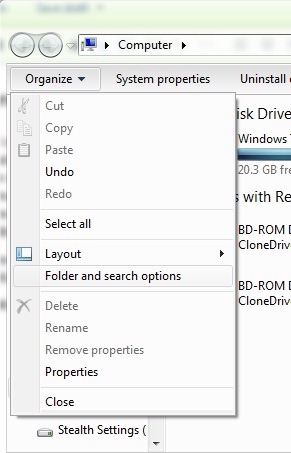
- abrir una ventana de Explorador de Windows (o lo que sea carpeta) y haga clic en Organizar (esquina superior izquierda)
- Seleccionar Opciones de carpeta y búsqueda Desde el menú
- en Opciones de carpeta Haga clic en la pestaña Vista Y marque la opción Restaurar ventanas de carpetas anteriores al iniciar sesión
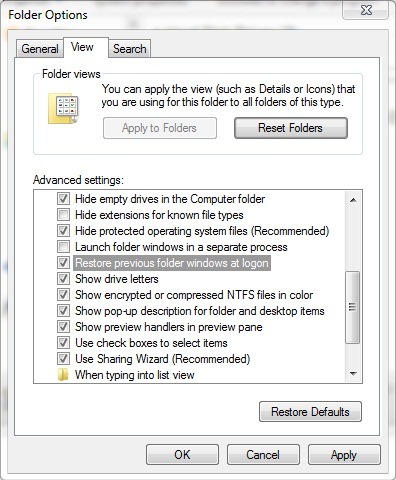
- hacer clic Aplicar, entonces DE ACUERDO
Con este método simple, cada vez que tenga que reiniciar, todas las carpetas abiertas antes de esto se restaurarán después inicio de sesión.
Nota: Válido para Vista y 7. Los usuarios de XP podrán activar esta opción accediendo a Mi PC > Herramientas (en la barra de menú) > Opciones de carpeta.
Configuración de sigilo – CÓMO RESTAURAR LAS VENTANAS ABIERTAS DEL EXPLORADOR AL REINICIAR


También te puede interesar...
