


Muitas vezes, quando trabalhamos com vários Aplicações ou abrimos muito Arquivos e folhetos, Winxp começa a responder com muita dificuldade aos comandos devido ao alto consumo de recursos. Normalmente, libertar recursos fechando algumas aplicações/ficheiros resolve até certo ponto o problema do reinício do sistema, mas em certos casos (especialmente se o computador não tiver sido fechado/reiniciado durante várias horas/dias) a intervenção de emergência de um reiniciar (para reiniciar os processos e serviços do sistema e liberar os recursos dos processos "travados" de alguns aplicativos executados entre 2 reinicializações). Mas o que fazemos quando temos que trabalhar com arquivos de diversas pastas, espalhados aleatoriamente em disco duro, de novo COMPUTADOR começa a reagir lentamente e a congelar cada vez com mais frequência?
Existe em Windows uma opção que força as janelas do Windows Explorer a reabrir/restaurar (ou seja, as pastas) que estavam abertas antes da reinicialização. Para ativar esta opção, basta seguir os passos abaixo:
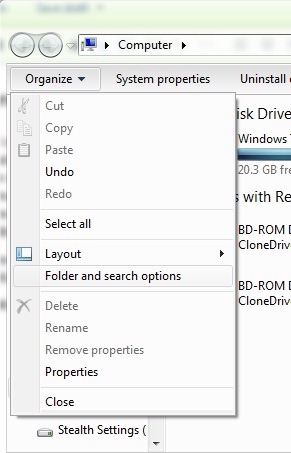
- abra uma janela de Windows Explorer (ou o que quer que seja pasta) e clique em Organizar (canto superior esquerdo)
- Selecione Opções de pasta e pesquisa Do menu
- em Opções de pasta Clique na guia Visualizar E verifique a opção Restaurar janelas de pastas anteriores no logon
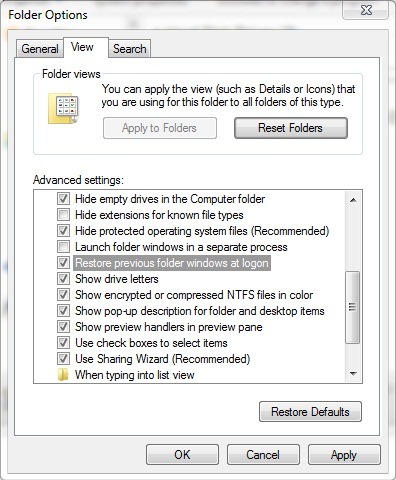
- clique Aplicar, então OK
Usando este método simples, toda vez que você precisar reiniciar, todas as pastas abertas antes serão restauradas após logon.
Nota: Válido para Vista e 7. Usuários XP poderão ativar esta opção acessando Meu Computador > Ferramentas (na barra de menu) > Opções de pasta.
Configurações furtivas – COMO RESTAURAR JANELAS ABERTAS DO EXPLORER NA REINICIALIZAÇÃO


Você também pode estar interessado em...
