


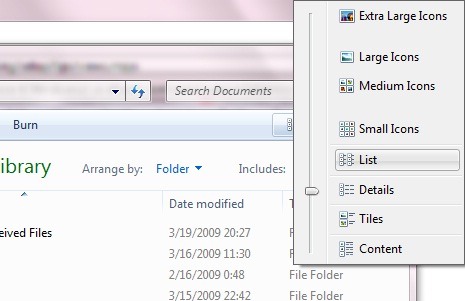
Certamente você também tem uma maneira favorita de exibição de conteúdo da pasta. Miniaturas (ou o Extra mais recente Grande/Grande/Ícones médios) é uma ajuda real quando você precisa pesquisar rapidamente coleção de fotos, Azulejos e Ícones (Ícones pequenos) oferece uma tela "arejada", Detalhes (e o novo Contente DE Vista e Windows 7) disponibiliza para você Informação existente, novamente Lista é o mais simplicidade exibindo o conteúdo de uma pasta e ao mesmo tempo o mais eficiência.
Então, se você está cansado de procurar em cada pasta separadamente configurações diferentes de exibição do conteúdo (e, acima de tudo, diferente do tipo de exibição preferido por você), diremos mais adiante como você pode definir o mesmo modo de exibição para todas as pastas do seu PC.
1. Aberto Meus documentos/documentos (Começar->Meus documentos) e defina o modo de exibição de conteúdo desejado.
2. Em seguida, entre Opções de pasta (Ferramentas->Opções de pasta ou Organizar->Pasta e pesquisa Opções; daca Menu de barra não é exibido, como é o caso do Windows 7, pressione a tecla Alt), selecione a guia Visualizar e clique em Aplicar a pastas.

Clique Sim para confirmação mais tarde OK. Caso queira retornar às configurações anteriores, siga os mesmos passos e clique em Restaurar padrões (no canto inferior direito da janela) em vez de Aplicar às pastas.
Nota: este tutorial foi feito no Windows 7, mas também é válido para XP ou Vista.


Você também pode estar interessado em...
