


Ükskõik kui palju kõva -diskuri meil oleks või nende suurus, mingil hetkel jääme ikka ilma kosmosebar nende peal. Seetõttu on väga oluline aeg-ajalt nende sisu üle vaadata ja neist lahti saada mittevajalikud failid, mis ei tee muud, kui kasutavad väga vajalikku fikseeritud ruumi asjata. KASUTAJAD Windows Vista mida neil on kombeks teha varukoopia perioodiliselt kl arvuti andmed võib kõvakettal ruumi vabastada, vähendades (või isegi keelates) Köide varjukoopiad (mis võtab HDD-l suhteliselt palju ruumi). Neid loob regulaarselt operatsioonisüsteem, ja ma kasutan la andmete taastamine/taastamine hdd-lt või pääseda juurde failide vanematele versioonidele hädaolukorras (nt vead, mis põhjustavad süsteemis väikese kaose, kui midagi pole omal kohal).
Inainte de a dezactiva sau de a reduceVolume Shadow Copies, trebuie insa sa tineti cont de cateva lucruri importante:
- Funktsioon Köide varjukoopiad este strans legata de Süsteemi taastamine. Dezactivand-o pe prima, nu veti mai putea sa o folositi pe cealalata (insa aceasta nu este chiar o problema daca obisnuiti sa faceti periodic back-up la hdd, ba din contra, avand in vedere faptul ca System Restore are reputatia ca nu prea ii reusesc restaurarile integral)
- Chiar daca stergem un anumit fisier, Volume Shadow Copies pastreaza versiuni mai vechi ale acestuia care ocupa spatiu pe hdd. In plus, daca obisnuiti sa lucrati cu informatii sensibile, nagu date despre carduri sau conturi bancare, este recomandat sa dezactivati complet aceasta functie, pentru a nu suferi consecinte dezastruase (cei suficient de motivati pentru a obtine respectivele informatii cu siguranta vor sti unde sa le caute)
Cum putem dezactiva Volume Shadow Copies in Windows Vista
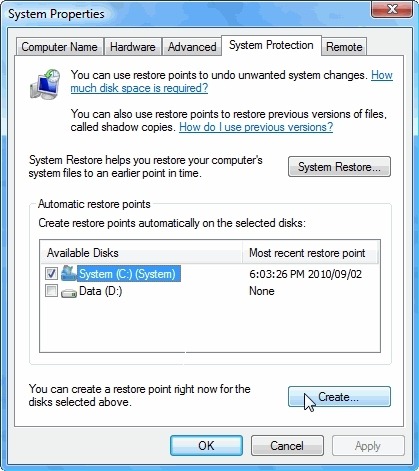
- avatud Juhtpaneel->System and Maintenance->Süsteem
- in partea dreapta a ferestrei dam click pe Süsteemikaitse
- pentru a dezactiva Shadow Copies pentru fiecare drive in parte este suficient sa debifam casutele din dreptul acestora
Cum putem reduce spatiul alocat pentru Volume Shadow Copies
- deschidem un Käsklus, cu Administraatori privileegid (algus->Search->cmd->click-dreapta->Joosta administraatorina)
- folositi comanda vssadmin list shadowstorage pentru a afla care este spatiul pe care Volume Shadow Copies in ocupa
- apoi folositi comanda vssadmin resize shadowstorage /on=[drive] /for=[drive] /maxsize=[x]GB (de ex: vssadmin resize shadowstorage /on=C: /for=C: /maxsize=5GB)
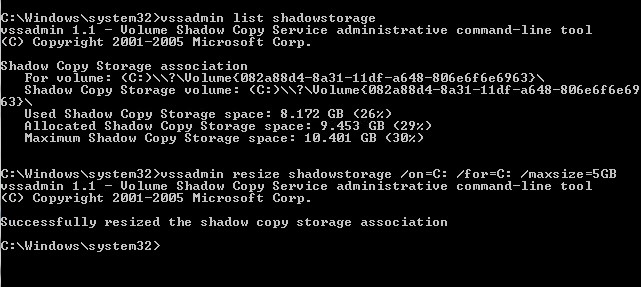
Prin reducerea Volume Shadow Copies, Vista va sterge fisierele salvate in functie de data, alustades vanimast ja sel viisil Süsteemi taastamist ei keelata.


Samuti võite olla huvitatud...
