


See on ebameeldiv uuesti installima Windowsiga kord, kui ühe püüdsin viirus millest me ei saa lahti või kui ilmnevad parandamatud vead. Veelgi ebameeldivam on see, et peame kõik uuesti installima autojuhid, tarkvaraa rakendused ja mängud. Rikkaliku programmikomplekti kasutajal võib Windowsi ja programmide uuesti installimine võtta aega kuni mitu tundi.
Lihtne lahendus, et lõpetada Windowsi ja programmide uuesti installimisega tülitamine juhuks, kui see kokku jookseb, on Süsteemi varundamine & Taastama. Süsteemi varundamine ja Süsteemi taastamine on pakutavad vaiketööriistad Microsoft operatsioonisüsteemides Windows XP, Windows Vista ja Windows 7.
Tervitada Vead mis võivad ilmneda mõne päeva, nädala või kuu pärast operatsioonisüsteemi kasutamist, on soovitatav seda teha luua süsteemi pilt oled ühel HDD väline pärast installimist Windows-ul, autojuhid ja Tarkvara mida kasutate sageli. Pildi helitugevus sõltub otseselt süsteemi installitud programmide mahust ja süsteemi mahust. Kui teil on installitud suured tarkvarakomplektid (gen: Adobe CS 4, Corel) vajate välisel kõvakettal paar GB vaba.
Süsteemi kujutise loomine välisele kõvakettale (süsteemipildi varundamine) – Looge süsteemipilt Windows 7-s
1. Kõigepealt peame ühendama arvuti / sülearvuti kõvaketas väline, kus on piisavalt ruumi varundamiseks.
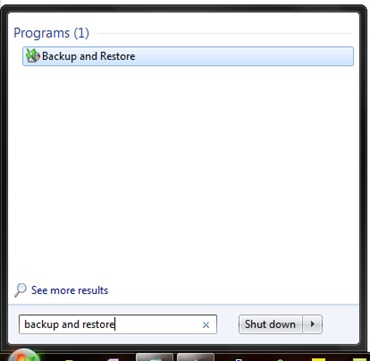
2. avatud “Varundamine ja taastamine” – > kui tippisite, klõpsake menüüd Start “varundamine ja taastamine” seejärel vajutage sisestusklahvi. Allolev pilt annab teile selgust :-)
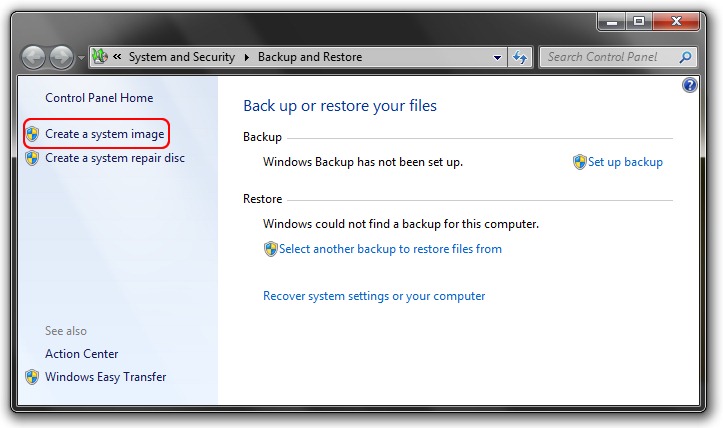
3. Avanevas jaotises (JuhtpaneelSüsteem ja turvalisusVarundamine ja taastamine) klõpsame edasi “Looge süsteemi pilt“. See asub juhtpaneeli avalehe vasakus servas.
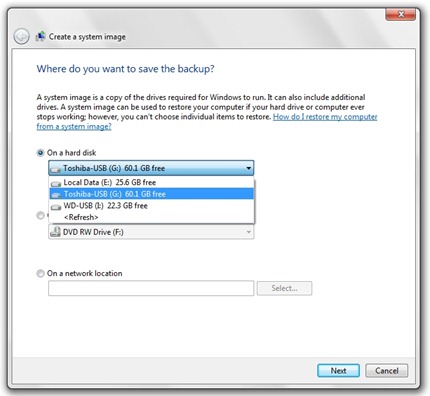
 4. Selectati hard disk-ul pe care va scrisa imaginea sistemului de operare si apasati butonul Next. In cazul nostru hard disk-ul pentru backup este Toshiba-USB (G:) cu 60.1 GB free.
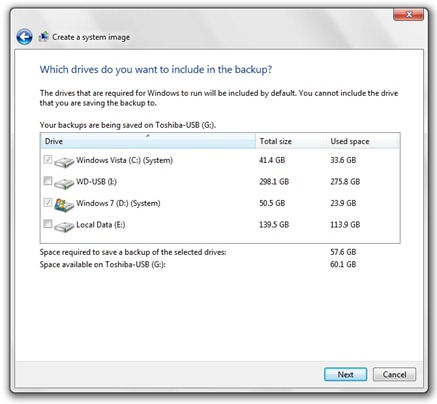
5. Selectati partitiile care doriti sa mai fie incluse in backup. Partia de sistem va fi selectata automat. In cazul nostru sunt doua partitii de sistem (folosim dual boot), iar spatiul necesar copiei de restaurare este destul de mare. Space required to save a backup of the selectaed drivers: 57.6 GB.
6. Start Backup .
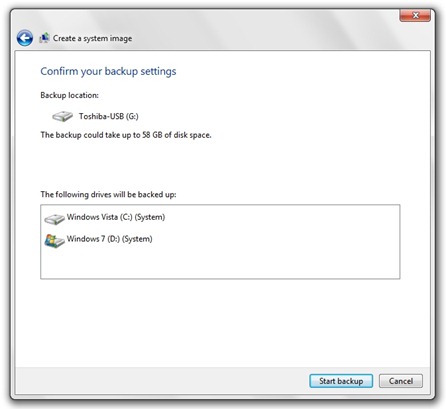
Procesul prin care se creaza imaginea sistemului / operatsioonisüsteemid poate dura de la cateva zeci de minute la cateva ore. In functie de volumul copiei.
Pärast selle protsessi lõpetamist saate kõvaketta arvutist/sülearvutist lahti ühendada.
Kui ma sekkun parandamatud vead (Windowsi vead) vaadake varupilti. Väga oluline on teada, et pärast kõvaketta kujutise kasutamist pole pärast varundamist installitud programmid ja draiverid enam saadaval. Ka varupilt kirjutatakse üle operatsioonisüsteemide registrid.
Operatsioonisüsteemi parandamine varupildi (süsteemi kujutis) abil.
1. Kinnitame välise kõvaketta, millel on meil operatsioonisüsteemi kujutis.
1. Juhtpaneelil JuhtpaneelKõik juhtpaneeli üksuste taastamine Klõpsame nuppu Avage süsteemitaaste.
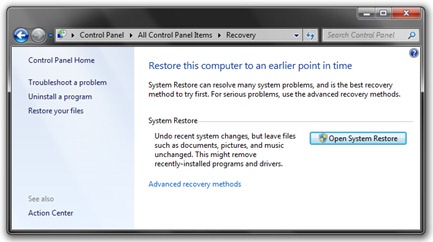
Eemaldage pilt välisest HDD-st ja alustage taastamisprotsessi.
Windows 7-s testitud õpetus.
Windows 7 varundamine ja taastamine – Stealth Settings .


Samuti võite olla huvitatud...

5 mõtet “Looge süsteemis varunduspilt opsüsteemis Windows 7 (Backup Sys & Tarkvara) – Süsteemi taastamine”