


É desagradável reinstalar Windowstoda vez que eu peguei um vírus dos quais não podemos nos livrar ou quando ocorrem erros irreparáveis. Ainda mais desagradável é que temos que reinstalar tudo motoristas, softwareo Aplicações e os jogos. Para alguém que usa um rico conjunto de programas, a reinstalação do Windows e dos programas pode levar várias horas.
Uma solução simples para parar de se preocupar em reinstalar o Windows e programas caso ele trave é Backup do sistema & Restaurar. Backup do sistema e Restauração do sistema são ferramentas padrão oferecidas por Microsoft nos sistemas operacionais Windows XP, Windows Vista e Windows 7.
Para dar as boas-vindas Erros que pode aparecer após alguns dias, semanas ou meses de uso do sistema operacional, é recomendável criar uma imagem do sistema você está em um HDD externo depois de instalar Windows-ul, motoristas e Programas que você usa com frequência. O volume da imagem dependerá diretamente do volume dos programas instalados no sistema e do volume do sistema. Se você tiver grandes conjuntos de software instalados (geração: Adobe CS4, Corel) você precisará de alguns GB livres em um disco rígido externo.
Como criar uma imagem do sistema em um HDD externo (imagem de backup do sistema) – Crie uma imagem do sistema no Windows 7
1. Primeiro de tudo, temos que conectar um PC/laptop disco rígido externo com espaço suficiente para backup.
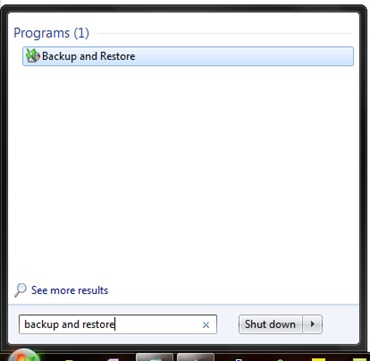
2. abrir “Backup e restauração” – > clique no menu Iniciar se você digitou “backup e restauração” em seguida, pressione Enter. A imagem abaixo irá esclarecer para você :-)
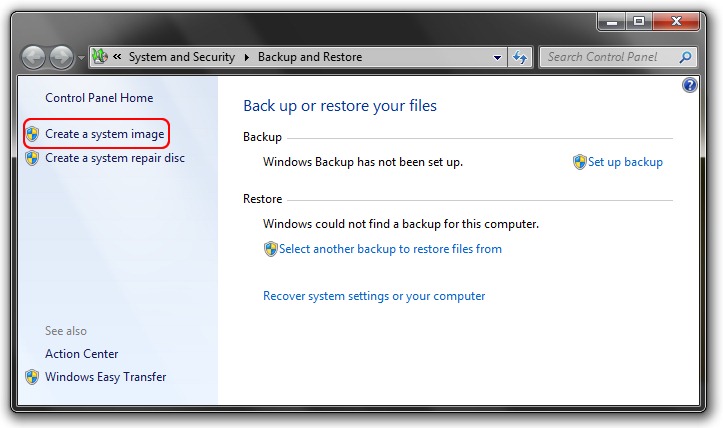
3. Na seção que abre (Painel de ControleSistema e SegurançaBackup e Restauração) clicamos em “Crie uma imagem do sistema“. Está no lado esquerdo, na página inicial do painel de controle.
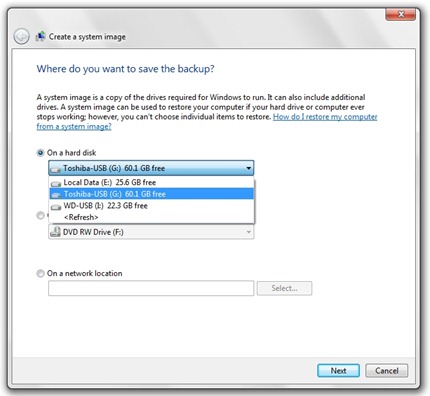
 4. Selecione o disco rígido no qual a imagem do sistema operacional será gravada e pressione o botão Avançar. No nosso caso, o disco rígido para backup é o Toshiba-USB (G :) com 60,1 GB livres.
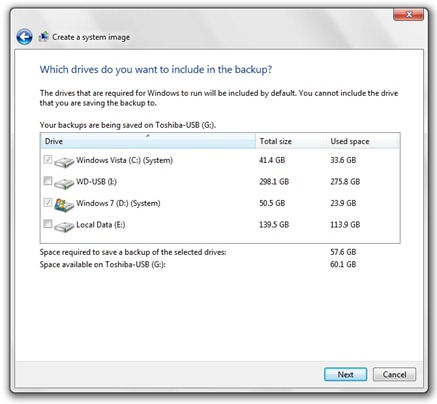
5. Selecione as partições que deseja incluir no backup. A partição do sistema será selecionada automaticamente. No nosso caso, existem duas partições de sistema (usamos dual boot) e o espaço necessário para a cópia de restauração é bastante grande. Espaço necessário para salvar um backup dos drivers selecionados: 57,6 GB.
6. Inicie o backup.
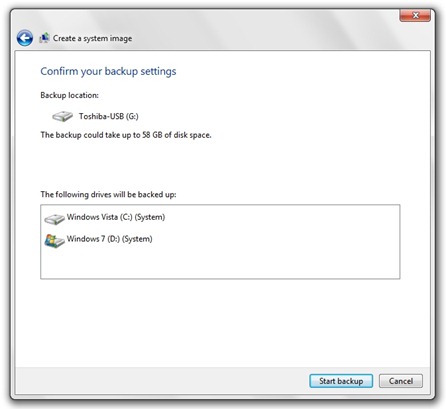
O processo pelo qual é criado imagem do sistema / sistemas operacionais pode durar de várias dezenas de minutos a várias horas. Dependendo do volume da cópia.
Após concluir este processo, você pode desconectar o disco rígido do PC/Laptop.
Quando eu intervir erros irremediáveis (Erros do Windows) consulte a imagem de backup. É muito importante saber que após utilizar a imagem do disco rígido, os programas e drivers instalados após o backup não estarão mais disponíveis. A imagem de backup também substituirá registros do sistema operacional.
Como reparar um sistema operacional usando a imagem de backup (imagem do sistema).
1. Anexamos o disco rígido externo no qual temos a imagem do sistema operacional.
1. No Painel de Controle o Painel de controleTodos os itens do painel de controleRecuperação clicamos no botão Abra a Restauração do Sistema.
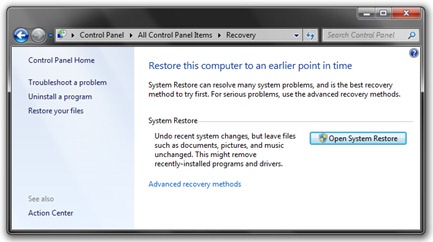
Extraia a imagem do disco rígido externo e inicie o processo de restauração.
Tutorial testado no Windows 7.
Backup e restauração do Windows 7 – Configurações furtivas .


Você também pode estar interessado em...

5 pensamentos sobre “Criar imagem de backup do sistema no Windows 7 (Backup Sys & Programas) – Restauração do sistema”