


Tai nemalonu iš naujo įdiegti Windowskiekvieną kartą, kai vieną pagavau virusas kurių negalime atsikratyti arba kai atsiranda nepataisomų klaidų. Dar nemalonu, kad turime viską įdiegti iš naujo vairuotojai, Programinė įrangaį paraiškos ir žaidimus. Asmeniui, kuris naudoja gausų programų rinkinį, „Windows“ ir programų įdiegimas iš naujo gali užtrukti iki kelių valandų.
Paprastas sprendimas nebevarginti jūsų iš naujo diegiant „Windows“ ir programas, jei ji sugenda Sistemos atsarginė kopija & Atkurti. Sistemos atsarginė kopija ir Sistemos atkūrimas yra numatytieji įrankiai, kuriuos siūlo „Microsoft“ „Windows XP“, „Windows Vista“ ir „Windows 7“ operacinėse sistemose.
Sveikiname Klaidos kurie gali pasirodyti po kelių dienų, savaičių ar mėnesių naudojant operacinę sistemą, rekomenduojama sukurti sistemos vaizdą tu vienas HDD išorinis po to, kai įdiegiate Windows-ul, vairuotojai ir Programinė įranga pe care le utilizati frecvent . Volumul imaginii va depinde direct de volumul programelor instalate pe sistem si de volumul sistemului. Daca aveti instalate suite de programe mari (gen : Adobe CS 4, Corel) o sa aveti nevoie de cativa GB liberi pe un HDD extern.
Cum cream o imagine a sistemului pe un HDD extern (Backup System Image) – Create a system image in Windows 7
1. In primul rand trebuie sa atasam la PC / laptop un standusis diskas extern cu sufiecient spatiu pentru backup.
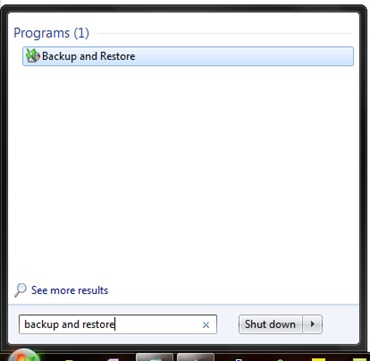
2. atidaryti “Atsarginė kopija ir atkūrimas” – > click Start Menu si tastati “backup and restore” apoi apasati enter. Imaginea de mai jos o sa va lamureasca :-)
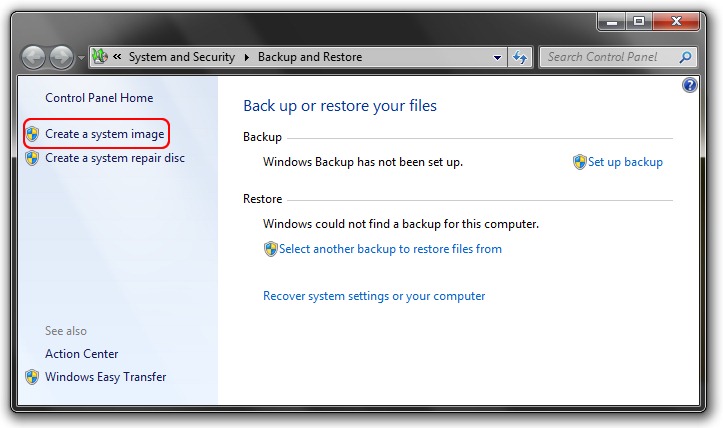
3. In sectiunea care se deschide (Control PanelSystem and SecurityBackup and Restore) facem click pe “Create a system image“. Este in partea stanga sub Control Panel Home.
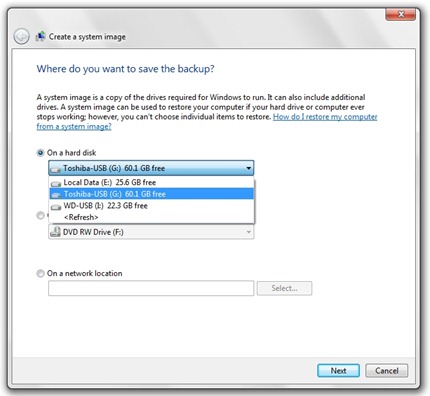
 4. Pasirinkite standųjį diską, kuriame bus įrašytas operacinės sistemos vaizdas, ir paspauskite mygtuką Kitas. Mūsų atveju atsarginės kopijos kietasis diskas yra Toshiba-USB (G:) su 60,1 GB laisvos vietos.
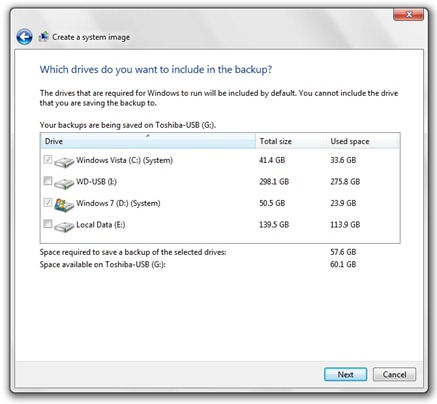
5. Pasirinkite skaidinius, kuriuos norite įtraukti į atsarginę kopiją. Sistemos skaidinys bus pasirinktas automatiškai. Mūsų atveju yra du sistemos skaidiniai (naudojame dvigubą įkrovą), o atkūrimo kopijai reikalinga vieta yra gana didelė. Vietos, reikalingos norint išsaugoti pasirinktų tvarkyklių atsarginę kopiją: 57,6 GB.
6. Pradėti atsarginę kopiją.
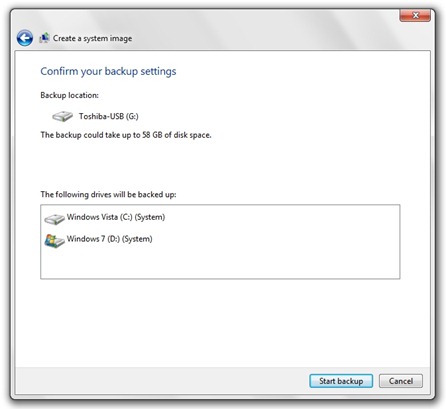
Procesas, kurio metu jis sukuriamas sistemos vaizdas / operacinės sistemos tai gali trukti nuo kelių dešimčių minučių iki kelių valandų. Priklausomai nuo kopijos apimties.
Dupa finalizarea acestui proces puteti deconecta hard disk-ul de la PC / Laptop.
Cand intervin erori iremediabile (Windows Errors) apelati la imaginea de backup. Este foarte important de stiut ca dupa folosirea imaginii de pe hard disk programele si driverele instalate dupa backup nu vor mai fi disponibile. Imaginea de backup va rescrie si registrii sistemului de operare.
Cum reparam un sistem de operare folosind imaginea de backup (System Image).
1. Atasam hard disk-ul extern pe care avem imaginea sistemului de operare.
1. In Control Panel la Control PanelAll Control Panel ItemsRecovery paspaudžiame mygtuką Atidarykite sistemos atkūrimą.
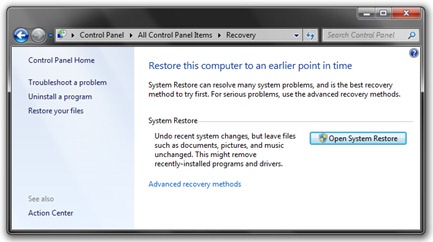
Sectati imaginea de pe hdd-ul extern si porniti procesul de restaurare.
Tutorial testat pe Windows 7.
Backup and Restore Windows 7 – Stealth Settings .


Galbūt jus taip pat domina...

5 mintys apie “Sukurkite atsarginę sistemos vaizdo kopiją sistemoje „Windows 7“ („Backup Sys & programinė įranga) – Sistemos atkūrimas”