


Неприятно е да reinstalam Windowsвсеки път, когато хвана един вирус от които не можем да се отървем или когато възникнат непоправими грешки. Още по-неприятно е, че трябва да преинсталираме всичко Шофьори, Софтуерна приложения и игрите. За някой, който използва богат пакет от програми, преинсталирането на Windows и програми може да отнеме до няколко часа.
Едно просто решение, за да спрете да ви занимавате с преинсталиране на Windows и програми в случай, че се срине, е Архивиране на системата & Възстановяване. Архивиране на системата и Възстановяване на системата са инструменти по подразбиране, предлагани от Microsoft на операционни системи Windows XP, Windows Vista и Windows 7.
За добре дошли Грешки които могат да се появят след няколко дни, седмици или месеци на използване на операционната система, се препоръчва създайте образ на системата ти си на едно HDD Extern след като инсталирате Windows-ул, Шофьори и Софтуер които използвате често. Обемът на изображението ще зависи пряко от обема на програмите, инсталирани в системата, и обема на системата. Ако имате инсталирани големи софтуерни пакети (генерация: Adobe CS 4, Corel) ще ви трябват няколко GB свободни на външен твърд диск.
Как да създадете системно изображение на външен твърд диск (Резервно системно изображение) – Създайте системно изображение в Windows 7
1. На първо място, трябва да прикрепим компютър / лаптоп твърд диск външен с достатъчно място за архивиране.
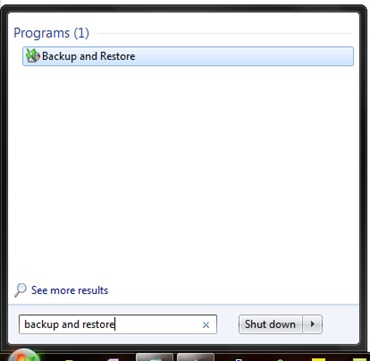
2. отворен “Архивиране и възстановяване” – > щракнете върху менюто "Старт", ако сте въвели “архивиране и възстановяване” след това натиснете enter. Изображението по-долу ще ви изясни :-)
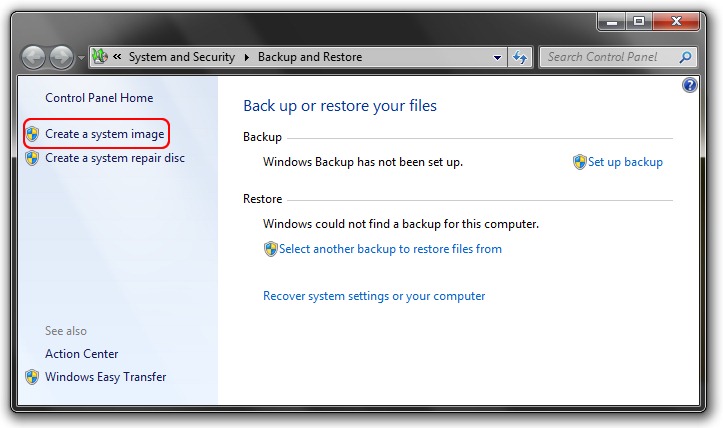
3. В секцията, която се отваря (Контролен панел Система и сигурност Архивиране и възстановяване) кликваме върху “Създайте системно изображение“. Намира се от лявата страна под Начало на контролния панел.
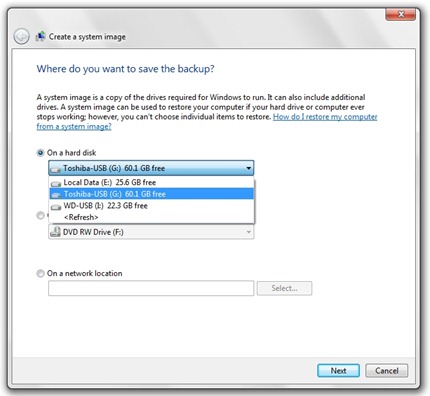
 4. Изберете твърдия диск, на който ще бъде записан образът на операционната система и натиснете бутона Next. В нашия случай твърдият диск за архивиране е Toshiba-USB (G:) с 60,1 GB свободни.
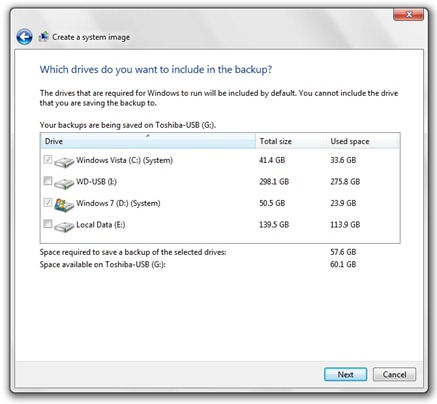
5. Изберете дяловете, които искате да бъдат включени в архива. Системният дял ще бъде избран автоматично. В нашия случай има два системни дяла (използваме двойно зареждане) и пространството, необходимо за копието за възстановяване, е доста голямо. Необходимо място за запазване на резервно копие на избраните драйвери: 57,6 GB.
6. Стартиране на архивиране.
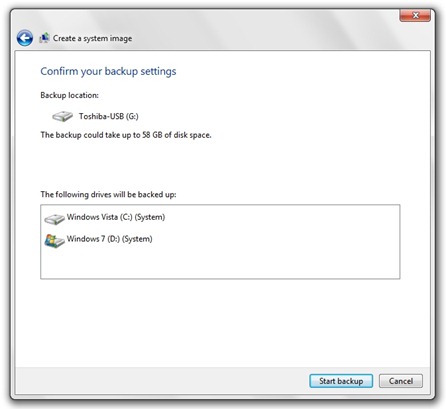
Процесът, чрез който се създава системен образ / / операционни системи може да продължи от няколко десетки минути до няколко часа. В зависимост от обема на копието.
След като завършите този процес, можете да изключите твърдия диск от компютъра / лаптопа.
Когато се намеся непоправими грешки (Грешки на Windows) вижте резервното изображение. Много е важно да знаете, че след използване на изображението на твърдия диск, програмите и драйверите, инсталирани след архивирането, вече няма да бъдат достъпни. Резервното изображение също ще бъде презаписано регистри на операционната система.
Как да поправите операционна система с помощта на архивния образ (System Image).
1. Прикрепяме външния хард диск, на който имаме образа на операционната система.
1. В контролния панел Контролен панел Всички елементи на контролния панел Възстановяване Кликваме върху бутона Отворете Възстановяване на системата.
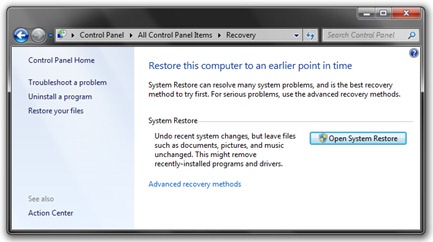
Извлечете изображението от външния твърд диск и започнете процеса на възстановяване.
Урокът е тестван на Windows 7.
Архивиране и възстановяване на Windows 7 – Stealth Settings .


Може също да се интересувате от...

5 мисли за “Създайте резервно системно изображение в Windows 7 (Backup Sys & софтуер) – Възстановяване на системата”