


Когато използвате някои програми на настройване или направете малко Модификация системата (ген. инсталиране на визуални теми които не принадлежат Windows Vista), много е вероятно това да е сигурно системни файлове да претърпи промени. Промени в системните файлове (системни файлове), водят през повечето време до грешки на операционната система или при грешки на някои приложения. Срив на OS Vista. След това трябва да поправите системните файлове на Windows Vista.
Windows Vista ви предлага две или дори три опции за възстановяване на системни файлове. Един вариант би бил “Възстановяване на системата”, но ако не сте записали точка за възстановяване (Точка за възстановяване) тази помощна програма не може да се използва. Освен това с System Restore ще донесете всичко приложения и системни настройки от предходна дата, на която е извършена регистрацията “възстановяване на системата”. По-точно, ако сте създали точка за възстановяване в началото на януари и искате да използвате точката за възстановяване на 10 март, всички настройки и приложения, инсталирани през януари, ще бъдат загубени – 10 март Препоръчително е да създадете точка за възстановяване преди всяка инсталиране на софтуер или модификация на регистрите.
System File Checker (SFC) е много по-проста и ефективна опция за поправка на операционната система Windows Vista. Проверката на системните файлове извършва само проверки системни файлове, а в случай че се появят повредени или липсващи файлове, те ще бъдат възстановени.
Поправете системните файлове на Windows Vista [SFC – Проверка на системни файлове / коригиране на грешки]
1. Отворете командния ред (cmd) с права на администратор. (Стартирай като администратор)
2. В командната команда натиснете клавиш ‘SFC‘ за да видите всички възможности на този MS инструмент.
Scans the integrity of all protected system files and replaces incorrect versions with correct Microsoft versions.
/SCANNOW : Сканира целостта на всички защитени системни файлове и поправя файлове с проблеми, когато е възможно.
/VERIFYONLY : Сканира целостта на всички защитени системни файлове. Не се извършва ремонтна операция.
/SCANFILE : Сканира целостта на посочения файл, поправя файла, ако бъдат идентифицирани проблеми. Посочете пълния път <файл>
/VERIFYFILE : Проверява целостта на файла с пълен път <файл>. Не се извършва ремонтна операция.
/OFFBOOTDIR : За офлайн ремонт посочете местоположението на директорията за офлайн зареждане
/OFFWINDIR : За офлайн ремонт посочете местоположението на офлайн директорията на windows
В нашия случай най-подходящото е “sfc /SCANNOW“.
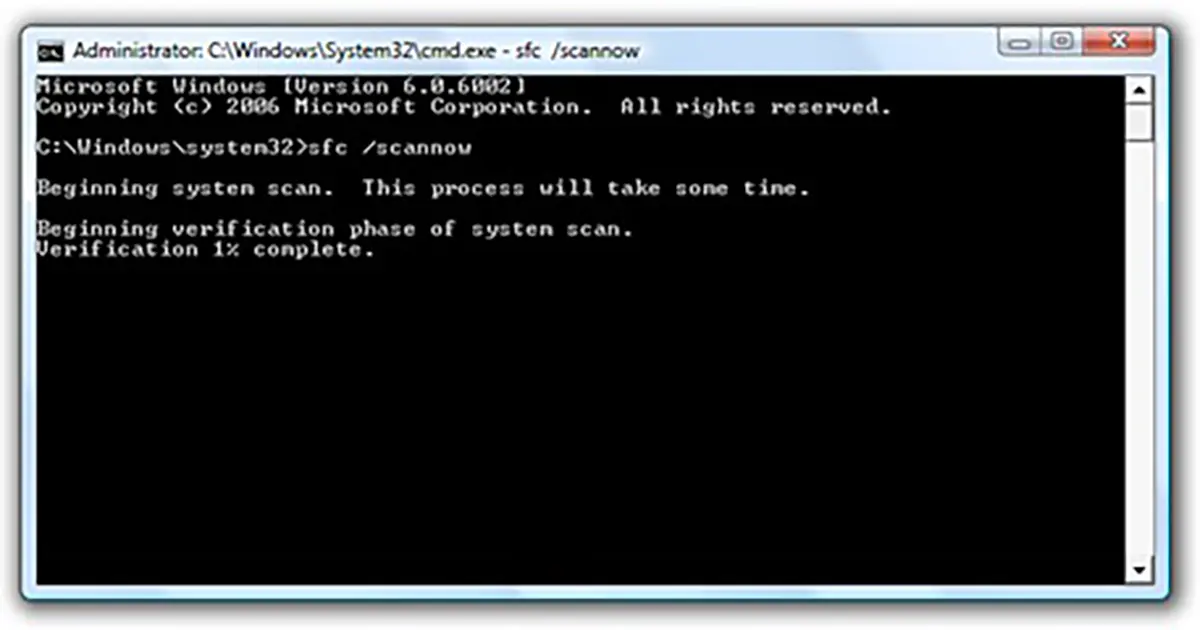
3. След приключване на операцията по сканиране ще получите a отчет в който са записани повредените файлове от вашата система. Отчетът ще бъде записан в системната папка (напр. C:\Windows\Logs\CBS\CBS.log), а за да го отворите е най-добре да използвате Notepad или Wordpad.


Може също да се интересувате от...
