


Wanneer u bepaalde programma's van tweaken of maak er een paar WIJZIGING de system (gen. installatie van visuele thema's die er niet bij horen Windows Vista), is het zeer waarschijnlijk dat dit zeker is systeembestanden veranderingen ondergaan. Wijzigingen in systeembestanden (systeembestanden), leidt meestal naar fouten in het besturingssysteem of bij fouten van sommige toepassingen. OS Vista-crash. Dan moet u de systeembestanden van Windows Vista repareren.
Windows Vista biedt u twee of zelfs drie opties om systeembestanden te herstellen. Een optie zou zijn “Systeemherstel”, maar als u geen herstelpunt hebt vastgelegd (Herstel punt) kan dit hulpprogramma niet worden gebruikt. Bovendien brengt u met Systeemherstel alles terug toepassingen en systeeminstellingen van een eerdere datum, toen de registratie werd gedaan “systeemherstel”. Om precies te zijn: als u begin januari een herstelpunt hebt aangemaakt en u wilt het herstelpunt op 10 maart gebruiken, gaan alle instellingen en applicaties die in januari zijn geïnstalleerd verloren. – 10 maart. Het is raadzaam om vóór elk herstelpunt een herstelpunt te maken software-installatie of wijziging van registers.
System File Checker (SFC) is een veel eenvoudigere en efficiëntere optie voor het repareren van het Windows Vista-besturingssysteem. Systeembestandscontrole controleert alleen systeembestanden, en voor het geval ze verschijnen corrupte of ontbrekende bestanden, ze zullen worden hersteld.
Repareer Windows Vista -systeembestanden [SFC – Systeembestandscontrole / fouten fouten]
1. Open de opdrachtprompt (CMD) met beheerdersrechten. (Uitvoeren als beheerder)
2. In het Commando Commando toets ‘SFC‘ om alle mogelijkheden van deze MS-tool te zien.
Scans the integrity of all protected system files and replaces incorrect versions with correct Microsoft versions.
/SCANNOW : Scant de integriteit van alle beveiligde systeembestanden en repareert indien mogelijk bestanden met problemen.
/VERIFYONLY : Scant de integriteit van alle beveiligde systeembestanden. Er wordt geen reparatie uitgevoerd.
/SCANFILE : Scant de integriteit van het bestand waarnaar wordt verwezen, repareert het bestand als er problemen worden vastgesteld. Geef het volledige pad op <bestand>
/VERIFYFILE : Controleert de integriteit van het bestand met het volledige pad <bestand>. Er wordt geen reparatie uitgevoerd.
/OFFBOOTDIR : Geef voor offline reparatie de locatie op van de offline opstartmap
/OFFWINDIR : Geef voor offline reparatie de locatie op van de offline Windows-map
In ons geval is dat het meest geschikt “sfc /SCANNOW“.
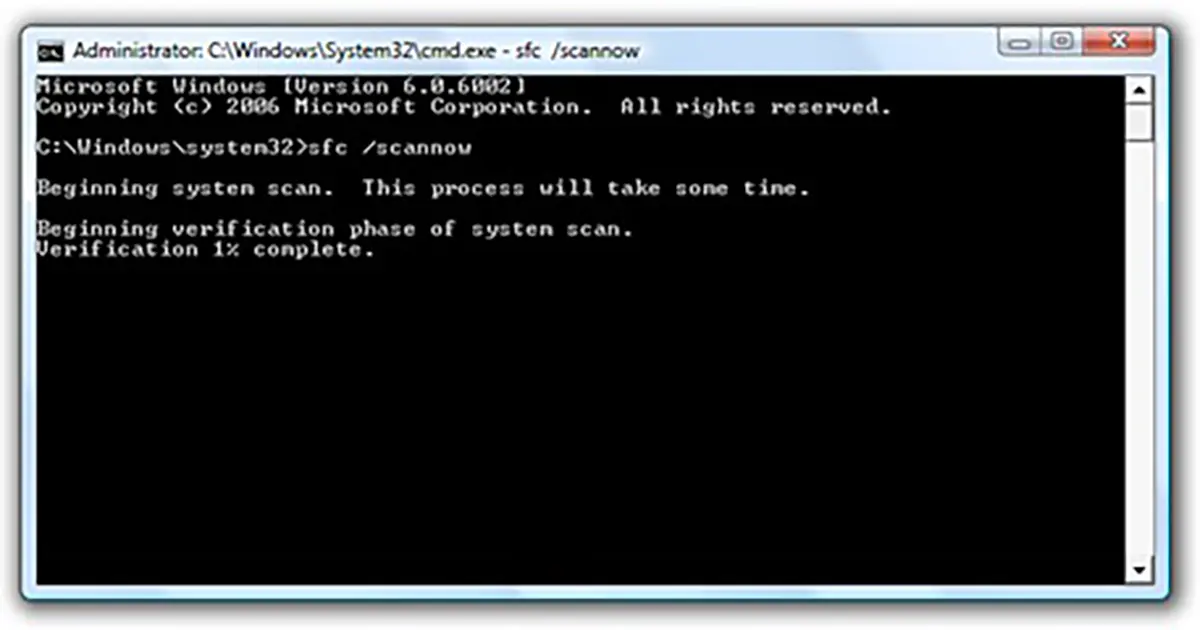
3. Na voltooiing van de scanbewerking ontvangt u een rapport waarin de corrupte bestanden van uw systeem worden geschreven. Het rapport wordt opgeslagen in de systeemmap (bijv. C:\Windows\Logs\CBS\CBS.log), en om het te openen kunt u het beste Kladblok of Wordpad gebruiken.


Mogelijk bent u ook geïnteresseerd in...
