


Cuando utilizas algunos programas de retocando o hacer algunos MODIFICACIÓN el sistema (Gén. instalación de temas visuales que no pertenecen Windows Vista), es muy probable que ciertos archivos del sistema sufrir cambios. Cambios en los archivos del sistema (archivos del sistema), conducen la mayor parte del tiempo a errores del sistema operativo o en errores de algunas aplicaciones. Fallo del sistema operativo Vista. Entonces necesitas reparar los archivos del sistema de Windows Vista.
Windows Vista le ofrece dos o incluso tres opciones para restaurar archivos del sistema. Una opción sería “Restauración del sistema”, pero si no ha registrado ningún punto de restauración (punto de restauración) esta utilidad no se puede utilizar. Además, con Restaurar Sistema traerás todo aplicaciones y configuración del sistema desde una fecha anterior, cuando se realizó el registro “Restauración del sistema”. Más precisamente, si creó un punto de restauración a principios de enero y desea utilizar el punto de restauración el 10 de marzo, se perderán todas las configuraciones y aplicaciones instaladas durante enero. – 10 de marzo. Es recomendable crear un punto de restauración antes de cada uno. Instalación de software o modificación de registros.
System File Checker (SFC) es una opción mucho más sencilla y eficiente para reparar el sistema operativo Windows Vista. El Comprobador de archivos del sistema solo comprueba archivos del sistema, y en caso de que aparezcan archivos corruptos o faltantes, serán restaurados.
Reparar los archivos del sistema Windows Vista [SFC – Verificador de archivos del sistema / corrección de errores]
1. Abra el símbolo del sistema (CMD) con privilegios de administrador. (Ejecutar como administrador)
2. En el comando Comando, clave ‘SFC‘ para ver todas las capacidades de esta herramienta de MS.
Scans the integrity of all protected system files and replaces incorrect versions with correct Microsoft versions.
/SCANNOW : Analiza la integridad de todos los archivos protegidos del sistema y repara los archivos con problemas cuando es posible.
/VERIFYONLY : analiza la integridad de todos los archivos protegidos del sistema. No se realiza ninguna operación de reparación.
/SCANFILE : analiza la integridad del archivo al que se hace referencia y repara el archivo si se identifican problemas. Especificar ruta completa <archivo>
/VERIFYFILE : Verifica la integridad del archivo con la ruta completa <archivo>. No se realiza ninguna operación de reparación.
/OFFBOOTDIR : Para reparación sin conexión, especifique la ubicación del directorio de inicio sin conexión
/OFFWINDIR : Para reparación sin conexión, especifique la ubicación del directorio de Windows sin conexión
En nuestro caso lo más adecuado es “sfc /SCANNOW“.
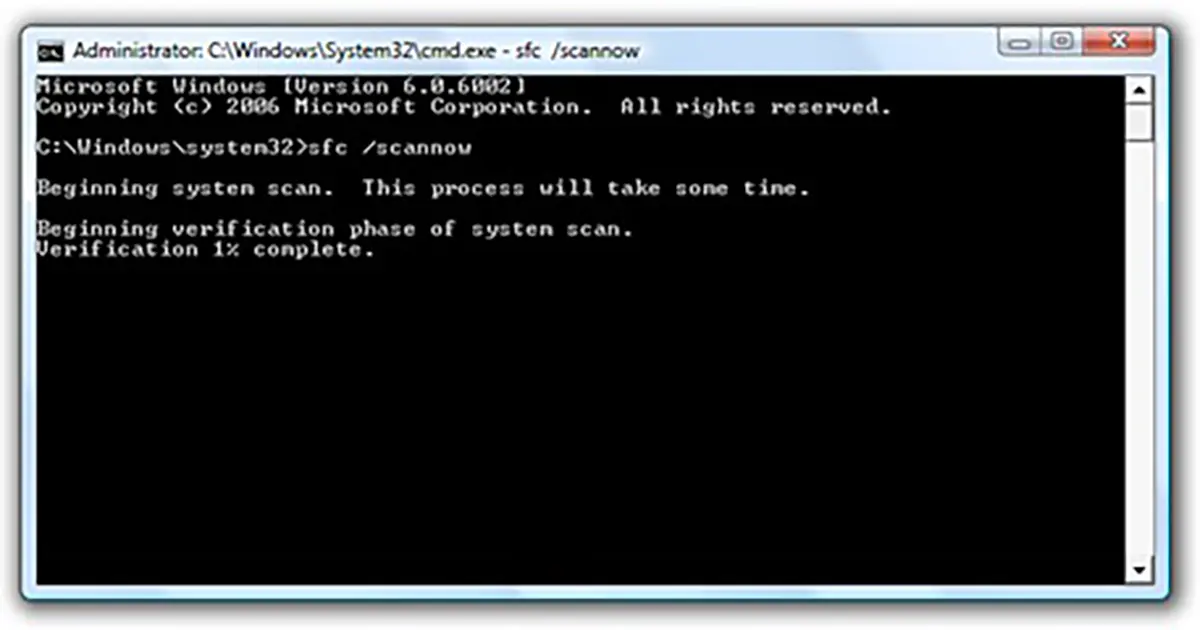
3. Al finalizar la operación de escaneo, recibirá un informe en el que se escriben los archivos corruptos de su sistema. El informe se guardará en la carpeta del sistema (ej. C:\Windows\Logs\CBS\CBS.log), y para abrirlo lo mejor es utilizar el Bloc de notas o Wordpad.


También te puede interesar...
