


Es desagradable reinstalar Windowscada vez que atrapé uno virus de los que no podemos deshacernos o cuando se producen errores irreparables. Aún más desagradable es que tenemos que reinstalar todo. conductores, softwareel aplicaciones y los juegos. Para alguien que utiliza un amplio conjunto de programas, reinstalar Windows y los programas puede llevar varias horas.
Una solución sencilla para dejar de molestarse en reinstalar Windows y sus programas en caso de que falle es Copia de seguridad del sistema & Restaurar. Copia de seguridad del sistema y Restauración del sistema son herramientas predeterminadas ofrecidas por Microsoft en los sistemas operativos Windows XP, Windows Vista y Windows 7.
dar la bienvenida Errores que podrían aparecer después de unos días, semanas o meses de uso del sistema operativo, se recomienda crear una imagen del sistema estás en uno HDD externo después de instalar Windows-ul, conductores y Software que usas frecuentemente. El volumen de la imagen dependerá directamente del volumen de programas instalados en el sistema y del volumen del sistema. Si tiene instalados paquetes de software grandes (gen: adobe cs 4, corel) necesitarás unos cuantos GB libres en un disco duro externo.
Cómo crear una imagen del sistema en un disco duro externo (Imagen del sistema de respaldo) – Crear una imagen del sistema en Windows 7
1. En primer lugar tenemos que conectar un PC/portátil. disco duro externo con suficiente espacio para respaldo.
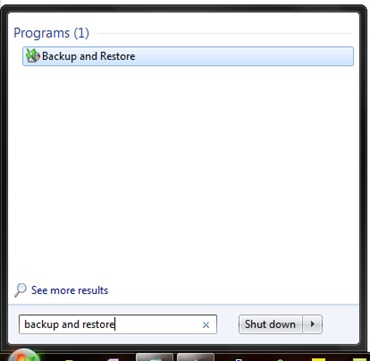
2. abierto “Copia de seguridad y restauración” – > haga clic en Menú Inicio si escribió “copia de seguridad y restauración” luego presione enter. La siguiente imagen te lo aclarará :-)
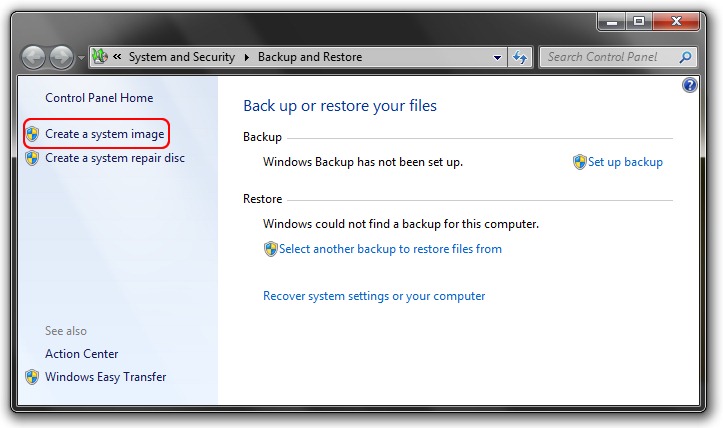
3. En la sección que se abre (Panel de controlSistema y seguridadCopia de seguridad y restauración) hacemos clic en “Crear una imagen del sistema“. Está en el lado izquierdo debajo del Panel de control Inicio.
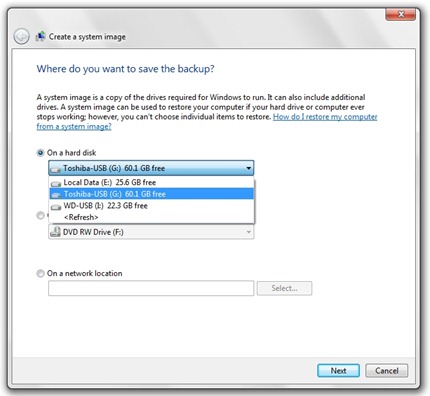
 4. Seleccione el disco duro en el que se escribirá la imagen del sistema operativo y presione el botón Siguiente. En nuestro caso, el disco duro para la copia de seguridad es Toshiba-USB (G:) con 60,1 GB libres.
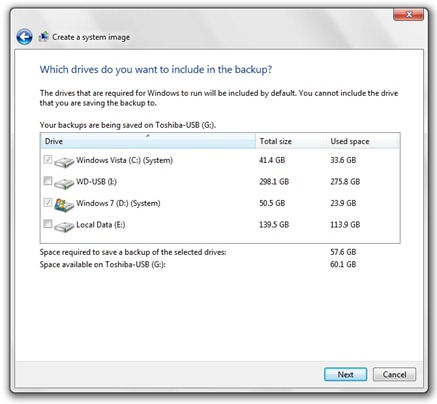
5. Seleccione las particiones que desea incluir en la copia de seguridad. La partición del sistema se seleccionará automáticamente. En nuestro caso, hay dos particiones del sistema (usamos arranque dual) y el espacio necesario para la copia de restauración es bastante grande. Espacio necesario para guardar una copia de seguridad de los controladores seleccionados: 57,6 GB.
6. Iniciar copia de seguridad.
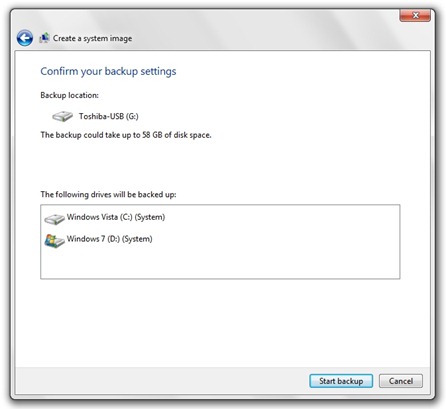
El proceso por el cual se crea. imagen del sistema / sistemas operativos puede durar desde varias decenas de minutos hasta varias horas. Dependiendo del volumen de la copia.
Después de completar este proceso, puede desconectar el disco duro de la PC/portátil.
cuando intervengo errores irremediables (Errores de Windows) consulte la imagen de copia de seguridad. Es muy importante saber que después de utilizar la imagen del disco duro, los programas y controladores instalados después de la copia de seguridad ya no estarán disponibles. La imagen de respaldo también se sobrescribirá. registros del sistema operativo.
Cómo reparar un sistema operativo usando la imagen de respaldo (Imagen del Sistema).
1. Adjuntamos el disco duro externo en el que tenemos la imagen del sistema operativo.
1. En el Panel de control, Panel de controlTodos los elementos del panel de controlRecuperación hacemos clic en el botón Abrir Restauración del sistema.
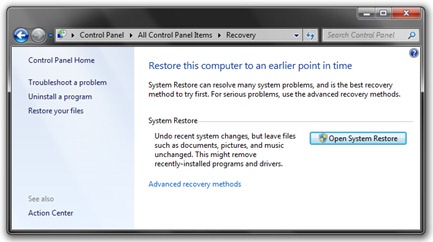
Extraiga la imagen del disco duro externo e inicie el proceso de restauración.
Tutorial probado en Windows 7.
Copia de seguridad y restauración de Windows 7 – Stealth Settings .


También te puede interesar...

5 pensamientos sobre “Crear una imagen del sistema de respaldo en Windows 7 (Sistema de respaldo & Software) – Restauración del sistema”