


C'est désagréable de réinstaller Windowschaque fois que j'en attrape un virus dont nous ne pouvons pas nous débarrasser ou lorsque des erreurs irréparables se produisent. Ce qui est encore plus désagréable c'est qu'il faut tout réinstaller conducteurs, logicielle applications et les jeux. Pour quelqu'un qui utilise une riche suite de programmes, la réinstallation de Windows et des programmes peut prendre jusqu'à plusieurs heures.
Une solution simple pour ne plus vous embêter à réinstaller Windows et vos programmes en cas de panne est Sauvegarde du système & Restaurer. Sauvegarde du système et Restauration du système sont des outils par défaut proposés par Microsoft sur les systèmes d'exploitation Windows XP, Windows Vista et Windows 7.
Accueillir ERREURS qui pourrait apparaître après quelques jours, semaines ou mois d'utilisation du système d'exploitation, il est recommandé de créer une image système tu es sur un Disque dur externe après avoir installé Windows-ul, conducteurs et Logiciel que vous utilisez fréquemment. Le volume de l'image dépendra directement du volume des programmes installés sur le système et du volume du système. Si vous avez installé de grandes suites logicielles (gen : Adobe CS4, Corel) vous aurez besoin de quelques Go d'espace libre sur un disque dur externe.
Comment créer une image système sur un disque dur externe (Backup System Image) – Créer une image système sous Windows 7
1 et 1 Tout d'abord, nous devons connecter un PC/ordinateur portable disque dur externe avec suffisamment d'espace pour la sauvegarde.
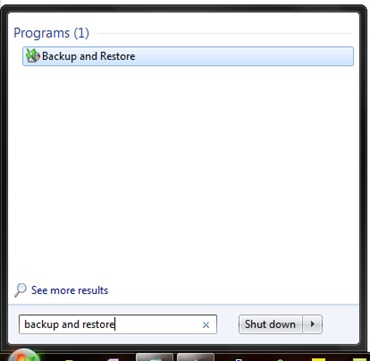
2 ouvrir “Sauvegarde et restauration” – > cliquez sur le menu Démarrer si vous avez tapé “sauvegarde et restauration” puis appuyez sur Entrée. L'image ci-dessous clarifiera pour vous :-)
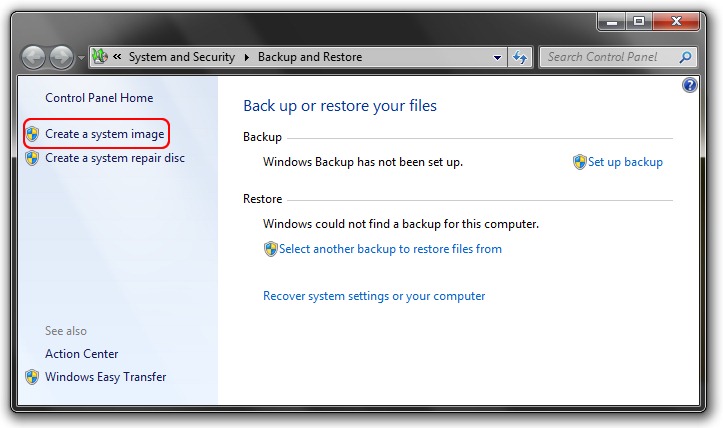
3 et 3 Dans la section qui s'ouvre (Panneau de configurationSystème et sécuritéSauvegarde et restauration) on clique sur “Créer une image système“. Il se trouve sur le côté gauche sous Panneau de configuration Accueil.
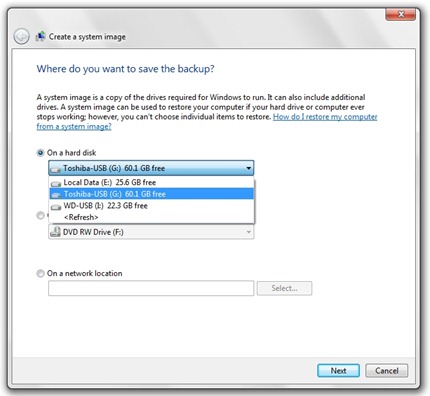
 4 Sélectionnez le disque dur sur lequel l'image du système d'exploitation sera écrite et appuyez sur le bouton Suivant. Dans notre cas, le disque dur de sauvegarde est Toshiba-USB (G :) avec 60,1 Go d'espace libre.
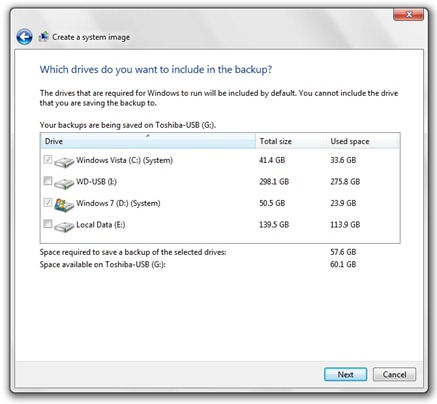
5 Sélectionnez les partitions que vous souhaitez inclure dans la sauvegarde. La partition système sera sélectionnée automatiquement. Dans notre cas, il y a deux partitions système (nous utilisons le dual boot) et l'espace requis pour la copie de restauration est assez important. Espace requis pour enregistrer une sauvegarde des pilotes sélectionnés : 57,6 Go.
6. Démarrez la sauvegarde.
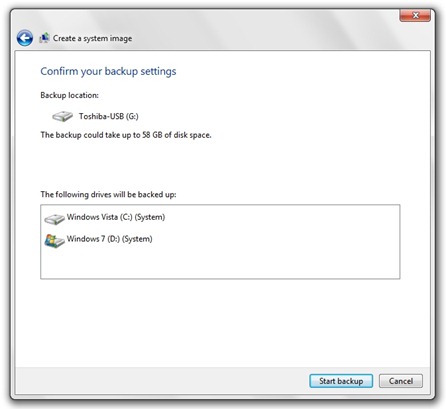
Le processus par lequel il est créé image système / / systèmes d'exploitation elle peut durer de plusieurs dizaines de minutes à plusieurs heures. En fonction du volume de la copie.
Après avoir terminé ce processus, vous pouvez déconnecter le disque dur du PC/ordinateur portable.
Quand j'interviens erreurs irrémédiables (Erreurs Windows) reportez-vous à l'image de sauvegarde. Il est très important de savoir qu'après avoir utilisé l'image du disque dur, les programmes et pilotes installés après la sauvegarde ne seront plus disponibles. L'image de sauvegarde écrasera également registres du système d'exploitation.
Comment réparer un système d'exploitation à l'aide de l'image de sauvegarde (System Image).
1. Nous attachons le disque dur externe sur lequel nous avons l'image du système d'exploitation.
1. Dans le Panneau de configuration, le Panneau de configurationTous les éléments du panneau de configurationRécupération Nous cliquons sur le bouton Restauration du système ouvert.
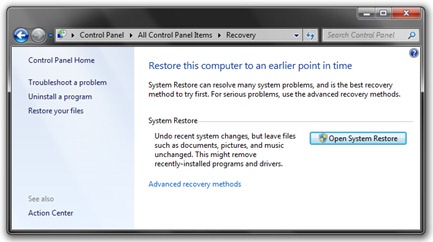
Extrayez l’image du disque dur externe et démarrez le processus de restauration.
Tutoriel testé sur Windows 7.
Sauvegarder et restaurer Windows 7 – Stealth Settings .


Vous pourriez également être intéressé par...

5 réflexions sur “Créer une image système de sauvegarde dans Windows 7 (Backup Sys & Logiciel) – Restauration du système”