


Es ist unangenehm neu installieren Windowsjedes Mal, wenn ich einen gefangen habe Virus die wir nicht mehr loswerden können oder wenn irreparable Fehler auftreten. Noch unangenehmer ist, dass wir alles neu installieren müssen Treiber, SoftwareDie Anwendungen Und die Spiele. Für jemanden, der ein umfangreiches Programmpaket verwendet, kann die Neuinstallation von Windows und Programmen mehrere Stunden dauern.
Eine einfache Lösung, um Sie nicht mehr mit der Neuinstallation von Windows und Programmen zu belästigen, falls es abstürzt, ist Systemsicherung & Wiederherstellen. Systemsicherung Und Systemwiederherstellung sind Standardtools, die von angeboten werden Microsoft auf den Betriebssystemen Windows XP, Windows Vista und Windows 7.
Zur Begrüßung Fehler Dies kann nach einigen Tagen, Wochen oder Monaten der Nutzung des Betriebssystems auftreten. Es wird empfohlen, dies zu tun Erstellen Sie ein Systemabbild Du bist auf einem HDD Extern nach der Installation Windows-ul, Treiber Und Software die Sie häufig verwenden. Die Größe des Bildes hängt direkt von der Menge der auf dem System installierten Programme und der Lautstärke des Systems ab. Wenn Sie große Softwarepakete installiert haben (Gen: Adobe CS 4, Corel) benötigen Sie ein paar GB freien Speicherplatz auf einer externen Festplatte.
So erstellen Sie ein Systemabbild auf einer externen Festplatte (Backup System Image) – Erstellen Sie ein Systemabbild in Windows 7
1. Zunächst müssen wir einen PC/Laptop anschließen Festplatte extern mit ausreichend Platz für Backups.
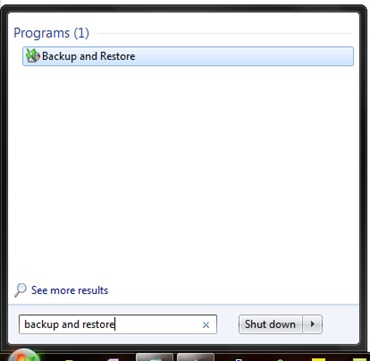
2. offen “Sichern und Wiederherstellen” – > Klicken Sie auf Startmenü, wenn Sie eingegeben haben “Sichern und Wiederherstellen” Drücken Sie dann die Eingabetaste. Das Bild unten wird es Ihnen verdeutlichen :-)
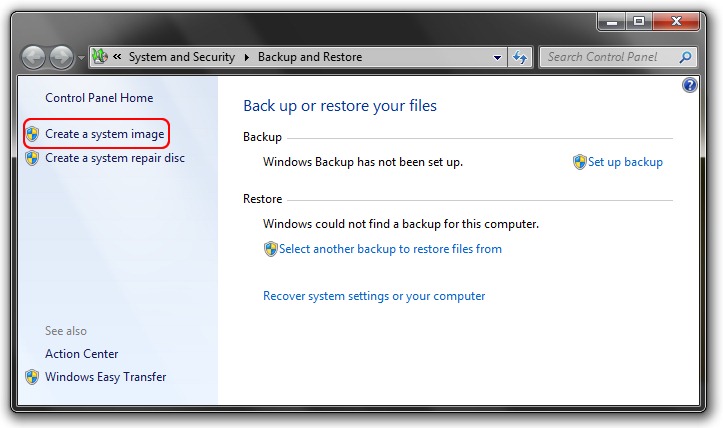
3. Im sich öffnenden Abschnitt (SystemsteuerungSystem und SicherheitSichern und Wiederherstellen) klicken wir auf “Erstellen Sie ein Systemabbild“. Es befindet sich auf der linken Seite unter der Startseite der Systemsteuerung.
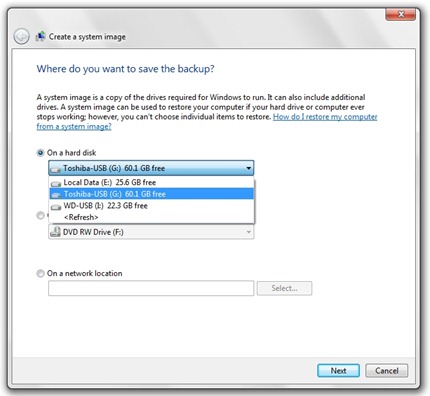
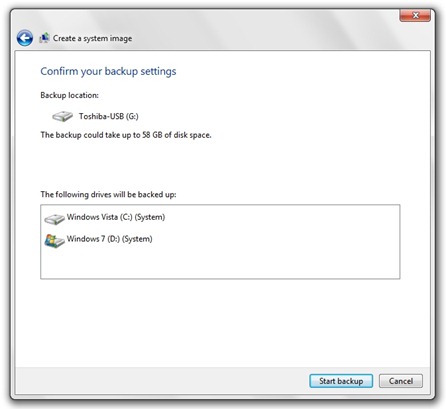
 4. Wählen Sie die Festplatte aus, auf die das Betriebssystem-Image geschrieben werden soll, und klicken Sie auf die Schaltfläche „Weiter“. In unserem Fall ist die Festplatte für die Sicherung Toshiba-USB (G:) mit 60,1 GB freiem Speicherplatz.
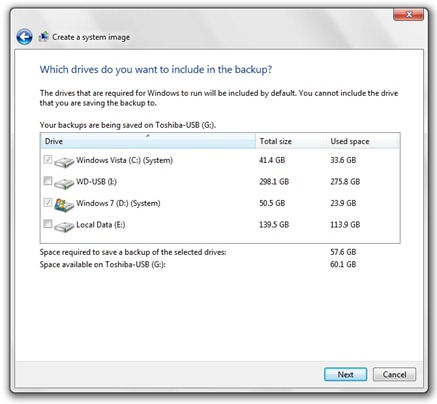
5. Wählen Sie die Partitionen aus, die in die Sicherung einbezogen werden sollen. Die Systempartition wird automatisch ausgewählt. In unserem Fall gibt es zwei Systempartitionen (wir verwenden Dual-Boot) und der für die Wiederherstellungskopie erforderliche Speicherplatz ist ziemlich groß. Erforderlicher Speicherplatz zum Speichern eines Backups der ausgewählten Treiber: 57,6 GB.
6. Starten Sie die Sicherung.
Der Prozess, durch den es erstellt wird Systemabbild / Betriebssysteme es kann mehrere zehn Minuten bis mehrere Stunden dauern. Abhängig vom Umfang der Kopie.
Nach Abschluss dieses Vorgangs können Sie die Festplatte vom PC/Laptop trennen.
Wenn ich eingreife unheilbare Fehler (Windows-Fehler) beziehen sich auf das Backup-Image. Es ist sehr wichtig zu wissen, dass nach der Verwendung des Festplatten-Images die nach dem Backup installierten Programme und Treiber nicht mehr verfügbar sind. Das Backup-Image wird ebenfalls überschrieben Betriebssystemregister.
So reparieren Sie ein Betriebssystem mithilfe des Backup-Images (System-Image).
1. Wir schließen die externe Festplatte an, auf der wir das Image des Betriebssystems haben.
1. In der Systemsteuerung die SystemsteuerungAlle Elemente der SystemsteuerungWiederherstellung Wir klicken auf den Button Öffnen Sie die Systemwiederherstellung.
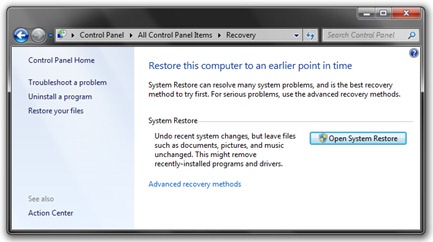
Extrahieren Sie das Image von der externen Festplatte und starten Sie den Wiederherstellungsprozess.
Tutorial getestet unter Windows 7.
Sichern und Wiederherstellen von Windows 7 – Stealth Settings .


Vielleicht interessieren Sie sich auch für...

5 Gedanken dazu “Erstellen Sie ein Backup-Systemabbild in Windows 7 (Backup Sys & Software) – Systemwiederherstellung”