


Het is onaangenaam om opnieuw installeren Windowselke keer dat ik er een ving virus waar we niet vanaf kunnen komen of wanneer er onherstelbare fouten optreden. Nog vervelender is dat we alles opnieuw moeten installeren bestuurders, softwarede toepassingen En de spellen. Voor iemand die een uitgebreid pakket aan programma's gebruikt, kan het opnieuw installeren van Windows en programma's enkele uren duren.
Een eenvoudige oplossing om u niet langer lastig te vallen met het opnieuw installeren van Windows en programma's voor het geval deze crasht, is Systeemback-up & Herstellen. Systeemback-up En Systeemherstel zijn standaardtools aangeboden door Microsoft op Windows XP, Windows Vista en Windows 7 besturingssystemen.
Om te verwelkomen FOUTEN die kunnen verschijnen na een paar dagen, weken of maanden gebruik van het besturingssysteem, is het raadzaam dit te doen maak een systeemimage jij op één HDD extern nadat u hebt geïnstalleerd Windows-ul, bestuurders En Software die u vaak gebruikt. Het volume van de afbeelding hangt rechtstreeks af van het volume van de programma's die op het systeem zijn geïnstalleerd en het volume van het systeem. Als u grote softwaresuites hebt geïnstalleerd (gen: Adobe CS4, Corel) heb je een paar GB vrije ruimte nodig op een externe harde schijf.
Een systeemimage maken op een externe harde schijf (Backup System Image) – Maak een systeemkopie in Windows 7
1. Allereerst moeten we een pc/laptop aansluiten harde schijf extern met voldoende ruimte voor back-up.
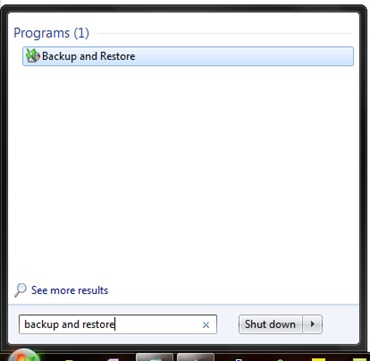
2. open “Back-up en herstel” – > klik op Startmenu als u hebt getypt “back-up en herstel” druk vervolgens op enter. Onderstaande afbeelding maakt het voor je duidelijk :-)
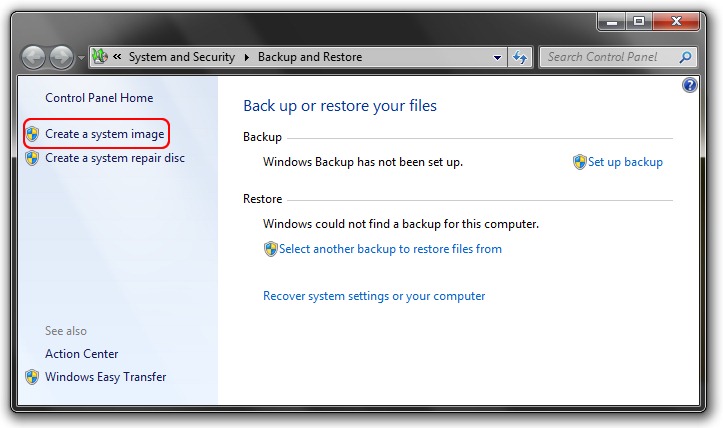
3. In het gedeelte dat wordt geopend (ConfiguratieschermSysteem en beveiligingBack-up en herstel) wij klikken erop “Maak een systeemimage“. Het bevindt zich aan de linkerkant onder Configuratiescherm Home.
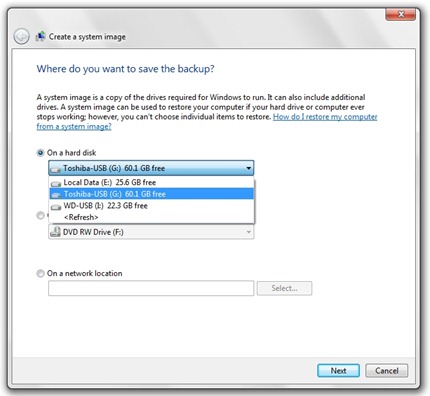
 4. Selecteer de harde schijf waarop de image van het besturingssysteem zal worden geschreven en druk op de knop Volgende. In ons geval is de harde schijf voor back-up Toshiba-USB (G:) met 60,1 GB vrij.
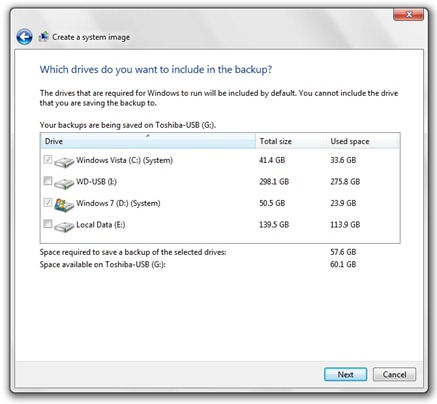
5. Selecteer de partities die u in de back-up wilt opnemen. De systeempartitie wordt automatisch geselecteerd. In ons geval zijn er twee systeempartities (we gebruiken dual-boot) en de benodigde ruimte voor de herstelkopie is behoorlijk groot. Benodigde ruimte om een back-up van de geselecteerde stuurprogramma's op te slaan: 57,6 GB.
6. Back-up starten.
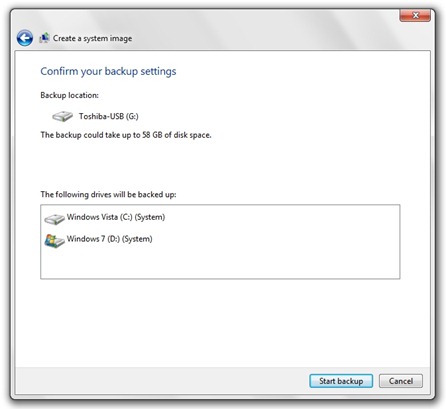
Het proces waardoor het ontstaat systeem afbeelding / besturingssystemen het kan enkele tientallen minuten tot enkele uren duren. Afhankelijk van het volume van de kopie.
Nadat u dit proces heeft voltooid, kunt u de harde schijf loskoppelen van de pc/laptop.
Als ik tussenbeide kom onherstelbare fouten ((Windows-fouten) raadpleeg het back-upimage. Het is erg belangrijk om te weten dat na gebruik van de harde schijf-image de programma's en stuurprogramma's die na de back-up zijn geïnstalleerd, niet langer beschikbaar zullen zijn. Het back-upimage wordt ook overschreven registers van besturingssystemen.
Een besturingssysteem repareren met behulp van de back-upimage (Systeemimage).
1. We sluiten de externe harde schijf aan waarop we de afbeelding van het besturingssysteem hebben.
1. In het Configuratiescherm de ConfiguratieschermAlle onderdelen van het configuratieschermHerstel wij klikken op de knop Open Systeemherstel.
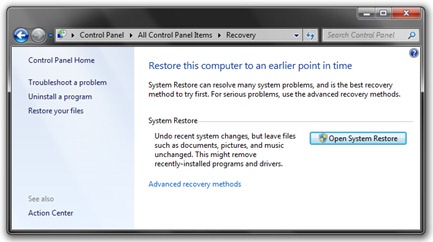
Pak de afbeelding uit de externe harde schijf en start het herstelproces.
Tutorial getest op Windows 7.
Back-up en herstel van Windows 7 – Stealth Settings .


Mogelijk bent u ook geïnteresseerd in...

5 gedachten over “Maak een back-upsysteemimage in Windows 7 (Backup Sys & Software) – Systeemherstel”