


Skin Pack-urile of temele third-party sunt colectii de software-uri de customizare, cursus, pachete de sunete, achtergrond-uri En screen-uri ((inlogscherm, opstartscherm) etc, care le permit utilizatorilor sa schimbe total aspectul sistemelor Windows. Marea majoritate a skin pack-urilor sunt create pentru a transforma aspectul unui sistem de operare astfel incat acesta sa dea impresia a fi alt sistem de operare (de exemplu, transformarea aspectului Windows XP in Windows 7 of Windows 8, sau transformarea aspectului unui sistem Windows in Mac OSX of Linux).
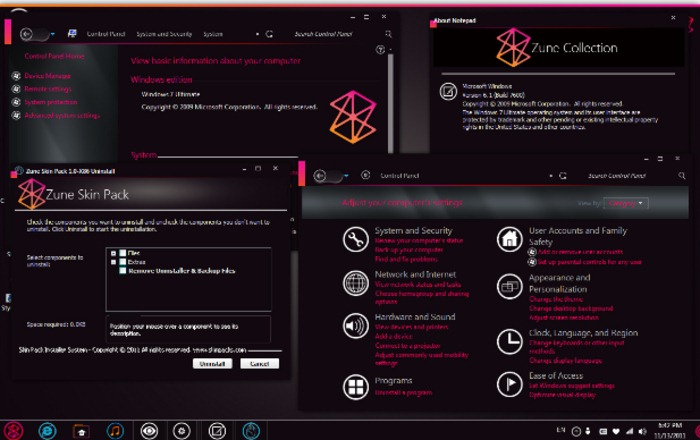
Temele third-party En pachetele de transformare pentru Windows nu fac parte din temele oficiale ale Microsoft, ci sunt create si lansate de obicei de developeri amatori, iar uneori, desi acestia fac tot posibilul se elimine eventualele erori of bug-uri, utilizatorii pot intampina diverse probleme dupa instalare, leuk vinden imposibilitatea de a mai boota in sistem, functionare greoaie ervan, of het gebeurt gewoon dat de uiteindelijke verschijning van Windows na de transformatie niet naar de zin van de gebruikers is. In dergelijke gevallen is de enige oplossing voor de problemen volledige verwijdering van thema's of een transformatiepakketten.
Hoe kunnen we skinpacks in Windows-besturingssystemen volledig verwijderen?
1. Systeemherstel
Wanneer we maar willen brengen wijzigingen in het Windows-besturingssysteem, is het raadzaam dat eerst te doen crème un herstelpunt, zodat als er zich problemen voordoen of wij dat willen we keren terug naar de begininstellingen van het systeem, laten we dat kunnen de wijzigingen ongedaan maken met de hulp systeemherstel. Hoewel de meeste skinpakketten automatisch herstelpunten creëren voordat ze worden gewijzigd systeembestanden, wordt aanbevolen dat dit het geval is handmatig gemaakt door gebruikers voor meer veiligheid. En voor het geval je dat wilt verwijder een thema van derden die niet correct is geïnstalleerd of waarvan u het uiterlijk niet bevalt, dan kunt u deze gebruiken het hulpprogramma Systeemherstel geïntegreerd in Windows het systeem terugzetten naar een eerdere staat en ga terug look-ul standaard ervan.
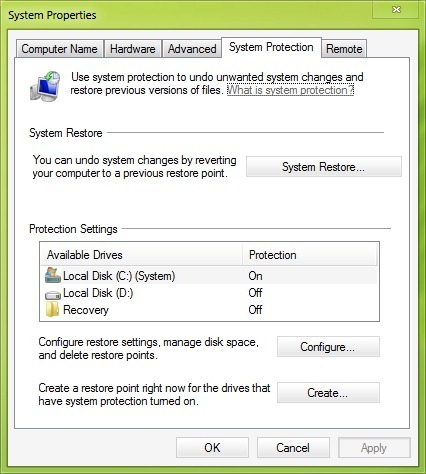
Ga naar om een herstelpunt te maken Het bedieningspaneel > Systeem en beveiliging > Systeem > Systeembescherming. Klik vervolgens in het geopende venster op de knop Creëren van rechts Maak een herstelpunt…
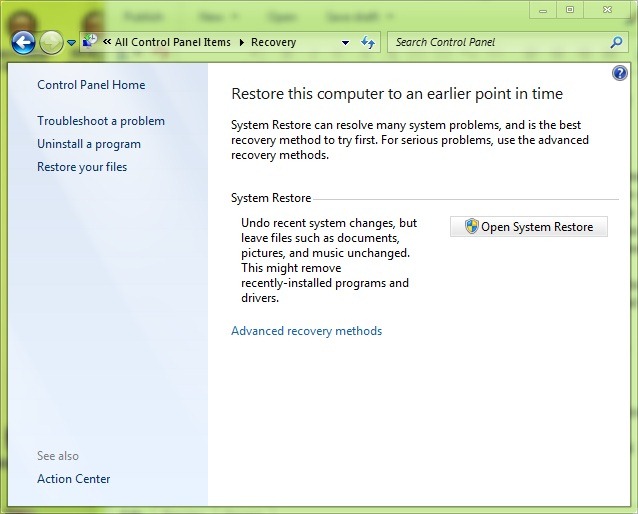
Om Systeemherstel naar een Windows-besturingssysteem te geven, gaat u naar Alle items op het bedieningspaneel > Herstel en klik op op Open Systeemherstel (of schrijf Systeemherstel in Zoek-ul VAN Start menu En geven Binnenkomen).
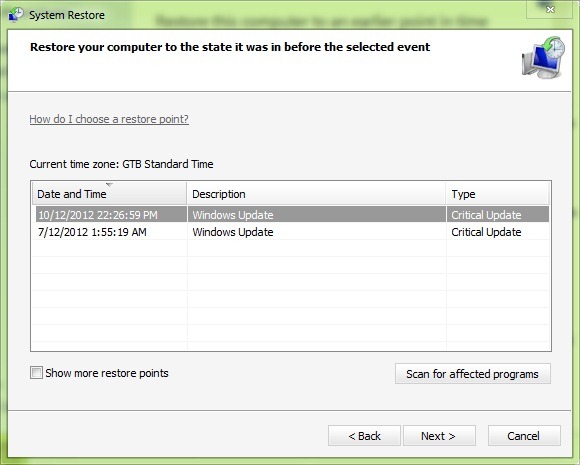
Selecteer vervolgens herstelpunt-ul gewenst en klik op Volgende.
2. Uninstaller-ul inclus in Skin Pack
Als u geen herstelpunt hebt gemaakt voordat u een skinpack installeert, heeft u de mogelijkheid om dit te gebruiken verwijderprogramma inbegrepen in deze. Optie verwijderen van het skinpakket vindt u in Programma's toevoegen/verwijderen of Programma's en functies > Een programma verwijderen.
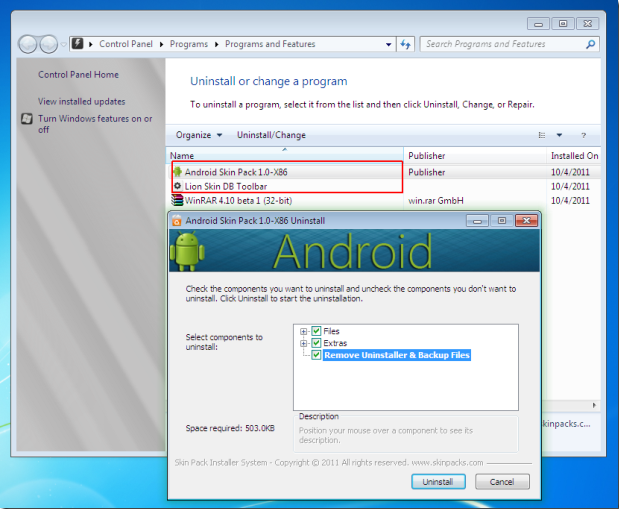
Het verwijderprogramma ervoor is ook te vinden in installatiemap VAN Programmabestanden of binnen Start menu.
3. Comanda Sfc/Scannow
Systeembestanden kunnen zijn snel hersteld met behulp van het hulpmiddel Systeembestandscontrole en het DOS-commando Sfc/Scannow. Systeembestandscontrole is de hulpprogramma geïntegreerd in Windows waarmee gebruikers kunnen controleren integriteit van systeembestanden. Dit identificeert corrupte kernbestanden of gewijzigd en standaardinstellingen herstellen van hen.
Om dit hulpprogramma te gebruiken, opent u Commando prompt Cu Administratorrechten (smaak CMD in Start menu zoeken, klik vervolgens met de rechtermuisknop op het weergegeven resultaat en selecteer Voer als beheerder uit) als u opdrachten probeert sfc/scannu.
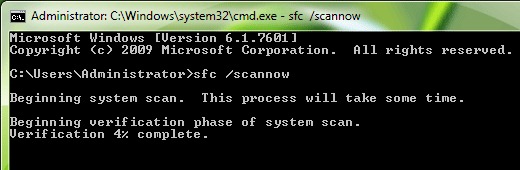
Het scannen van systeembestanden duurt enkele minuten, omdat de bestanden beschadigd of gewijzigd zijn automatisch hersteld (het wordt aanbevolen om er één te bewaren CD/DVD de instalare Windows la indemana pentru orice eventualitate). Dupa ce procesul de scanare si restaurare va fi complet, dati start het systeem opnieuw op.
4. Windows Setup Disc
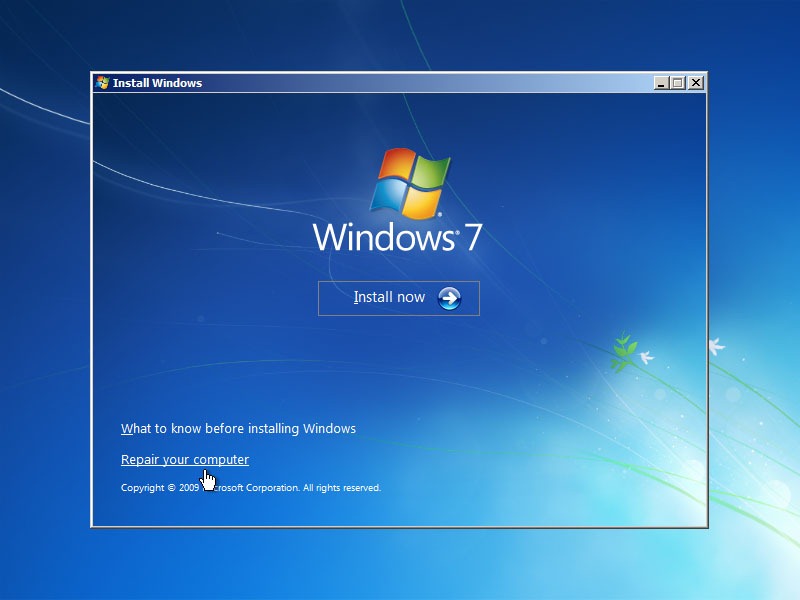
Daca nici una dintre metodele de mai sus nu functioneaza, nu va ramane decat sa folositi CD/DVD-ul de instalare al Windows-ului. Bootati Windows Setup Disc Selecteer vervolgens de optie Repair Windows/Computer (toate persoonlijke bestanden En geïnstalleerde applicaties vor ramane intacte).
Succes!
Stealth -instellingen – How to uninstall Third-party Themes (Skin Packs) in Windows


Mogelijk bent u ook geïnteresseerd in...
