


Pakiety skórek Lub temele strony trzeciej sunt colectii de softwaredostosowania, kurs, pakiety dźwiękowe, tło-uri I ekran-uri (Ekran logowania, Ekran rozruchu) itp., które pozwalają użytkownikom na całkowitą zmianę aspectul sistemelor Windows. Zdecydowana większość pakietów skórek jest tworzona do zmienić wygląd do systemu operacyjnego, tak aby sprawiał wrażenie innego systemu operacyjnego (na przykład zmieniając wygląd Windows XP W Windows 7 Lub Windows 8, sau transformarea aspectului unui sistem Windows W Mac OSX Lub Linux).
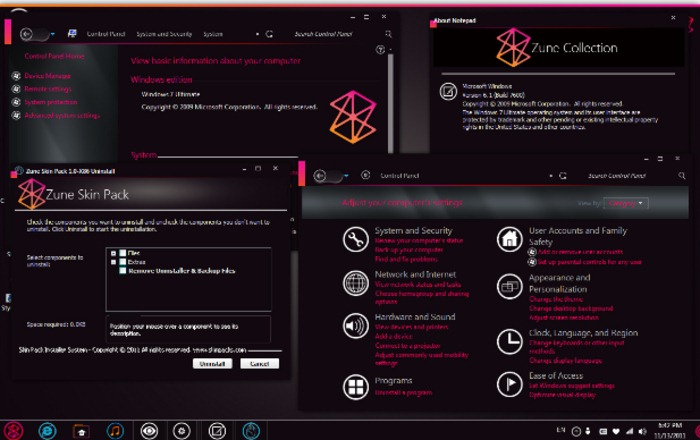
Temele strony trzeciej I pachetele de transformare pentru Windows nu fac parte din temele oficiale ale Microsoft, ci sunt create si lansate de obicei de programiści amatorzy, a czasami, mimo że dają z siebie wszystko, zostają wyeliminowani możliwe błędy Lub Bug-Uri, utilizatorii pot intampina diverse problemy po instalacji, tak jak imposibilitatea de a mai boota in sistem, uciążliwa operacja tego, albo po prostu zdarza się, że ostateczny wygląd Windowsa po transformacji nie podoba się użytkownikom. W takich przypadkach jedynym rozwiązaniem problemów jest całkowita dezinstalacja motywów lub pakiety transformacji.
Jak możemy całkowicie odinstalować pakiety skórek w systemach operacyjnych Windows?
1. Przywracanie systemu
Kiedykolwiek chcemy przynieść zmiany w systemie operacyjnym Windows, zaleca się to najpierw kremowy punkt przywracania, tak, że jeśli pojawią się problemy lub chcemy wracamy do ustawień początkowych systemu, damy radę cofnąć zmiany z pomocą przywracanie systemu. Chociaż większość pakietów skórek automatycznie tworzy punkty przywracania przed modyfikacją pliki systemowe, zaleca się, aby tak było tworzone ręcznie przez użytkowników pentru o mai mare siguranta. Iar in cazul in care doriti sa dezinstalati o tema third-party care nu s-a instalat corect sau al carei aspect nu va este pe plac, atunci puteti folosi utilitatea System Restore integrata in Windows pentru a restaura sistemul la o stare anterioara si a obtine inapoi look-ul default al acestuia.
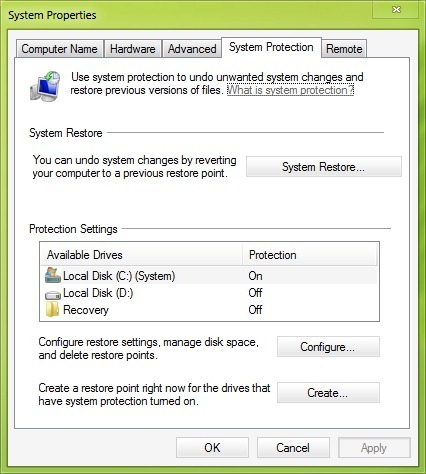
Pentru a crea un restore point, mergeti in Panel sterowania > System i bezpieczeństwo > System > Ochrona systemu. Apoi, in fereastra deschisa, dati click pe butonul Tworzyć z prawej Create a restore point…
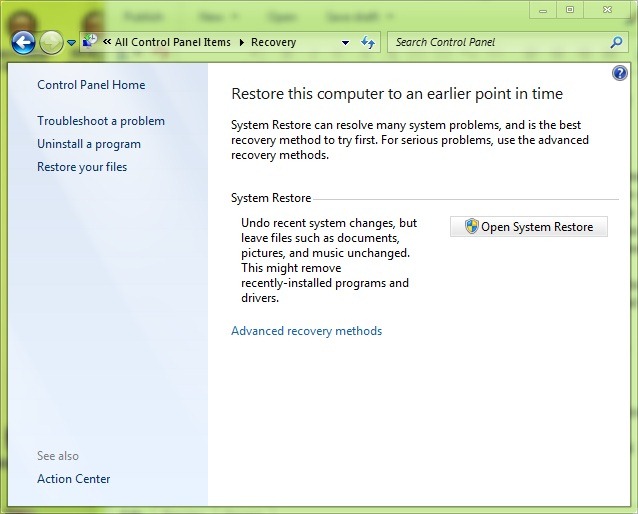
Pentru a da System Restore unui sistem de operare Windows, mergeti in Wszystkie elementy panelu sterowania > Powrót do zdrowia i kliknij Otwórz Przywracanie systemu (sau scrieti Przywracanie systemu W Wyszukiwanie Z Menu Start I daj Wchodzić).
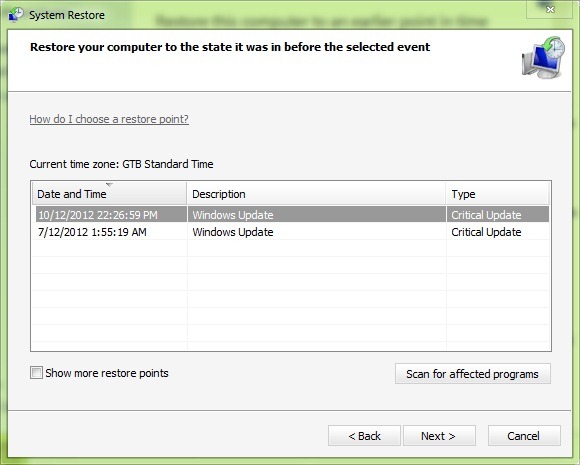
Następnie wybierz restore point-ul dorit si dati click pe Następny.
2. Uninstaller-ul inclus in Skin Pack
In cazul in care nu aveti un restore point creat inainte de instalarea unui skin pack, aveti optiunea de a folosi uninstaller-ul inclus in acesta. Optiunea de dezinstalare a skin pack-ului poate fi gasita in Dodaj/Usuń programy Lub Programy i funkcje > Odinstaluj program.
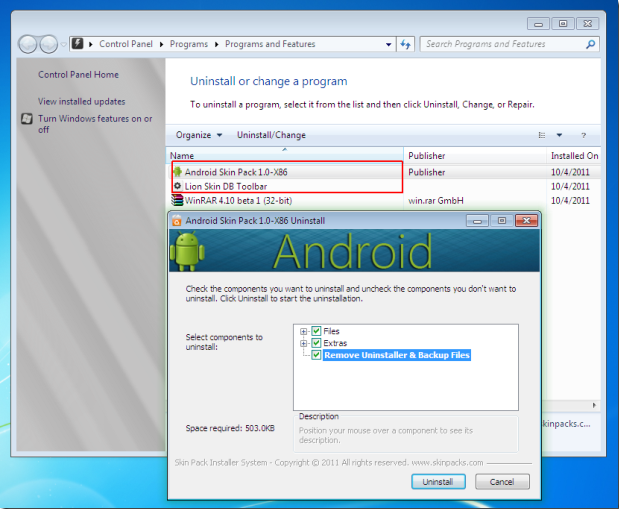
De asemenea, uninstaller-ul pentru acesta poate fi gasit si in folderul de instalare Z Program files lub w Menu Start.
3. Comanda Sfc/ Scannow
Fisierele de sistem pot fi restaurate rapid cu ajutorul tool-ului Kontroler plików systemowych si a comenzii DOS Sfc/ Scannow. System File Checker este o utilitate integrata in Windows cu ajutorul careia utilizatorii pot verifica integritatea fisierelor de sistem. Aceasta identifica fisierele core corupte sau modificate si restaureaza setarile default ich.
Pentru a folosi acesata utilitate, deschideti Monit polecenia cu Przywileje administratora (smak CMD W Start Menu Search, następnie kliknij prawym przyciskiem myszy wyświetlony wynik i wybierz Uruchom jako administrator), jeśli spróbujesz poleceń sfc/ scannow.
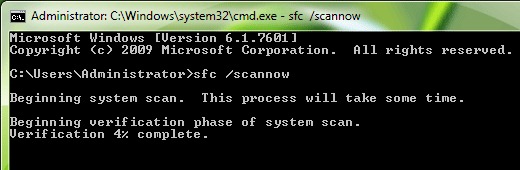
Scanarea fisierelor de sistem va dura cateva minute, fisierele corupte sau modificate fiind restaurate automat (este recomandat sa tineti un Płyta CD/DVD z instalacją systemu Windows pod ręką na każdą ewentualność). Po zakończeniu procesu skanowania i przywracania podaj zrestartuj system.
4. Dysk instalacyjny systemu Windows
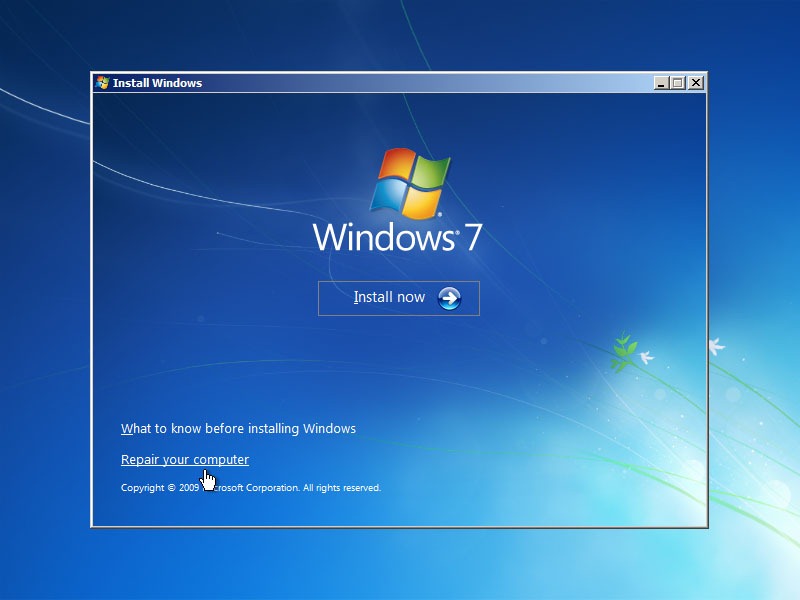
Jeśli żadna z powyższych metod nie zadziała, wystarczy skorzystać Płyta CD/DVD z instalacją systemu Windows. Bootati Płyta instalacyjna systemu Windows następnie wybierz opcję Napraw system Windows/komputer (Wszystko pliki osobiste I Zainstalowane aplikacje zostaną nienaruszony).
Sukces!
Ustawienia ukrycia – Jak odinstalować motywy innych firm (pakiety skórek) w systemie Windows


Może zainteresują Cię także...
