


Tak, możesz odzyskać pliki które były mostek Lub wcześniej zmodyfikowane (np. jeśli dokonałeś zmian w pliku .doc i chcesz zobaczyć, jak on wygląda przed zapisaniem.) i jeśli używasz Windows Vista.
Windows Vista umożliwia przywracanie usuniętych plików lub poprzednich wersji niektórych plików i folderów za pomocą punktów przywracania utworzonych przez narzędzie Przywracanie systemu. Aby móc skorzystać z tej metody, należy najpierw utworzyć punkty przywracania/zapisywania danych (Przywróć punkt). Dokładniej, system jest ustawiony na określony przedział czasu nagrywać na twardym dysku stan plików i folderów od chwili utworzenia tego punktu, aby później można było uzyskać dostęp do plików w stanie, w jakim wyglądały w momencie utworzenia „punktu przywracania”.
Włącz Przywracanie systemu w systemie Windows Vista.
Przede wszystkim musisz upewnić się, że masz przynajmniej wolne miejsce na dysku twardym 300 MB, aby Przywracanie systemu mogło działać normalnie. W wielu przypadkach Przywracanie systemu wymaga maksymalnie 15% od całkowitej przestrzeni na dysku twardym. Pamiętaj także o Przywracaniu Systemu to nie zadziała na partycjach w formacie FAT32.
Aby sprawdzić, czy aktywowałeś Przywracanie systemu, musisz wykonać kilka prostych kroków.
1. Kliknij pasek startowy
2. Kliknij prawym przyciskiem myszy „Komputer” i w menu, które się otworzy, kliknij „Właściwości„. (patrz obrazek poniżej.)
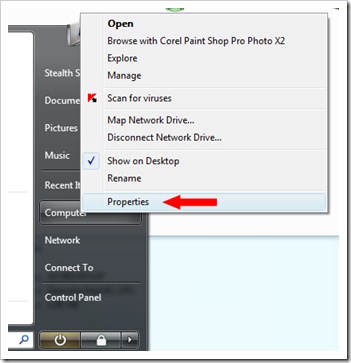
3. W oknie, które się otworzy, gdzieś na pasku po lewej stronie jest napisane „Ochrona systemuKliknij.
4. Obok partycji, dla których aktywowano „Przywracanie systemu”, znajduje się znacznik wyboru. Przykładowo na obrazku poniżej jest ona włączona dla partycji systemowej: Vista (C:) (System).
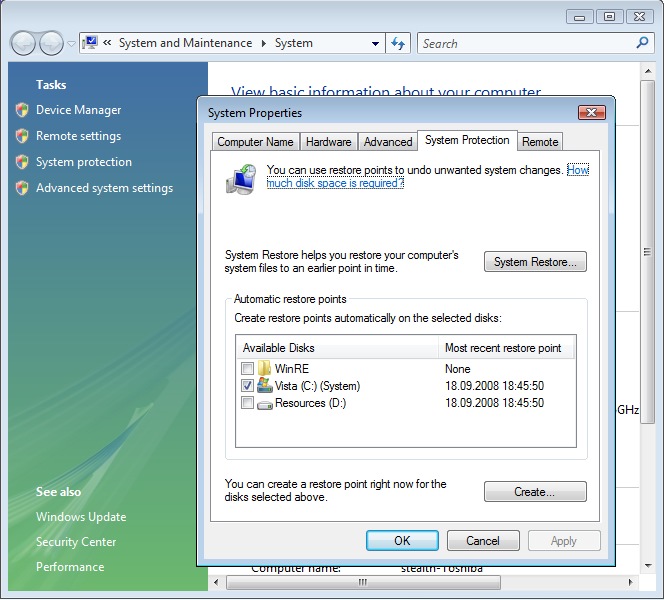
OK. Nie wystarczy włączyć tę funkcję, jeśli nie zostanie utworzony punkt przywracania lub nie jest ustawiony tak, aby o określonej dacie/godzinie automatycznie wyświetli taki punkt (punkt przywracania). Jeśli ta opcja jest aktywna, system Windows Vista będzie tworzył punkt przywracania codziennie i za każdym razem, gdy w systemie wystąpią zmiany. (na przykład instalacja nowego programu lub aktualizacji systemu Windows).
Aby utworzyć punkt przywracania, kliknij przycisk „Tworzyć” (patrz obrazek powyżej) i nadaj temu punktowi nazwę, aby nie pomylić go z innym. To bardzo proste.
Aby odzyskać usunięte pliki i foldery za pomocą Przywracanie systemu, musisz wykonać kilka kroków.
1. Kliknij prawym przyciskiem myszy plik lub folder spośród zapisanych.
2. W oknie, które zostanie otwarte, wybierz folder, który chcesz odzyskać.
3. Kliknij na „Przywrócić„z tablicy”Poprzednie wersje”.
4. Przeciągnij folder (przeciągnij & drop) w lokalizacji, w której chcesz go zapisać.
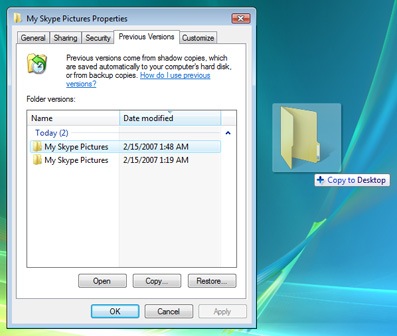
5. Usunięty/zmodyfikowany folder zostanie odzyskany :)
—-
Ta metoda jest szczególnie przydatna dla użytkowników systemu Windows Ostateczny widok, Biznes Lub Przedsiębiorstwo. Któregoś dnia zrozumiałem, co to znaczy nie mieć zdrowej kopii zapasowej systemu. Przez pomyłkę usunąłem niektóre dane i nie mam żadnego punktu przywracania ani kopii zapasowej.
Dla Wersja Home systemu Windows Vista Wybrałem bezpieczniejsze rozwiązanie (mówię), aby chronić pliki. Chroń swoje pliki, tworząc ich kopie zapasowe. Metoda, która w stosunku do miejsca zajmowanego na dysku twardym wymaga pewnych zasobów i czasu. W porównaniu z powyższą metodą, ta nie używa „kopie w tle”.
Wrócę ;).


Może zainteresują Cię także...

5 przemyśleń na temat “Odzyskaj usunięte lub zmodyfikowane pliki w systemie Windows Vista.”