


Si, puedes recuperar archivos cuales fueron esternón o previamente modificado (por ejemplo, si ha realizado cambios en un archivo .doc y desea ver cómo se ve antes de guardarlo) y si usa Windows Vista.
Windows Vista permite restaurar archivos eliminados o versiones anteriores de algunos archivos y carpetas, con la ayuda de puntos de restauración creados por la herramienta Restauración del sistema. Para poder utilizar este método, primero debe crear puntos de datos de restauración/guardado (Punto de restauración). Más precisamente, el sistema está configurado en un cierto intervalo de tiempo. grabar en el disco duro el estado de los archivos y carpetas desde el momento en que se crea este punto, para que luego pueda acceder a los archivos tal como estaban en el momento en que se creó el "punto de restauración".
Habilite Restaurar sistema en Windows Vista.
En primer lugar debes asegurarte de tener al menos espacio libre en tu disco duro 300 megas, para que Restaurar sistema pueda ejecutarse normalmente. En muchos casos, Restaurar sistema solicita hasta 15% del espacio total del disco duro. Recuerda también como Restaurar sistema no funcionará en las particiones en el formato FAT32.
Para comprobar si has activado Restaurar sistema, debes seguir unos sencillos pasos.
1. Haga clic en la barra de inicio
2. Haga clic derecho en “Computadora” y en el menú que se abre haga clic en “Propiedades". (vea la imagen a continuación).
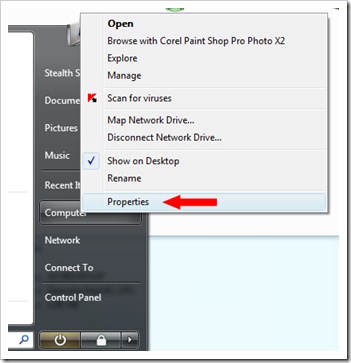
3. En la ventana que se abrirá, en algún lugar de la barra del lado izquierdo está escrito "Protección del sistema”.Haga clic.
4. Las particiones para las que está activado "Restaurar sistema" tienen una marca de verificación junto a ellas. Por ejemplo, en la imagen a continuación está habilitado para la partición del sistema: Vista (C:) (Sistema).
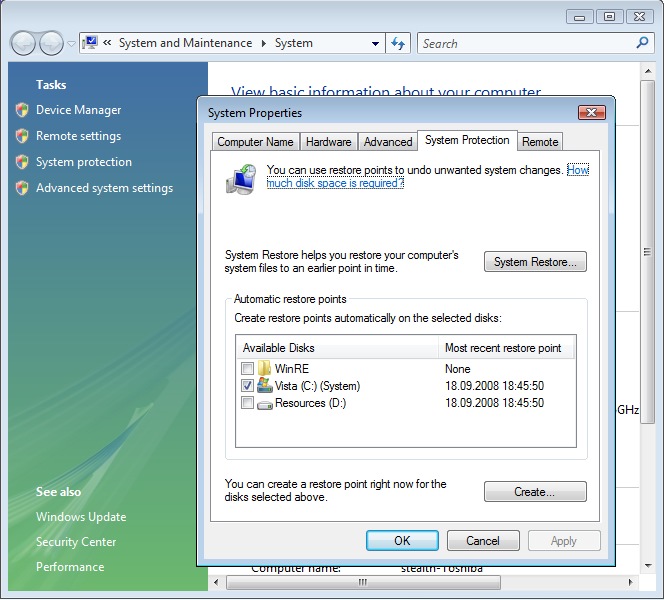
DE ACUERDO. No basta con activar esta función, si no se crea un punto de restauración o si no se configura para que en una fecha/hora determinada automáticamente elimina dicho punto (Punto de restauración). Si esta opción está activada, Windows Vista creará un Punto de Restauración todos los días y cada vez que se produzcan cambios en el sistema. (instalar un nuevo programa o actualizaciones de Windows, por ejemplo).
Para crear un punto de restauración, haga clic en "Crear" (ver imagen arriba) y dale un nombre a este punto para no confundirlo con otro. Es muy sencillo.
Para recuperar archivos y carpetas eliminados usando Restauración del sistema, tienes que seguir algunos pasos.
1. Haga clic derecho en un archivo o carpeta de los que se han guardado.
2. En la ventana que se abrirá, seleccione la carpeta que desea recuperar.
3. Haga clic en "Restaurar"desde el tablero"Versiones anteriores".
4. Arrastre la carpeta (arrastre & soltar) en la ubicación donde desea guardarlo.
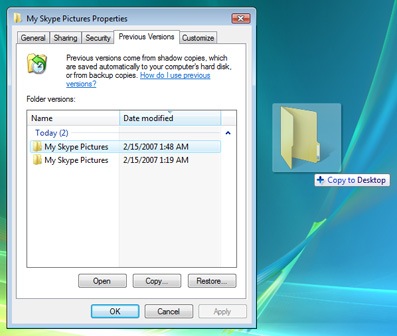
5. Se recupera la carpeta eliminada/modificada :)
—-
Este método es especialmente útil para usuarios de Windows. Vista Ultimate, Negocio o Empresa. El otro día entendí lo que significa no tener una copia de seguridad del sistema en buen estado. Eliminé algunos datos por error y no tenía ningún punto de restauración/copia de seguridad.
Para Edición para el hogar de Windows Vista Elegí una solución más segura (digo) para proteger los archivos. Proteja sus archivos haciendo una copia de seguridad de ellos. Un método que, en relación al espacio que ocupa en el disco duro, requiere de algunos recursos y tiempo. En comparación con el método anterior, este no utiliza "instantáneas".
Vuelvo enseguida ;).


También te puede interesar...

5 pensamientos sobre “Recuperación de archivos eliminados o modificados en Windows Vista.”