


Ihopakkaukset tai Temele kolmannen osapuolen ovat ohjelmistokokoelmiaRäätälöinti, kurssi, ääniä, tausta-uri ja näyttöruri (kirjautumisnäyttö, käynnistysnäyttö) jne., joiden avulla käyttäjät voivat muuttua täysin Windows -järjestelmien ulkonäkö. Suurin osa ihopakkauksista on luotu muuttaa ulkonäköä käyttöjärjestelmään siten, että se antaa vaikutelman toisen käyttöjärjestelmän (esimerkiksi ulkonäön muuttaminen Windows XP sisä- Windows 7 tai Windows 8tai järjestelmän ulkonäön muuttaminen Windows sisä- Mac OSX tai Linux).
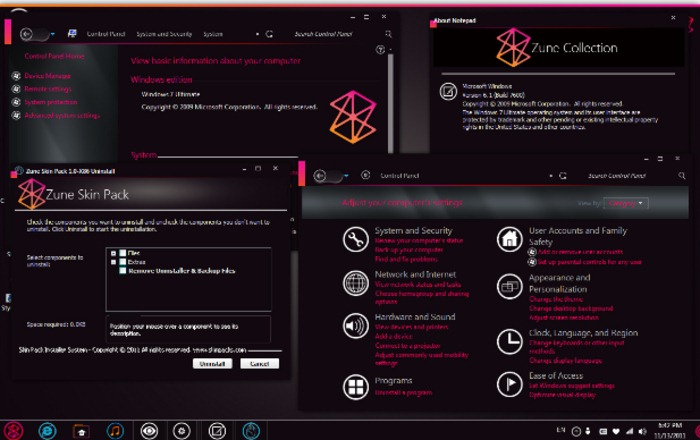
Temele kolmannen osapuolen ja Windows -muunnospaketit eivät ole osa virallisia teemoja Microsoft, mutta yleensä ne luodaan ja käynnistävät amatöörikehittäjätja joskus, vaikka he tekevät parhaansa poistaakseen mahdolliset virheet tai bug-uri, käyttäjät voivat kohdata erilaisia ongelmia asennuksen jälkeenkuten järjestelmän käynnistämisen mahdottomuus, hankala operaatio tai sitten vain käy niin, että Windowsin lopullinen ulkoasu muutoksen jälkeen ei ole käyttäjien mieleen. Tällaisissa tapauksissa ainoa ratkaisu ongelmiin on teemojen asennuksen täydellinen poistaminen tai a muunnospaketit.
Kuinka voimme poistaa skin-pakettien asennuksen kokonaan Windows-käyttöjärjestelmistä?
1. Järjestelmän palautus
Aina kun haluamme tuoda muutoksia Windows-käyttöjärjestelmään, on suositeltavaa tehdä se ensin cream un palautuspiste, jotta jos ongelmia ilmenee tai haluamme palaamme järjestelmän alkuasetuksiin, osataan kumota muutokset apu järjestelmän palautus. Vaikka suurin osa ihopakkauksista luo automaattisesti palautuspisteitä ennen vaihtamista järjestelmätiedostot, on suositeltavaa, että ne ovat Käyttäjät ovat luoneet manuaalisesti turvallisuuden lisäämiseksi. Ja jos haluat Poista kolmannen osapuolen teema Se ei ole asettunut oikein tai kenen ulkonäkö ei ole tyytyväinen, voit käyttää Hyödyllisyysjärjestelmän palautus integroitu Windowsiin Palauta järjestelmä edelliseen tilaan Ja palata takaisin LOK-ul-oletus hänen.
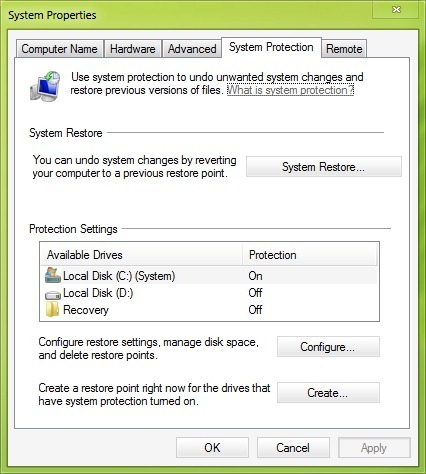
Luo palautuspiste siirry osoitteeseen Ohjauspaneeli > Järjestelmä ja turvallisuus > Järjestelmä > Järjestelmänsuojaus. Napsauta sitten avoin ikkunassa painiketta Luoda oikealta Luo palautuspiste…
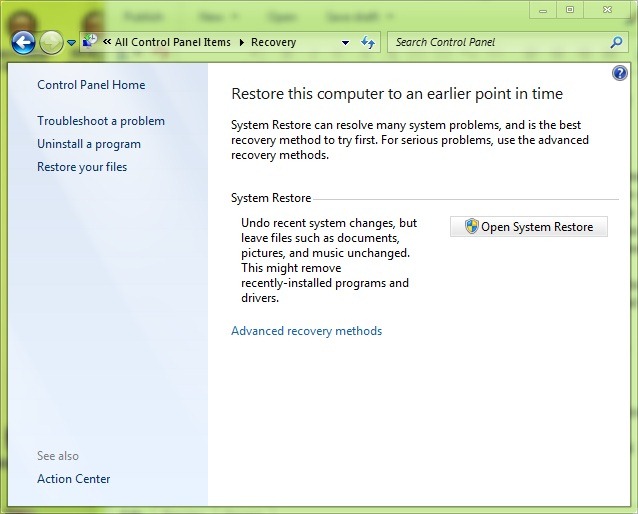
Jos haluat antaa järjestelmän palautuksen Windows -käyttöjärjestelmään, siirry osoitteeseen Kaikki ohjauspaneelin kohteet > Palautus ja napsauta Avoin järjestelmän palautus (tai kirjoita Järjestelmän palautus sisä- Haku- -Sta Käynnistysvalikko Antaa Kirjoittaa).
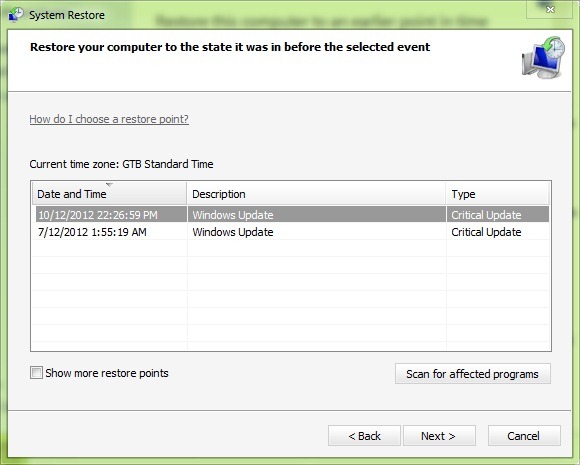
Valitse sitten Palauta Point-ul halusi ja napsauta Seuraava.
14. Poistinta-ulsc-installer-ul-inclus
Jos sinulla ei ole palautuspistettä luotu ennen ihopakkauksen asentamista, sinulla on mahdollisuus käyttää Uudelleensijoittaja sisälsi siinä. Poista vaihtoehto ihopakkauksesta löytyy Lisää/poista ohjelmat tai Ohjelmat ja ominaisuudet > Poista ohjelma.
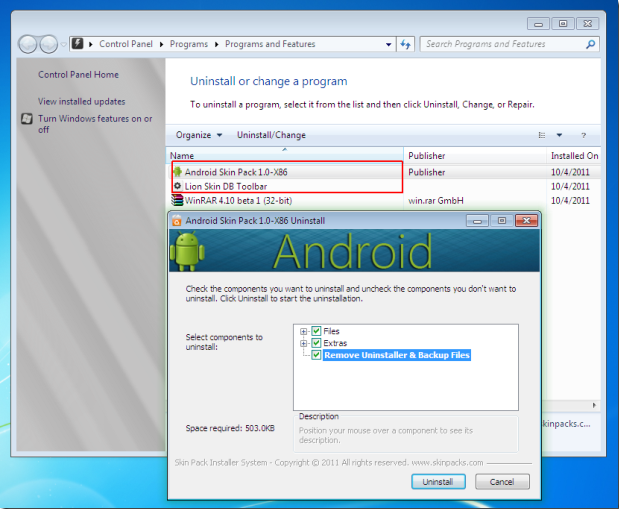
Myös sen asentaja löytyy myös Asennuskansio -Sta Ohjelmatiedostot tai Käynnistysvalikko.
3. Comanda SFC/ Scannow
Järjestelmätiedostot voivat olla Palautettu nopeasti työkalun avulla Järjestelmätiedoston tarkistaja ja DOS -komento SFC/ SCANNOW. Järjestelmätiedoston tarkistaja tämä Käytetty integroitu Windows jonka avulla käyttäjät voivat tarkistaa Järjestelmätiedostojen eheys. Se tunnistaa korruptoituneet ydintiedostot tai muokattu ja Palauta oletusasetukset niiden.
Käyttää tätä apuohjelmaa, avoinna Komentokehotus cu Järjestelmänvalvojan etuoikeudet (maku cmd sisä- Käynnistä valikon haku, Napsauta sitten oikeassa tuloksessa ja valitse Järjestelmänvalvojana) Jos maistat komennon SFC/ SCANNOW.
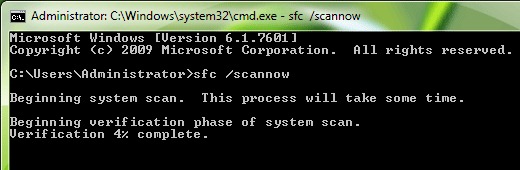
Skannausjärjestelmätiedostot vievät muutaman minuutin, korruptoituneet tai muokatut tiedostot ovat kunnostettu automaattisesti (On suositeltavaa pitää a Windowsin asennuksen CD/DVD minkä tahansa tilanteen suhteen). Kun skannaus- ja palauttamisprosessi on valmis, anna Käynnistä järjestelmä uudelleen.
4. Windows -asetuslevy
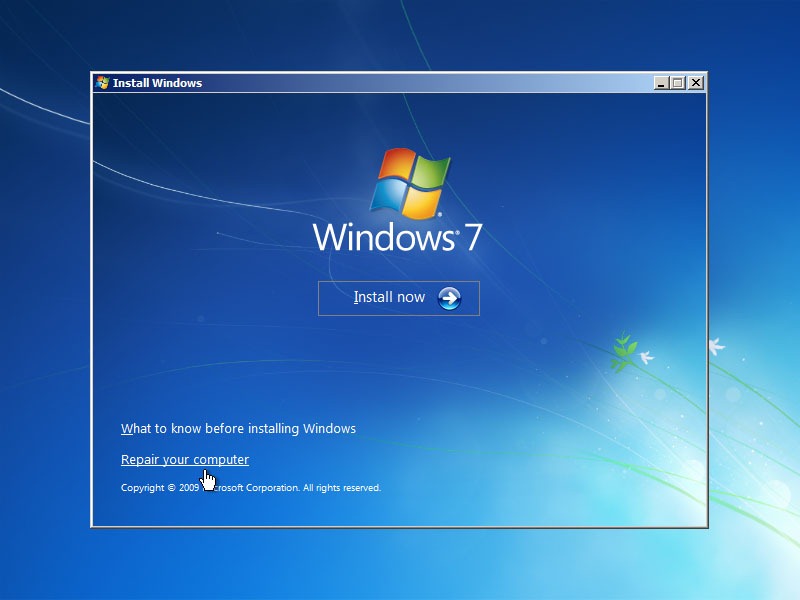
Jos mikään yllä olevista menetelmistä ei toimi, käytät vain CD/Windowsin asennus DVD. Boatti Windows -asetuslevy Valitse sitten vaihtoehto Korjaa Windows/tietokone (kaikki henkilökohtaiset tiedostot ja asennetut sovellukset Ne pysyvät ehjä).
Hanku!
Varkain asetukset -Kuinka poistaa kolmansien osapuolien teemat (ihopakkaukset) ikkunoissa


Saatat olla kiinnostunut myös...
