


Hudpakker eller temele tredjepart de er samlinger av programvaretilpasninger, kurs, lydpakker, bakgrunn-uri og skjerm-uri (påloggingsskjerm, oppstartsskjerm) etc., som lar brukere endre seg fullstendig utseendet til Windows-systemer. De aller fleste hudpakker er laget for å forvandle utseendet til et operativsystem slik at det gir inntrykk av å være et annet operativsystem (for eksempel transformere utseendet Windows XP i Windows 7 eller Windows 8, eller transformere utseendet til et system Windows i Mac OSX eller Linux).
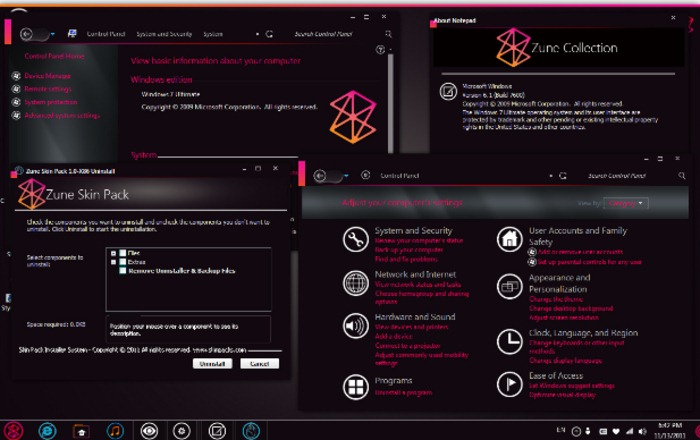
Temele tredjepart og konverteringspakker for Windows de er ikke en del av de offisielle temaene til Microsoft, men er vanligvis opprettet og lansert av amatørutviklere, og noen ganger, selv om de gjør sitt beste, blir de eliminert mulige feil eller bug-uri, kan brukere møte ulike problemer etter installasjon, som umuligheten av å starte opp i systemet, tungvint drift av det, eller det skjer rett og slett at det endelige utseendet til Windows etter transformasjonen ikke faller i smak hos brukerne. I slike tilfeller er den eneste løsningen på problemene fullstendig avinstallering av temaer eller en transformasjonspakker.
Hvordan kan vi fullstendig avinstallere skinnpakker i Windows-operativsystemer?
1. Systemgjenoppretting
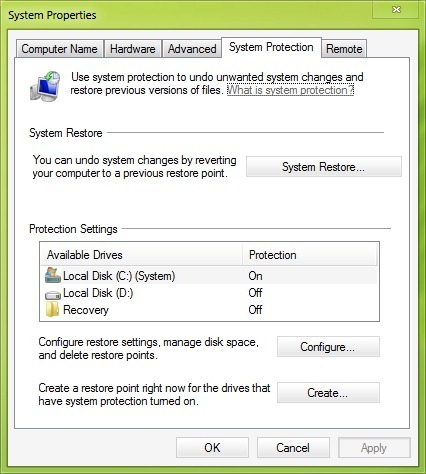
Når vi ønsker å ta med endringer i Windows-operativsystemet, anbefales det først krem og gjenopprettingspunkt, slik at hvis det oppstår problemer eller vi ønsker det vi går tilbake til de første innstillingene til systemet, la oss være i stand til det angre endringene med hjelp systemgjenoppretting. Selv om de fleste hudpakker automatisk oppretter gjenopprettingspunkter før de endres systemfiler, anbefales det at de er det manuelt opprettet av brukere for større sikkerhet. Og i tilfelle du vil avinstaller et tredjepartstema som ikke ble installert riktig eller hvis utseende du ikke liker, så kan du bruke den Systemgjenopprettingsverktøyet integrert i Windows til gjenopprette systemet til en tidligere tilstand og komme tilbake look-ul standard av det.
For å opprette et gjenopprettingspunkt, gå til Kontrollpanel > System og sikkerhet > System > Systembeskyttelse. Klikk deretter på knappen i det åpne vinduet Skape fra høyre Opprett et gjenopprettingspunkt...
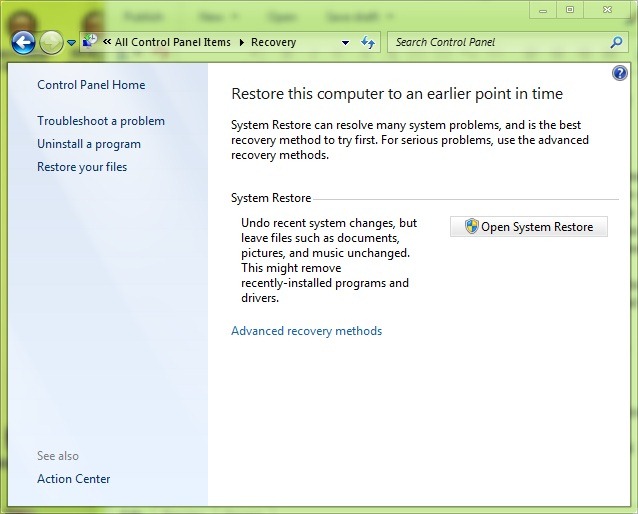
For å gi Systemgjenoppretting til et Windows-operativsystem, gå til Alle kontrollpaneler > Bedring og klikk på Åpne Systemgjenoppretting (eller skriv Systemgjenoppretting i Search-ul FRA Start -menyen Og gi Gå).
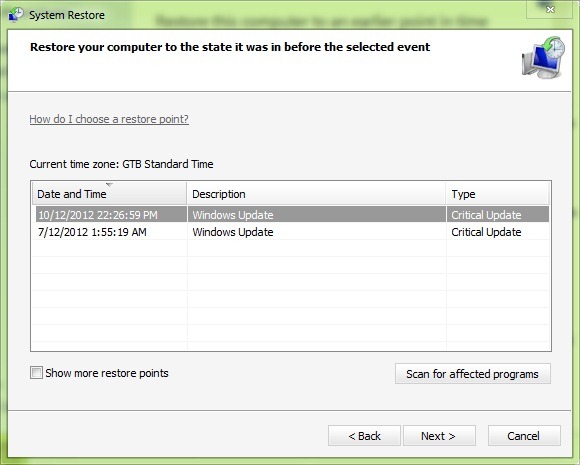
Velg deretter gjenopprettingspunkt-ul ønsket og klikk på NESTE.
2. Uninstaller-ul inkludert i Skin Pack
Hvis du ikke har opprettet et gjenopprettingspunkt før du installerer en hudpakke, har du muligheten til å bruke den avinstalleringsprogram inkludert i denne. Optiunea de dezinstalare a skin pack-ului poate fi gasita in Legg til/fjern programmer eller Programmer og funksjoner > Avinstaller et program.
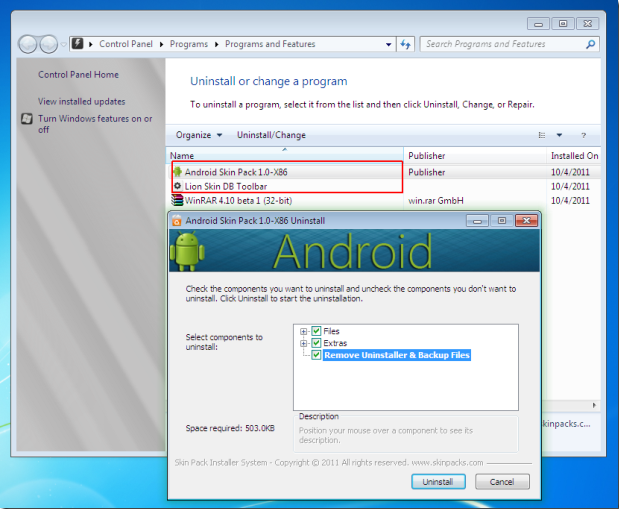
De asemenea, uninstaller-ul pentru acesta poate fi gasit si in installasjonsmappe FRA Program files eller i Start -menyen.
3. Comanda Sfc/ Scannow
Fisierele de sistem pot fi restaurate rapid cu ajutorul tool-ului Systemfilkontroll si a comenzii DOS Sfc/ Scannow. System File Checker este o utilitate integrata in Windows cu ajutorul careia utilizatorii pot verifica integritatea fisierelor de sistem. Aceasta identifica fisierele core corupte sau modificate si restaureaza setarile default av dem.
Pentru a folosi acesata utilitate, deschideti Kommando -ledeteksten Cu Administratorrettigheter (smak CMD i Start Menu Search, apoi dati click-dreapta pe rezultatul afisat si selectati Kjør som administrator) hvis du prøver kommandoer sfc/ scannow.
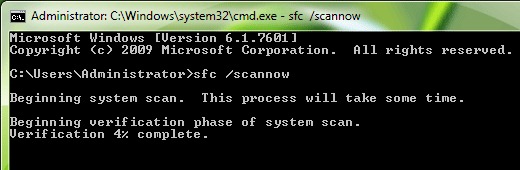
Scanarea fisierelor de sistem va dura cateva minute, fisierele corupte sau modificate fiind restaurate automat (este recomandat sa tineti un CD/DVD de instalare Windows la indemana pentru orice eventualitate). Dupa ce procesul de scanare si restaurare va fi complet, dati start systemet på nytt.
4. Windows Setup Disc
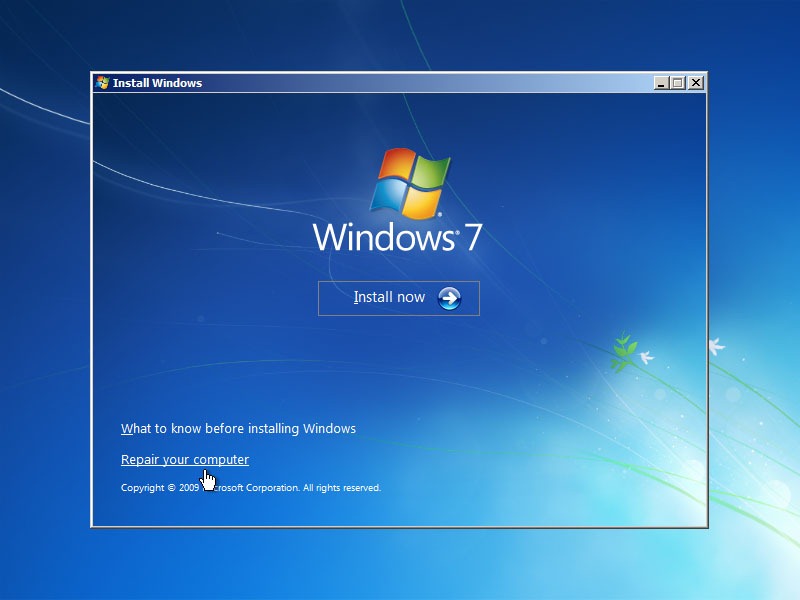
Daca nici una dintre metodele de mai sus nu functioneaza, nu va ramane decat sa folositi CD/DVD-ul de instalare al Windows-ului. Bootati Windows Setup Disc velg deretter alternativet Repair Windows/Computer (alle personlige filer og installerte applikasjoner vor ramane intacte).
Suksess!
Stealth -innstillinger – How to uninstall Third-party Themes (Skin Packs) in Windows


Du kan også være interessert i...
