


Det er ubehagelig å gjenopprette Windowshver gang jeg fanget en virus som vi ikke kan bli kvitt eller når det oppstår uopprettelige feil. Enda mer ubehagelig er at vi må installere alt på nytt drivere, programvarede applikasjoner og spillene. For noen som bruker en rik pakke med programmer, kan det ta opptil flere timer å installere Windows og programmer på nytt.
En enkel løsning for å slutte å plage med å installere Windows og programmer på nytt i tilfelle det krasjer, er Systemsikkerhetskopiering & Restaurere. Systemsikkerhetskopiering og Systemgjenoppretting er standardverktøy som tilbys av Microsoft på Windows XP, Windows Vista og Windows 7 operativsystemer.
Å ønske velkommen Feil som kan dukke opp etter noen dager, uker eller måneder med bruk av operativsystemet, anbefales det å lage et systembilde din på en HDD Extern etter at du har installert Windows-ul, drivere og Programvare som du bruker ofte. Volumet på bildet vil direkte avhenge av volumet av programmer som er installert på systemet og volumet på systemet. Hvis du har installert store programvarepakker (gen: Adobe CS 4, Corel) trenger du noen få ledige GB på en ekstern harddisk.
Hvordan lage et systembilde på en ekstern HDD (Backup System Image) – Lag et systembilde i Windows 7
1. Først av alt må vi koble til en PC / bærbar PC harddisk ekstern med nok plass til backup.
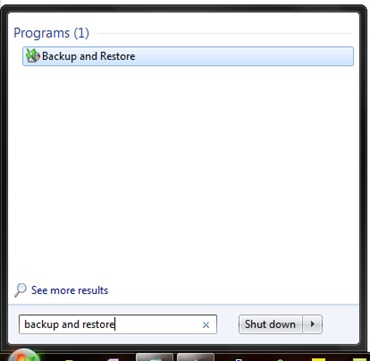
2. åpne “Sikkerhetskopiering og gjenoppretting” – > klikk på Start-menyen hvis du skrev “sikkerhetskopiering og gjenoppretting” trykk deretter enter. Bildet nedenfor vil tydeliggjøre for deg :-)
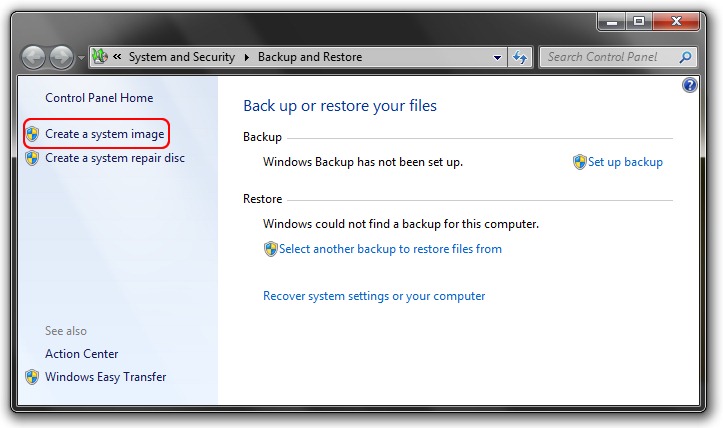
3. I delen som åpnes (KontrollpanelSystem og SikkerhetBackup og gjenoppretting) klikker vi på “Lag et systembilde“. Det er på venstre side under Kontrollpanel Hjem.
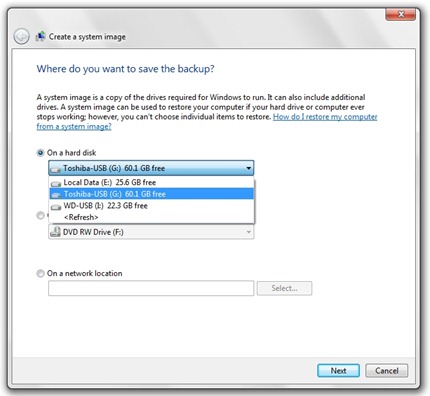
 4. Velg harddisken som operativsystembildet skal skrives på, og trykk på Neste-knappen. I vårt tilfelle er harddisken for sikkerhetskopiering Toshiba-USB (G:) med 60,1 GB ledig.
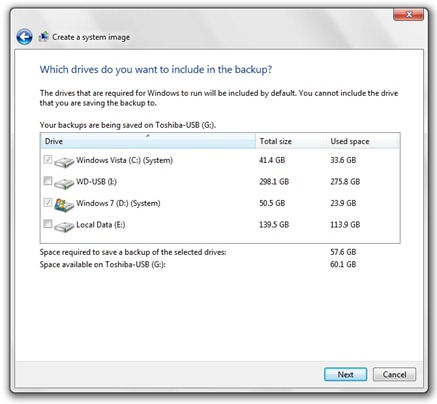
5. Velg partisjonene du vil inkludere i sikkerhetskopien. Systempartisjonen velges automatisk. I vårt tilfelle er det to systempartisjoner (vi bruker dual boot), og plassen som kreves for gjenopprettingskopien er ganske stor. Plass som kreves for å lagre en sikkerhetskopi av de valgte driverne: 57,6 GB.
6. Start sikkerhetskopiering.
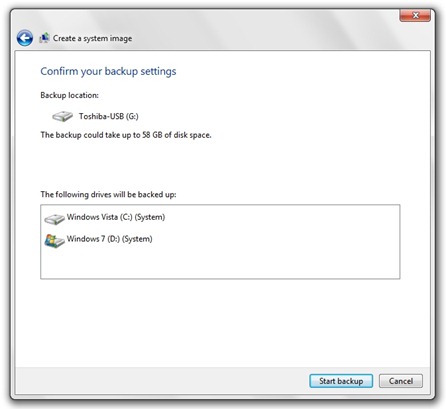
Prosessen der den er opprettet systembilde / operativsystemer det kan vare fra flere titalls minutter til flere timer. Avhengig av volumet på kopien.
Etter å ha fullført denne prosessen, kan du koble harddisken fra PC-en/bærbaren.
Når jeg griper inn uopprettelige feil (Windows Errors) se sikkerhetskopibildet. Det er veldig viktig å vite at etter bruk av harddiskbildet, vil programmene og driverne som er installert etter sikkerhetskopieringen ikke lenger være tilgjengelige. Sikkerhetskopien vil også overskrive operativsystemregistre.
Hvordan reparere et operativsystem ved hjelp av sikkerhetskopibildet (System Image).
1. Vi fester den eksterne harddisken som vi har bildet av operativsystemet på.
1. I kontrollpanelet KontrollpanelAlle kontrollpanelelementer Gjenoppretting Vi klikker på knappen Åpne Systemgjenoppretting.
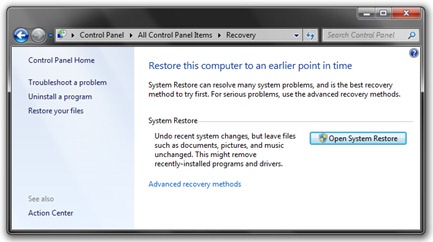
Trekk ut bildet fra den eksterne HDD-en og start gjenopprettingsprosessen.
Opplæring testet på Windows 7.
Sikkerhetskopier og gjenopprett Windows 7 – Stealth Settings .


Du kan også være interessert i...

5 tanker om “Opprett sikkerhetskopieringssystembilde i Windows 7 (Backup Sys & Programvare) – Systemgjenoppretting”