


Det er ubehageligt at genskabe Windowshver gang jeg fangede en virus som vi ikke kan slippe af med, eller når der opstår uoprettelige fejl. Endnu mere ubehageligt er det, at vi skal geninstallere alt chauffører, Softwarede applikationer og spillene. For en person, der bruger en rig suite af programmer, kan geninstallation af Windows og programmer tage op til flere timer.
En simpel løsning til at stoppe med at genere dig med at geninstallere Windows og programmer, hvis det går ned, er System backup & Gendanne. System backup og Systemgendannelse er standardværktøjer, der tilbydes af Microsoft på Windows XP, Windows Vista og Windows 7 operativsystemer.
At byde velkommen Fejl der kan dukke op efter et par dage, uger eller måneder med brug af operativsystemet, anbefales det at skabe et systembillede din på en HDD ekstern efter du har installeret Windows-ul, chauffører og Software som du bruger ofte. Volumen af billedet vil direkte afhænge af mængden af programmer, der er installeret på systemet, og volumen af systemet. Hvis du har store softwarepakker installeret (gen: Adobe CS 4, Corel) skal du bruge et par ledige GB på en ekstern harddisk.
Sådan opretter du et systembillede på en ekstern HDD (Backup System Image) – Opret et systembillede i Windows 7
1. Først og fremmest skal vi tilslutte en pc/bærbar computer harddisk ekstern med plads nok til backup.
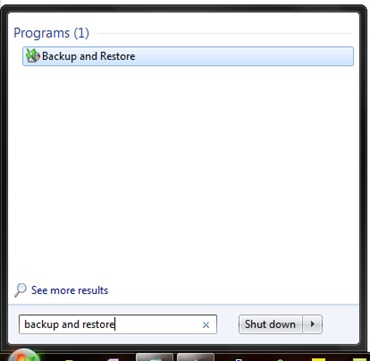
2. åben “Backup og gendannelse” – > klik på Startmenu, hvis du har skrevet “backup og gendannelse” tryk derefter på enter. Billedet nedenfor vil tydeliggøre for dig :-)
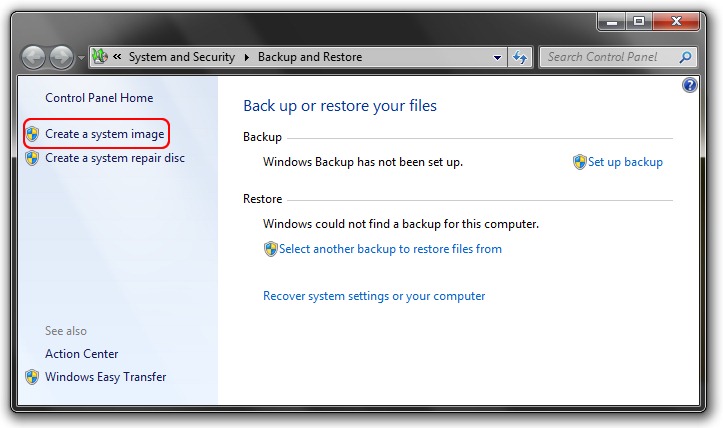
3. I det afsnit, der åbnes (KontrolpanelSystem og sikkerhedBackup og gendannelse) klikker vi på “Opret et systembillede“. Det er på venstre side under Kontrolpanel Hjem.
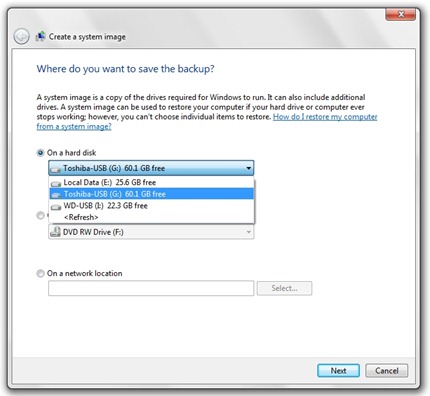
 4. Vælg den harddisk, som operativsystembilledet vil blive skrevet på, og tryk på knappen Næste. I vores tilfælde er harddisken til backup Toshiba-USB (G:) med 60,1 GB ledig.
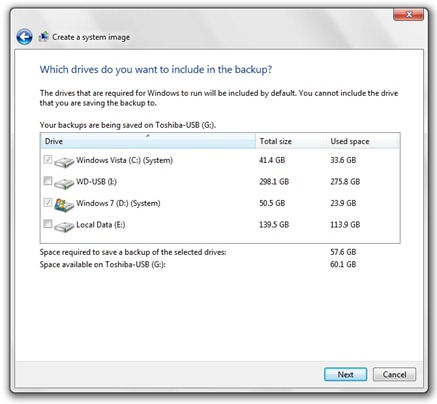
5. Vælg de partitioner, du vil have med i sikkerhedskopien. Systempartitionen vælges automatisk. I vores tilfælde er der to systempartitioner (vi bruger dual boot), og den nødvendige plads til gendannelseskopien er ret stor. Der kræves plads til at gemme en sikkerhedskopi af de valgte drivere: 57,6 GB.
6. Start sikkerhedskopiering.
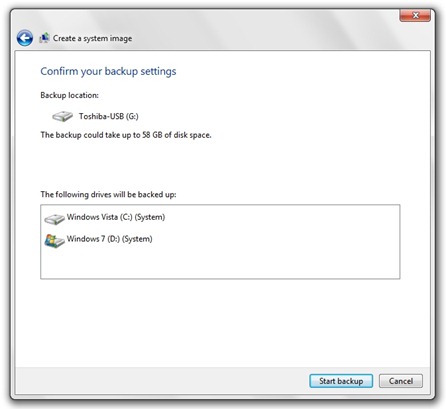
Den proces, hvorved den er skabt systembillede / operativsystemer det kan vare fra flere ti minutter til flere timer. Afhængig af kopiens volumen.
Efter at have fuldført denne proces, kan du frakoble harddisken fra pc'en/bærbaren.
Når jeg griber ind uoprettelige fejl (Windows fejl) se sikkerhedskopien. Det er meget vigtigt at vide, at efter brug af harddiskbilledet, vil de programmer og drivere, der er installeret efter sikkerhedskopieringen, ikke længere være tilgængelige. Backup-billedet vil også overskrive operativsystemregistre.
Sådan repareres et operativsystem ved hjælp af backup-billedet (Systembillede).
1. Vi vedhæfter den eksterne harddisk, hvorpå vi har billedet af operativsystemet.
1. I kontrolpanelet KontrolpanelAlle kontrolpanelelementer Gendannelse vi klikker på knappen Åbn Systemgendannelse.
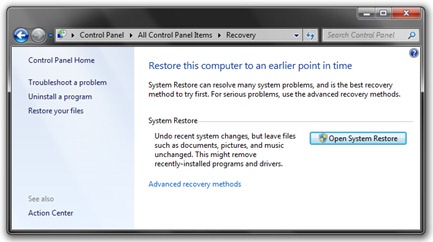
Udpak billedet fra den eksterne HDD og start gendannelsesprocessen.
Tutorial testet på Windows 7.
Sikkerhedskopier og gendan Windows 7 – Stealth Settings .


Du kan også være interesseret i...

5 tanker vedr “Opret backupsystembillede i Windows 7 (Backup Sys & software) – Systemgendannelse”