


È spiacevole reinstalam Windowsogni volta che ne prendevo uno virus di cui non possiamo liberarci o quando si verificano errori irreparabili. Ancora più spiacevole è che dobbiamo reinstallare tutto driver, softwareIL applicazioni E i giochi. Per chi utilizza una ricca suite di programmi, la reinstallazione di Windows e dei programmi può richiedere diverse ore.
Una soluzione semplice per smettere di disturbarti con la reinstallazione di Windows e dei programmi in caso di arresto anomalo è Backup del sistema & Ripristinare. Backup del sistema E Ripristino del sistema sono strumenti predefiniti offerti da Microsoft sui sistemi operativi Windows XP, Windows Vista e Windows 7.
Dare il benvenuto Errori che potrebbero apparire dopo alcuni giorni, settimane o mesi di utilizzo del sistema operativo, si consiglia di farlo creare un'immagine di sistema sei su uno HDD esterno dopo l'installazione Windows-ul, driver E Software che usi frequentemente. Il volume dell'immagine dipenderà direttamente dal volume dei programmi installati sul sistema e dal volume del sistema. Se sono installate suite software di grandi dimensioni (gen: AdobeCS4, Corel) avrai bisogno di alcuni GB liberi su un HDD esterno.
Come creare un'immagine di sistema su un HDD esterno (Backup System Image) – Crea un'immagine di sistema in Windows 7
1. Innanzitutto dobbiamo collegare un PC/laptop disco rigido esterno con spazio sufficiente per il backup.
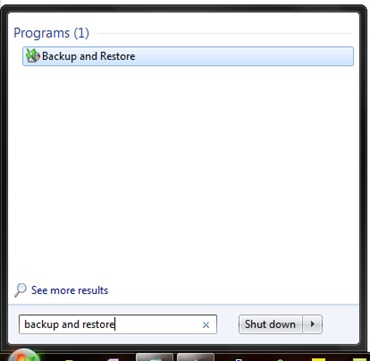
2. aprire “Backup e ripristino” – > fai clic sul menu Start se hai digitato “backup e ripristino” quindi premere invio. L'immagine qui sotto ti sarà più chiara :-)
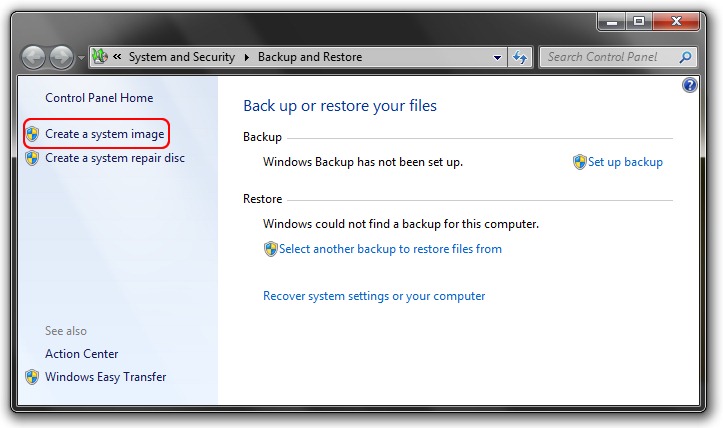
3. Nella sezione che si apre (Pannello di controlloSistema e sicurezzaBackup e ripristino) su cui clicchiamo “Crea un'immagine di sistema“. Si trova sul lato sinistro, sotto la Home del Pannello di controllo.
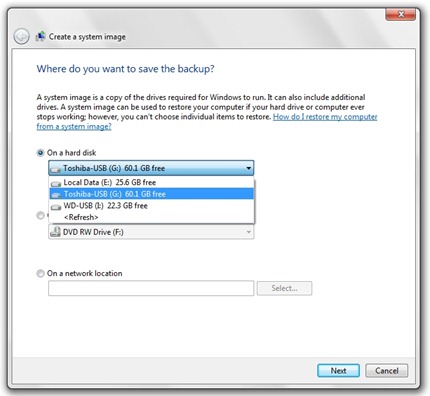
 4. Seleziona il disco rigido su cui verrà scritta l'immagine del sistema operativo e premi il pulsante Avanti. Nel nostro caso, l'hard disk per il backup è Toshiba-USB (G:) con 60.1 GB liberi.
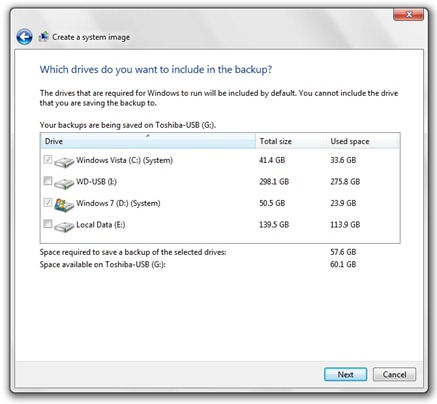
5. Seleziona le partizioni che desideri includere nel backup. La partizione di sistema verrà selezionata automaticamente. Nel nostro caso ci sono due partizioni di sistema (usiamo il dual boot) e lo spazio richiesto per la copia di ripristino è piuttosto grande. Spazio richiesto per salvare un backup dei driver selezionati: 57,6 GB.
6. Avvia il backup.
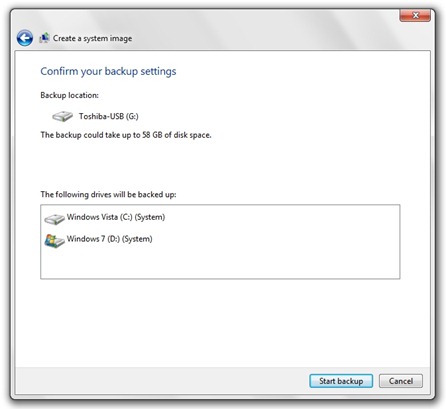
Il processo attraverso il quale viene creato immagine del sistema / sistemi operativi può durare da diverse decine di minuti a diverse ore. A seconda del volume della copia.
Dopo aver completato questo processo, puoi scollegare il disco rigido dal PC/laptop.
Quando intervengo errori irrimediabili (Errori di Windows) fare riferimento all'immagine di backup. È molto importante sapere che dopo aver utilizzato l'immagine del disco rigido, i programmi e i driver installati dopo il backup non saranno più disponibili. Anche l'immagine di backup verrà sovrascritta registri del sistema operativo.
Come riparare un sistema operativo utilizzando l'immagine di backup (System Image).
1. Alleghiamo il disco rigido esterno su cui abbiamo l'immagine del sistema operativo.
1. In Control Panel la Pannello di controlloTutti gli elementi del Pannello di controlloRipristino clicchiamo sul pulsante Apri Ripristino configurazione di sistema.
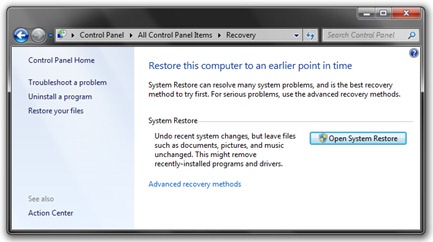
Estrai l'immagine dall'hdd esterno e avvia il processo di ripristino.
Tutorial testato su Windows 7.
Backup e ripristino di Windows 7 – Stealth Settings .


Potrebbe interessarti anche...

5 pensieri su “Crea immagine di sistema di backup in Windows 7 (Backup Sys & Software) – Ripristino del sistema”