


Impacchi per la pelle O temele terze parti sono raccolte di softwarepersonalizzazioni, corso, pacchetti sonori, background-uri E schermo-uri (schermata di accesso, schermata di avvio) ecc., che consentono agli utenti di cambiare completamente aspetto dei sistemi Windows. La stragrande maggioranza degli skin pack viene creata per trasformare lo sguardo ad un sistema operativo in modo che dia l'impressione di essere un altro sistema operativo (ad esempio trasformandone l'aspetto Windows XP In Windows 7 O Windows 8o trasformare l'aspetto di un sistema Windows In Mac OSX O Linux).
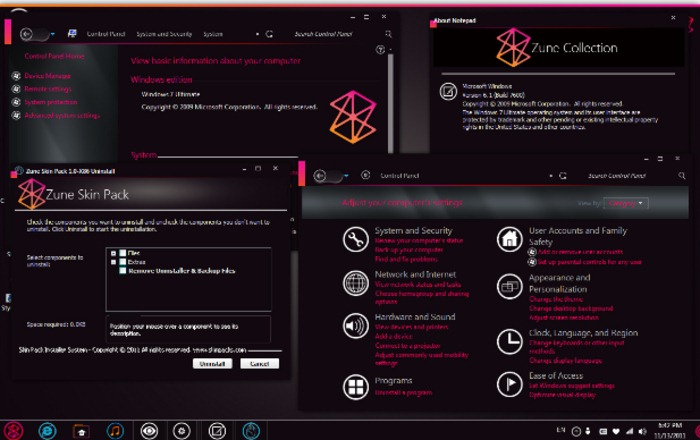
Temele di terze parti E pacchetti di trasformazione per Windows non fanno parte dei temi ufficiali di Microsoft, ma solitamente vengono creati e lanciati da sviluppatori dilettantie talvolta, nonostante facciano del loro meglio, vengono eliminati possibili errori O bug-uri, gli utenti possono incontrare vari problemi dopo l'installazione, Piace l'impossibilità di avviare il sistema, operazione macchinosa di esso, o semplicemente accade che l'aspetto finale di Windows dopo la trasformazione non piaccia agli utenti. In questi casi, l'unica soluzione ai problemi è disinstallazione completa dei temi o a pacchetti di trasformazione.
Come possiamo disinstallare completamente gli skin pack nei sistemi operativi Windows?
1. Ripristino configurazione di sistema
Ogni volta che vogliamo portare modifiche al sistema operativo Windows, si consiglia prima di tutto crema un punto di ripristino, in modo che se sorgono problemi o vogliamo torniamo alle impostazioni iniziali del sistema, riusciamo a farlo annullare le modifiche con l'aiuto ripristino del sistema. Sebbene la maggior parte dei pacchetti skin creino automaticamente punti di ripristino prima della modifica file di sistema, si consiglia che lo siano creati manualmente dagli utenti per una maggiore sicurezza. E nel caso lo desideri disinstallare un tema di terze parti che non è stato installato correttamente o di cui non ti piace l'aspetto, puoi utilizzarlo l'utilità Ripristino configurazione di sistema integrato in Windows per ripristinare il sistema ad uno stato precedente e tornare indietro look-ul predefinito di esso.
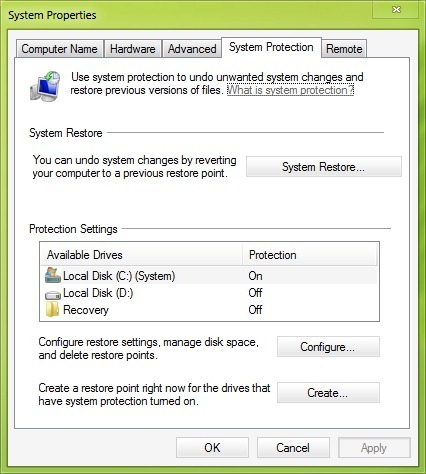
Per creare un punto di ripristino, vai a Pannello di controllo > Sistema e sicurezza > Sistema > Protezione del sistema. Quindi, nella finestra aperta, fare clic sul pulsante Creare da destra Crea un punto di ripristino...
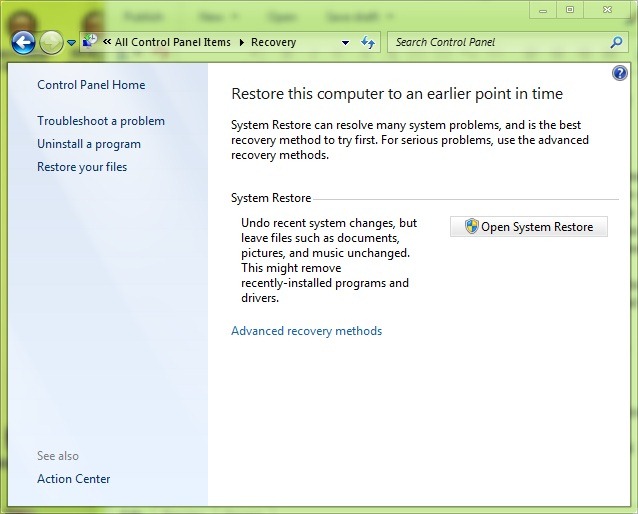
Per fornire Ripristino configurazione di sistema a un sistema operativo Windows, vai a Tutti gli elementi del pannello di controllo > Recupero e fare clic su Apri Ripristino configurazione di sistema (o scrivere Ripristino del sistema In Search-ul DA Menu di inizio E dare Entrare).
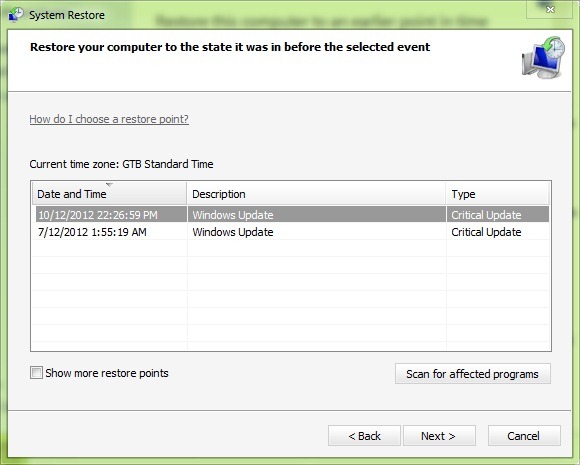
Quindi seleziona ripristinare il punto-ul desiderato e fare clic su Prossimo.
2. Programma di disinstallazione incluso nel pacchetto skin
Se non disponi di un punto di ripristino creato prima di installare uno skin pack, hai la possibilità di utilizzarlo programma di disinstallazione incluso in questo. Opzione di disinstallazione del pacchetto skin può essere trovato in Aggiungi/rimuovi i programmi O Programmi e funzionalità > Disinstallare un programma.
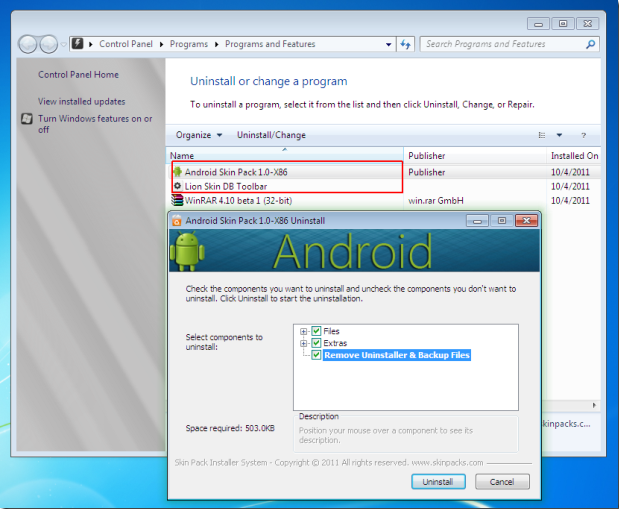
Inoltre, il relativo programma di disinstallazione può essere trovato in cartella di installazione DA File di programma o in Menu di inizio.
3. Comanda Sfc/ Scannow
I file di sistema possono essere rapidamente ripristinato con l'aiuto dello strumento Controllo file di sistema e il comando DOS Sfc/Scannow. Il Controllo file di sistema è il utilitate integrata in Windows con cui gli utenti possono verificare integrità dei file di sistema. Questo identifica file principali corrotti o modificato e ripristinare le impostazioni predefinite di loro.
Per utilizzare questa utilità, apri Prompt dei comandi Cu Privilegi di amministratore (gusto cmd In Avvia la ricerca nel menu, quindi fare clic con il pulsante destro del mouse sul risultato visualizzato e selezionare Esegui come amministratore) se provi i comandi sfc/scannow.
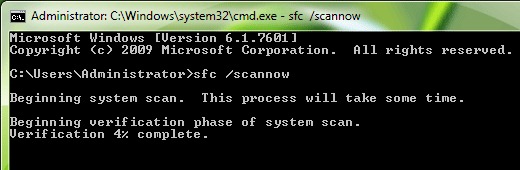
La scansione dei file di sistema richiederà alcuni minuti, poiché i file verranno danneggiati o modificati ripristinato automaticamente (si consiglia di conservarne uno CD/DVD di installazione di Windows a disposizione per ogni evenienza). Una volta completato il processo di scansione e ripristino, dai riavviare il sistema.
4. Disco di installazione di Windows
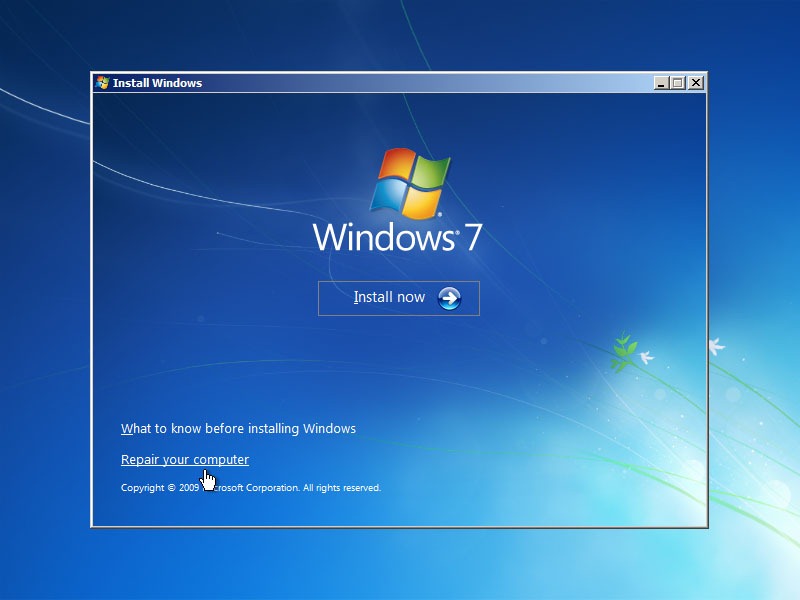
Se nessuno dei metodi sopra indicati funziona, tutto ciò che devi fare è utilizzare CD/DVD di installazione di Windows. Bootati Disco di installazione di Windows quindi selezionare l'opzione Riparare Windows/Computer (Tutto file personali E applicazioni installate rimarranno intatto).
Successi!
Impostazioni invisibili – Come disinstallare temi di terze parti (skin pack) in Windows


Potrebbe interessarti anche...
