


불쾌하다 재설치 Windows잡을 때마다 바이러스 제거할 수 없거나 복구할 수 없는 오류가 발생한 경우. 더욱 불쾌한 점은 모든 것을 다시 설치해야 한다는 것입니다. 드라이버, 소프트웨어그만큼 응용 프로그램 그리고 게임. 다양한 프로그램 제품군을 사용하는 사람의 경우 Windows 및 프로그램을 다시 설치하는 데 최대 몇 시간이 걸릴 수 있습니다.
Windows와 프로그램이 충돌할 경우 다시 설치하는 번거로움을 없애는 간단한 솔루션은 다음과 같습니다. 시스템 백업 & 복원하다. 시스템 백업 그리고 시스템 복원 에서 제공하는 기본 도구입니다. 마이크로 소프트 Windows XP, Windows Vista 및 Windows 7 운영 체제에서.
환영합니다 오류 운영 체제를 사용한 후 며칠, 몇 주 또는 몇 달 후에 나타날 수 있는 문제는 다음을 수행하는 것이 좋습니다. 시스템 이미지 생성 당신은 하나에 HDD 외부 설치한 후에 Windows-ul, 드라이버 그리고 softurile pe care le utilizati frecvent . Volumul imaginii va depinde direct de volumul programelor instalate pe sistem si de volumul sistemului. Daca aveti instalate suite de programe mari (gen : Adobe CS 4, 코렐) o sa aveti nevoie de cativa GB liberi pe un HDD extern.
Cum cream o imagine a sistemului pe un HDD extern (Backup System Image) – Create a system image in Windows 7
1. In primul rand trebuie sa atasam la PC / laptop un 하드 디스크 extern cu sufiecient spatiu pentru backup.
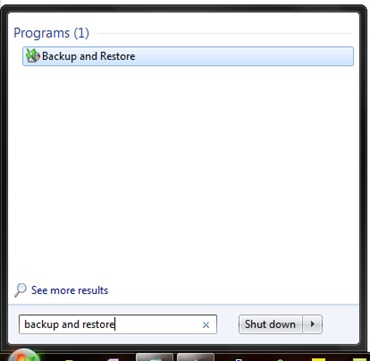
2. 열려 있는 “백업 및 복원” – > click Start Menu si tastati “backup and restore” apoi apasati enter. Imaginea de mai jos o sa va lamureasca :-)
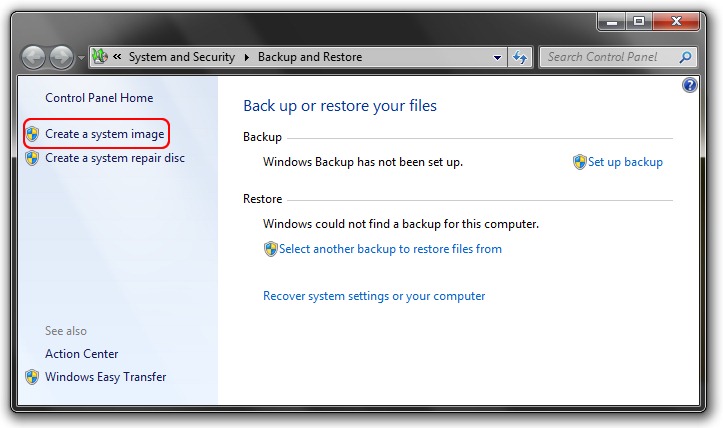
3. In sectiunea care se deschide (Control PanelSystem and SecurityBackup and Restore) facem click pe “Create a system image“. Este in partea stanga sub Control Panel Home.
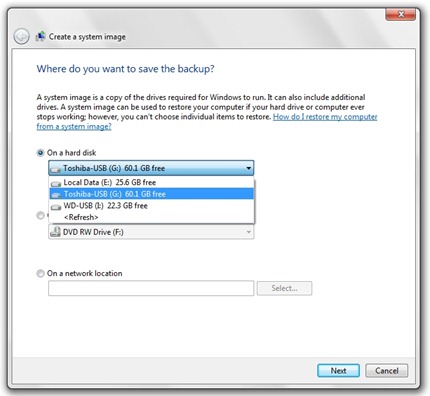
 4. 운영 체제 이미지가 기록될 하드 디스크를 선택하고 다음 버튼을 누릅니다. 우리의 경우 백업용 하드디스크는 Toshiba-USB(G:)이며 60.1GB의 여유 공간이 있습니다.
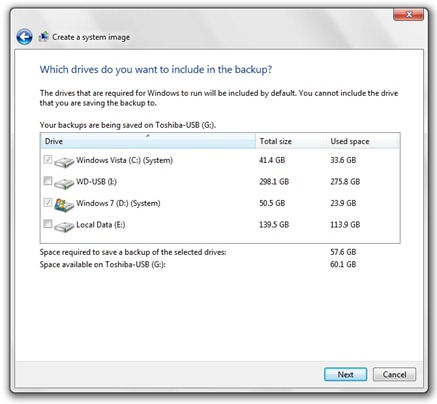
5. 백업에 포함할 파티션을 선택합니다. 시스템 파티션이 자동으로 선택됩니다. 우리의 경우 시스템 파티션이 두 개 있고(이중 부팅 사용) 복원 복사본에 필요한 공간이 상당히 큽니다. 선택한 드라이버의 백업을 저장하는 데 필요한 공간: 57.6GB.
6. 백업을 시작합니다.
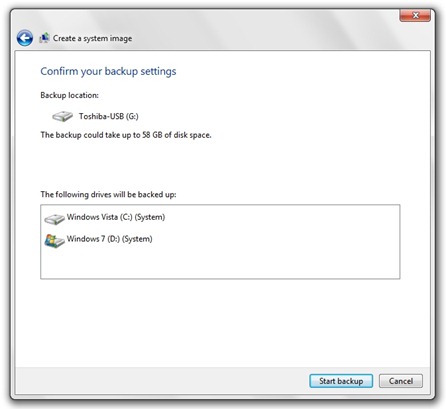
그것이 만들어지는 과정 시스템 이미지 / 운영 체제 수십 분에서 몇 시간까지 지속될 수 있습니다. 사본의 양에 따라 다릅니다.
Dupa finalizarea acestui proces puteti deconecta hard disk-ul de la PC / Laptop.
Cand intervin erori iremediabile (Windows Errors) apelati la imaginea de backup. Este foarte important de stiut ca dupa folosirea imaginii de pe hard disk programele si driverele instalate dupa backup nu vor mai fi disponibile. Imaginea de backup va rescrie si registrii sistemului de operare.
Cum reparam un sistem de operare folosind imaginea de backup (System Image).
1. Atasam hard disk-ul extern pe care avem imaginea sistemului de operare.
1. In Control Panel la Control PanelAll Control Panel ItemsRecovery 버튼을 클릭합니다 개방형 시스템 복원.
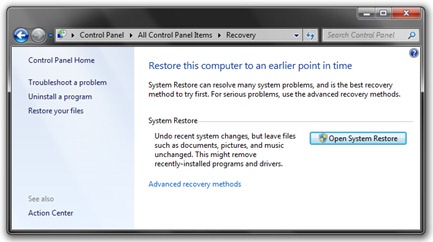
Sectati imaginea de pe hdd-ul extern si porniti procesul de restaurare.
Tutorial testat pe Windows 7.
Backup and Restore Windows 7 – Stealth Settings .


당신은 또한에 관심이있을 수 있습니다 ...

5가지 생각 “Windows 7에서 백업 시스템 이미지 생성(백업 시스템 & 소프트웨어) – 시스템 복원”