


Juba enne testversiooni (beeta) ametlikku käivitamist a Windows 7, Microsoft avalikustas selle optimaalsetes tingimustes töötamise miinimumtingimused a süsteem PC (1 GB RAM, mäluvideo 128Mb, 16 GB ruumi kõvakettale, 1 GHz protsessor). Kuid ta tegi ka tõsiasja, et sellel versioonil oli palju vigu, testitud mitme miljoni vabatahtliku nahal (seega nüüdseks kuulus Saada tagasisidet). Üks Windows 7 probleemidest, millest on 10 päeva jooksul pärast selle avaldamist Internetis kirjutatud, on probleem Aerostiilis aktiveerimine. Probleemiks osutus erinevat päritolu, ja kaudselt ja erinevaid lahendusi.
Kuid enne Microsofti pommitamist ja selle otsimist näpista/häkkida "Vaata aero, see pole aero" probleemi lahendamiseks kontrollige, kas Windows 7 nõuded vastavad teie süsteemi konfiguratsioonile. Mine aadressile Alustama, maitse dxdiag sisse Otsinguriba Ja andma Sisestama.
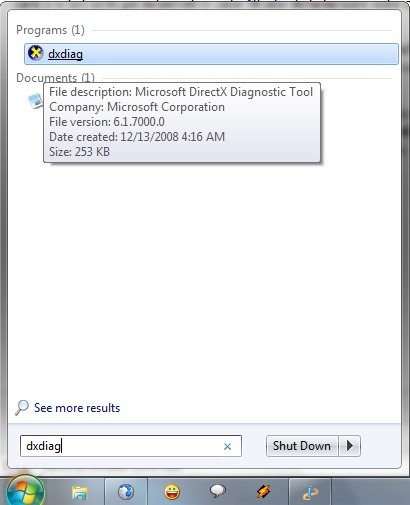
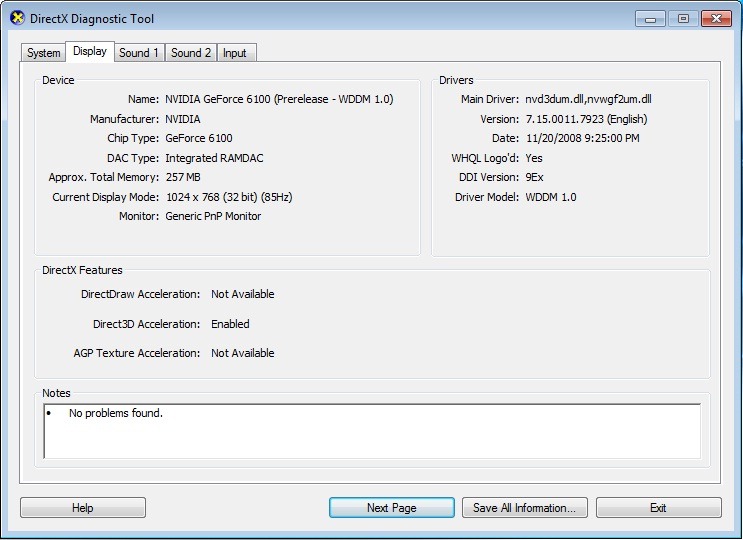
Mõned teist saavad seda teada saades üllatunud, kuigi olete seda teinud videokaart, mis vastab minimaalsele 128MB tingimusele, seda kasutatakse minimaalselt (16 MB) või on VGA keelatud (pole saadaval), siit ka Aero liidese aktiveerimise probleem. Lahendus sel juhul ei koosne näpistusest/häkkimisest või juht, seal sees Bios.
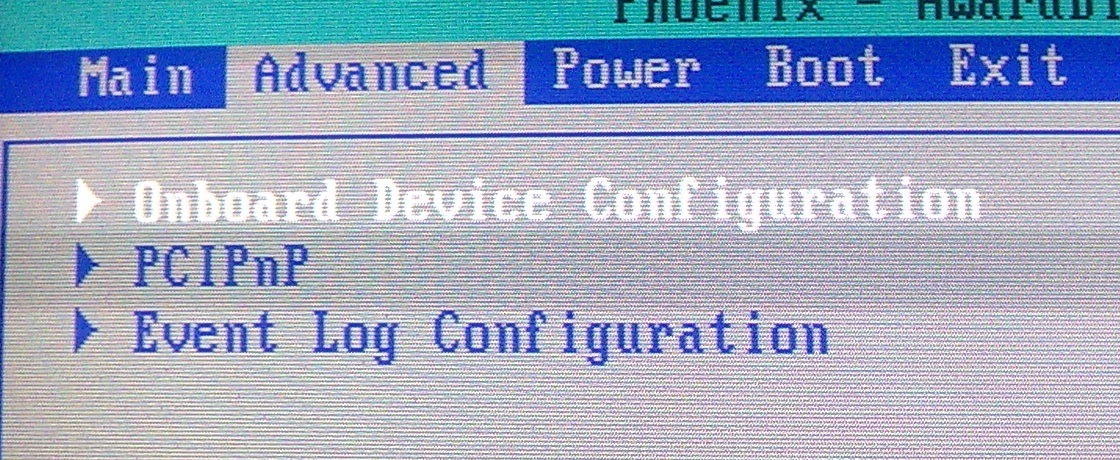
BIOS-i pääsemiseks on mitu meetodit, olenevalt selle tüüpidest (või teie süsteemi emaplaadist). Üks neist oleks arvuti taaskäivitamine ja märkate enne süsteemi käivitamist selliseid märke nagu "Vajutage [võti] SETUP/BIOS sisenemiseks" (nt: juhul PhoenixBIOS, see võti on F2). Teine meetod oleks et teavitada teid emaplaadist (lugege selle kasutusjuhendit või otsige teavet Internetist).
Pärast BIOS-i sisenemist avage vahekaart TÄIENDATUD ja valige Sisseehitatud seadme konfiguratsioon.
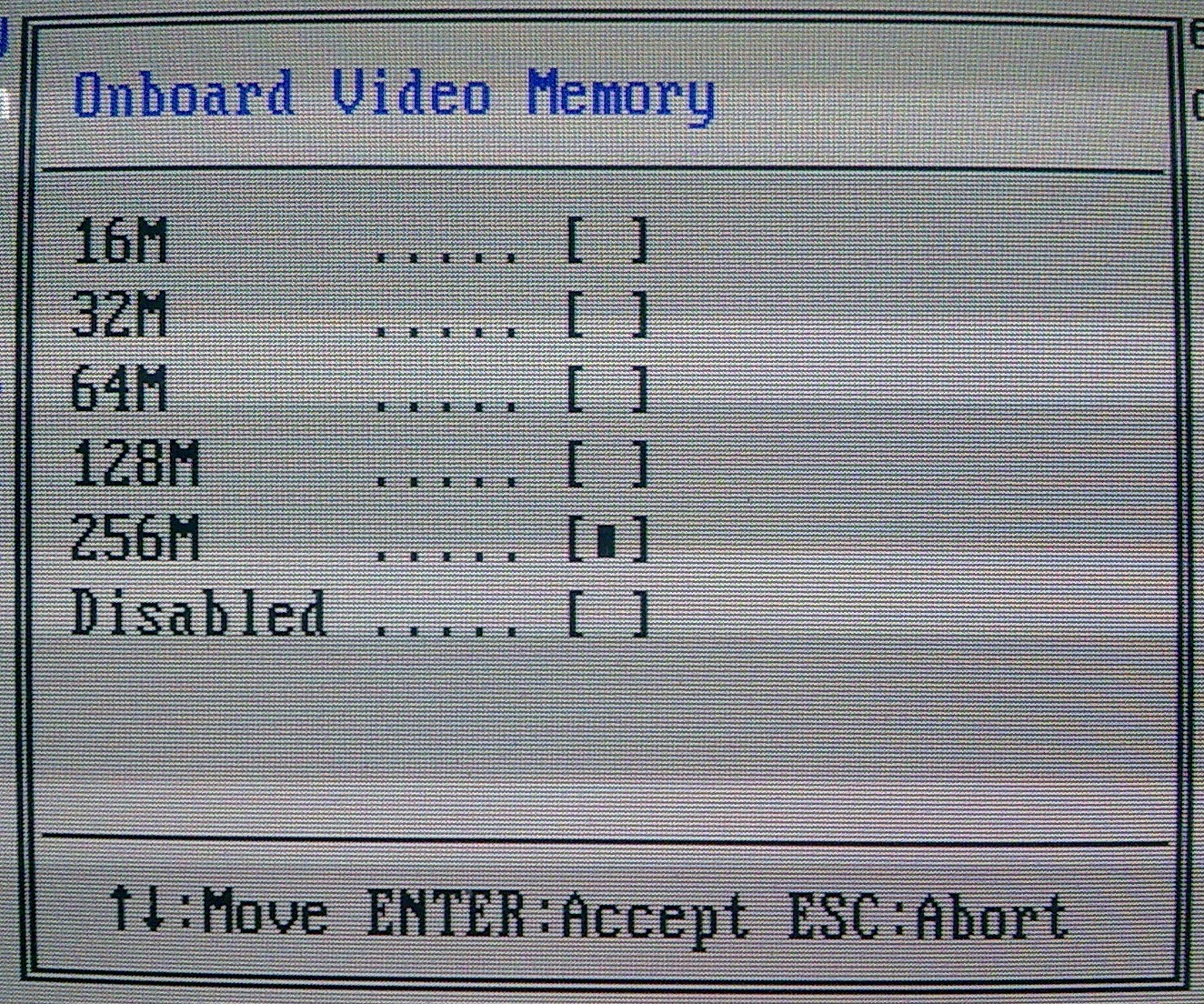
Kontrollige, kas Sisseehitatud videomälu on maksimaalsel võimsusel. Kui ei, siis määrake see ise.
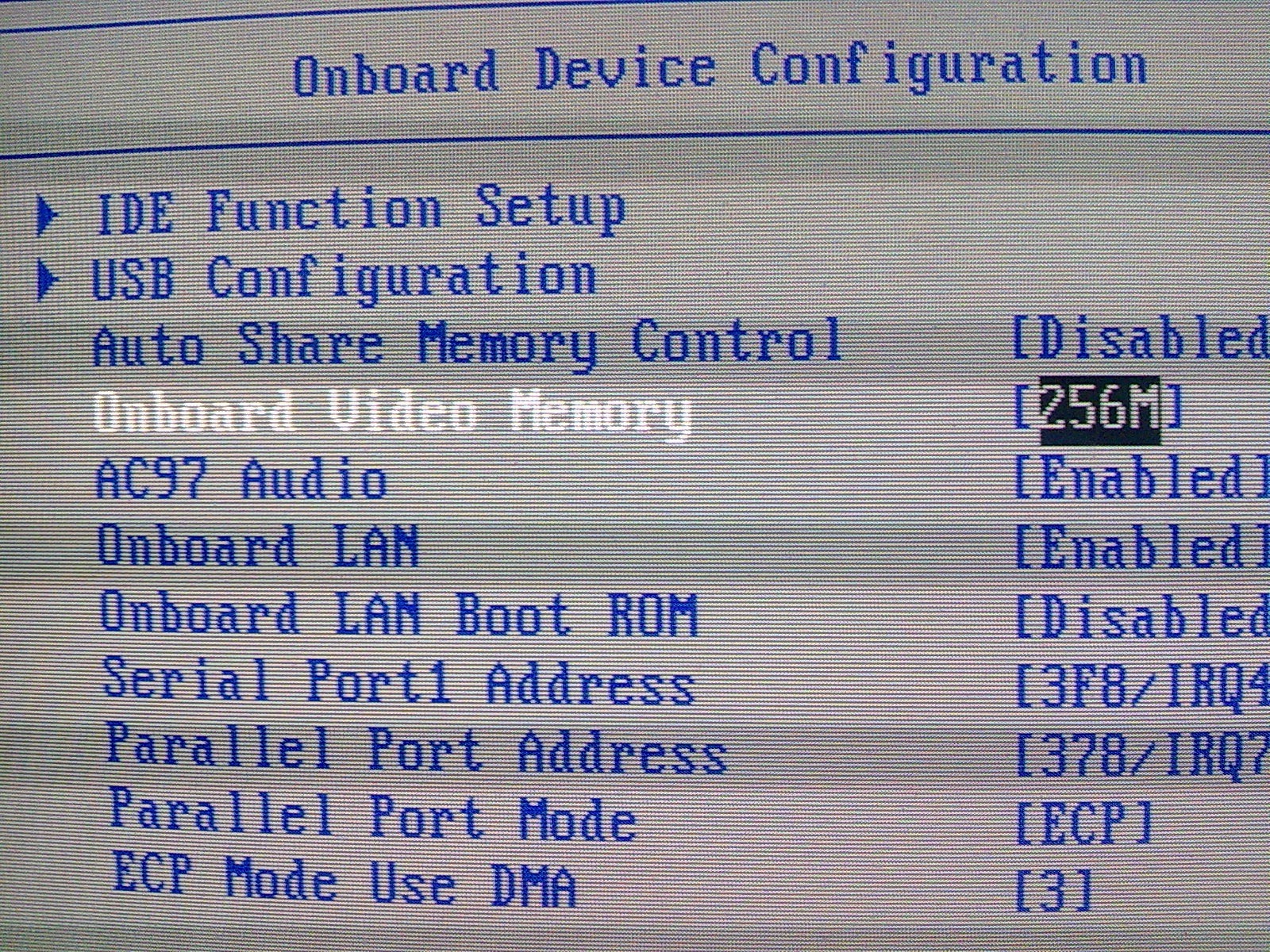
Seejärel kontrollige, kas VGA on aktiveeritud.
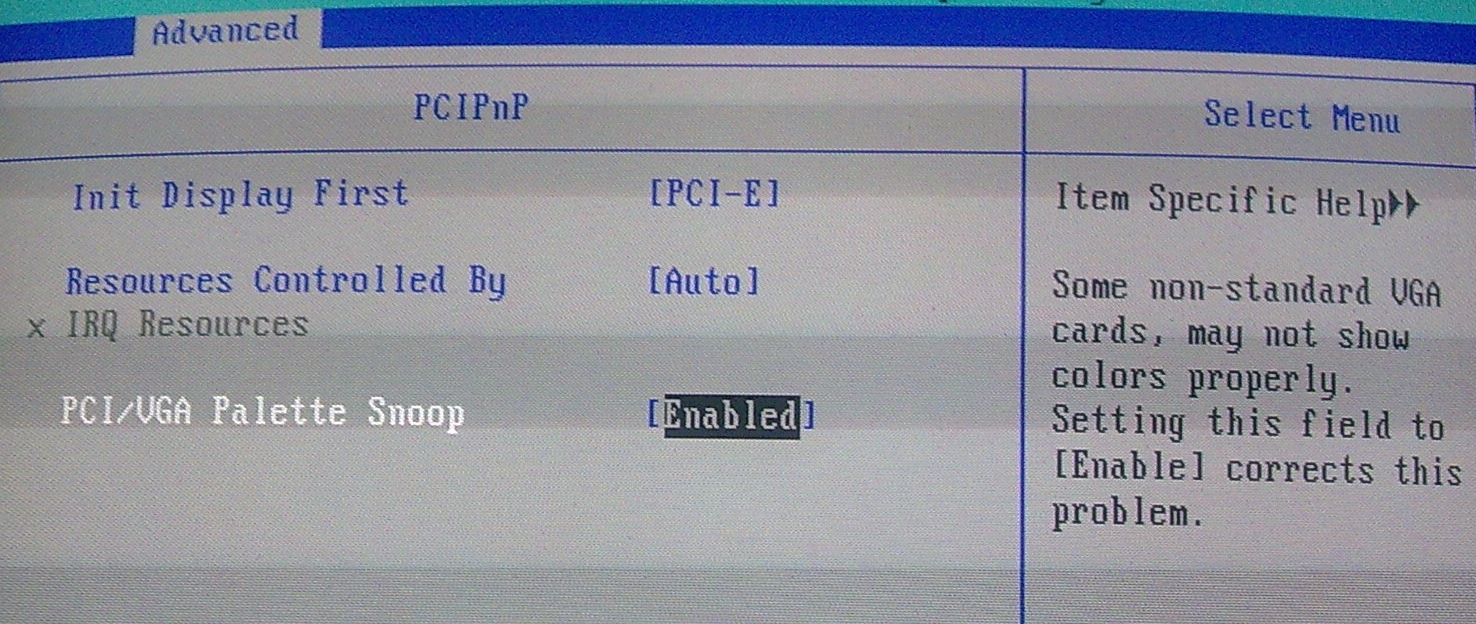
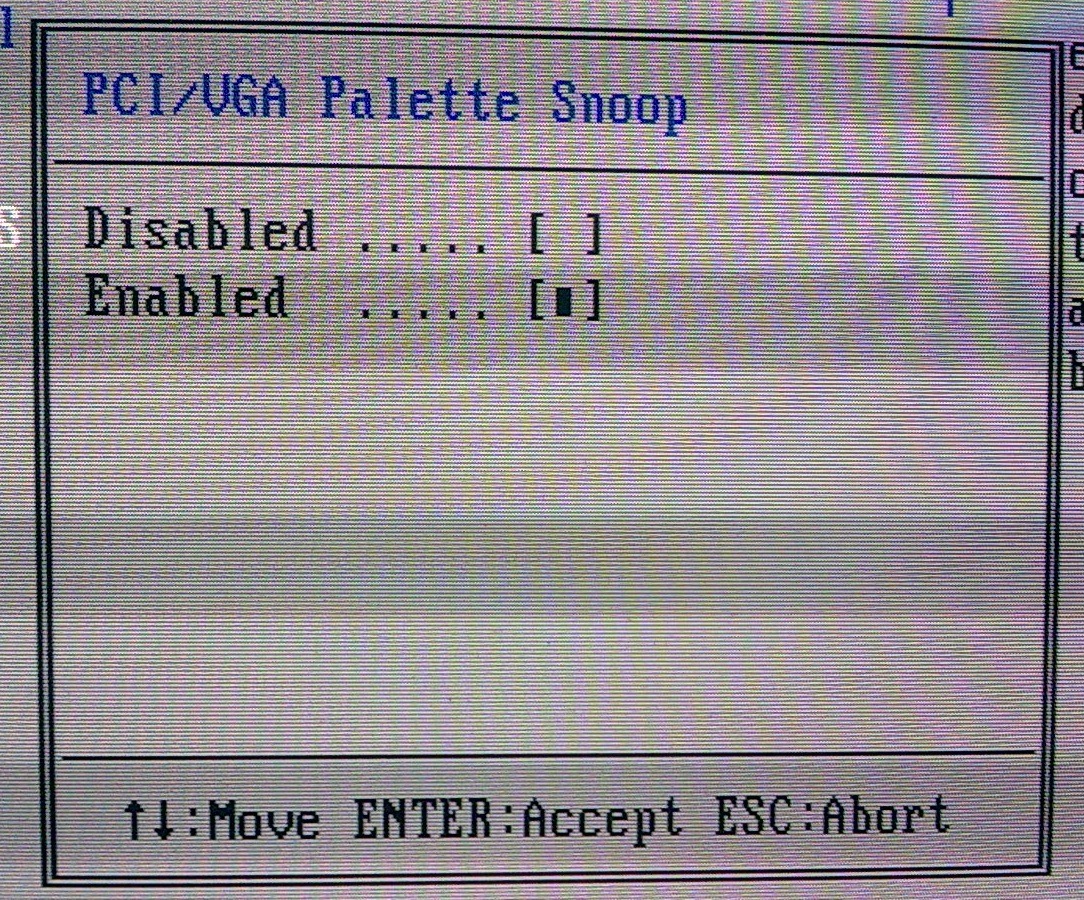
Pärast nende muudatuste tegemist väljuge BIOS-ist ja laske süsteemil alglaadida.
Kui Aero liides pole pärast BIOS-i muutmist aktiivne, kontrollige, kas need on installitud videokaardi jaoks vajalikud draiverid (või kui neid värskendatakse: Juhtpaneel->Süsteem ja turvalisus->Windowsi värskendus ->valikulised värskendused). Kui probleem pole draiveritega seotud, minge aadressile Juhtpaneel->Süsteem ja turvalisus->Süsteem->Toimivuse teave ja tööriistad ja klõpsake Hinda seda arvutit. Kui kell Graafika (töölaua jõudlus Windows Aero jaoks) on teie skoor madalam kui 3, siis oleks lahendus videokaardi vahetamine/uuendamine. Või võite proovida (kuigi antud juhul pole see garanteeritud lahendus) järgmist Registri näpistamine/häkkimine:
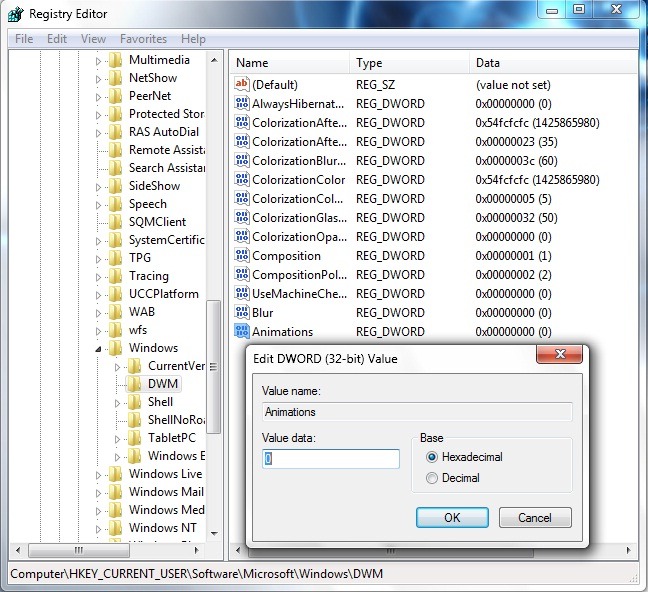
– avatud Registritoimetaja (Alustama->võtmed otsinguribal->Sisestama) ja järgige rada HKEY_CURRENT_USER TarkvaraMicrosoftWindowsDWM. Parempoolsel paneelil looge järgmised kolm kirjet DWORD (32-bitine) väärtus:
- UseMachineCheck
- Hägusus
- Animatsioonid
ja määrake väärtus 0 igaühe jaoks neist.
Seejärel taaskäivitage Töölaua aknahalduri seansihaldur (Alustama->maitse Services.msc sisse Otsinguriba->Sisestama)
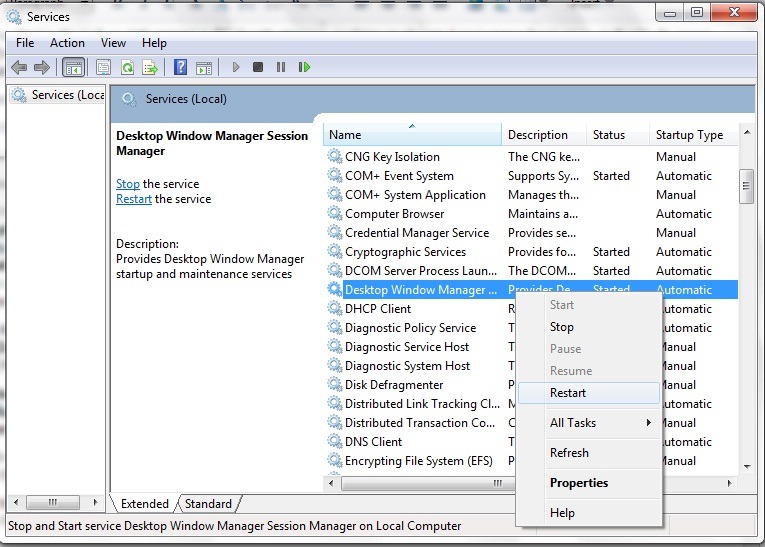
või rulli Käsklus administraatori õigustega (Alustama->maitse CMD otsinguribal->paremklõpsake failil cmd.exe>Valima Joosta administraatorina) ja kasutage järgmisi käske:
- netopeatus uxsms (sisesta)
- net start uxsms (sisesta)
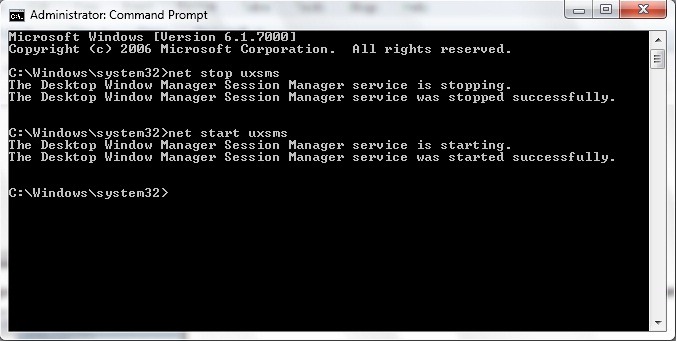
Muudatuste jõustumiseks taaskäivitage süsteem.


Samuti võite olla huvitatud...

5 mõtet “Luba Aero Windows 7 -s (BiOS Config, Registry Hack, draiveri värskendus)”