


Jo ennen testiversion (beta) virallista julkaisua a Windows 7, Microsoft julkisti vähimmäisehdot, jotta se voisi toimia optimaalisissa olosuhteissa a järjestelmä PC (1GB RAM, muistivideo 128Mb, 16GB tilaa kovalevylle, 1GHz prosessori). Mutta hän teki myös sen tosiasian tässä versiossa oli monia bugeja, testattu useiden miljoonien vapaaehtoisten iholla (tämä nyt kuuluisa Lähetä palautetta). Yksi Windows 7 -ongelmista, josta on kirjoitettu Internetissä 10 päivän aikana sen julkaisusta, on ongelma Aero-tyylinen aktivointi. Ongelmaksi se osoittautui eri alkuperää, ja implisiittisesti ja erilaisia ratkaisuja.
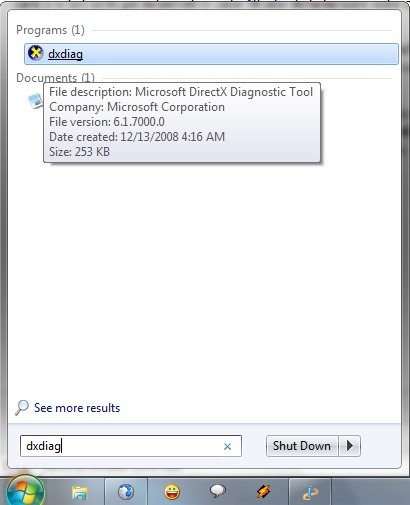
Mutta ennen Microsoftin pommittamista ja sellaisen etsimistä nipistää/hakkeroida Voit ratkaista "look aero, it's not aero" -ongelman tarkistamalla, vastaavatko Windows 7 -vaatimukset järjestelmäsi kokoonpanoa. Siirry osoitteeseen Alkaa, maistaa dxdiag sisä- Hakupalkki Antaa Kirjoittaa.
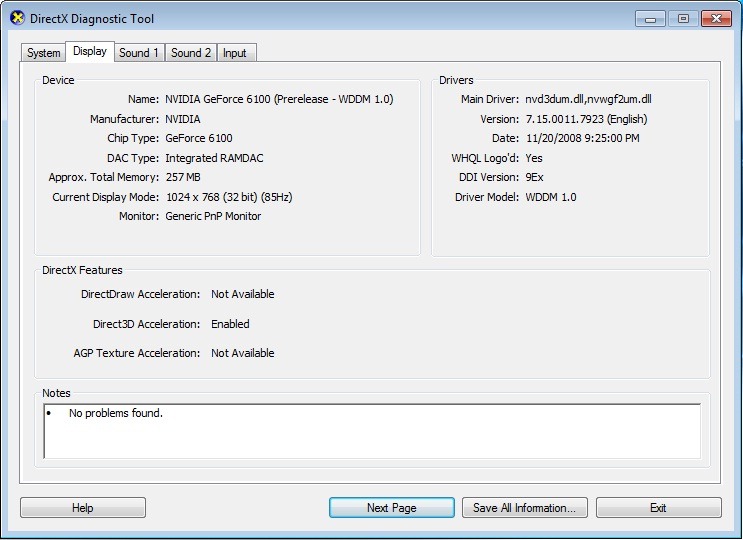
Jotkut teistä hämmästyvät kuullessaan sen, vaikka niin olette näytönohjain, joka täyttää vähimmäisvaatimukset 128 Mt, tätä käytetään vähintään (16 Mt) tai on VGA pois käytöstä (ei saatavilla), tästä syystä Aero-liitännän aktivoinnin ongelma. Ratkaisu ei tässä tapauksessa koostu tweak/hack tai kuljettaja, siellä sisällä BIOS.
BIOSiin pääsee useilla tavoilla riippuen sen tyypeistä (tai järjestelmän emolevystä). Yksi niistä olisi käynnistää tietokone uudelleen ja huomaat, ennen kuin järjestelmä alkaa käynnistyä, merkkejä, kuten "Painostaa [avain] siirtyäksesi SETUP/BIOS" (esim. tapauksessa PhoenixBIOS, se avain on F2). Toinen menetelmä olisi kertoaksesi sinulle emolevystä (lue sen käsikirja tai etsi tietoa Internetistä).
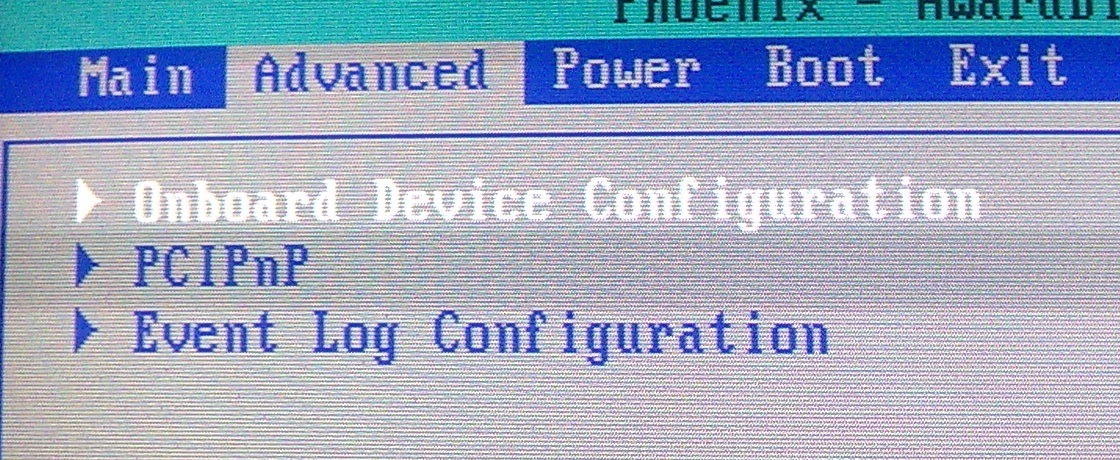
Kun olet siirtynyt BIOSiin, avaa välilehti EDISTYNYT ja valitse Onboard Device Configuration.
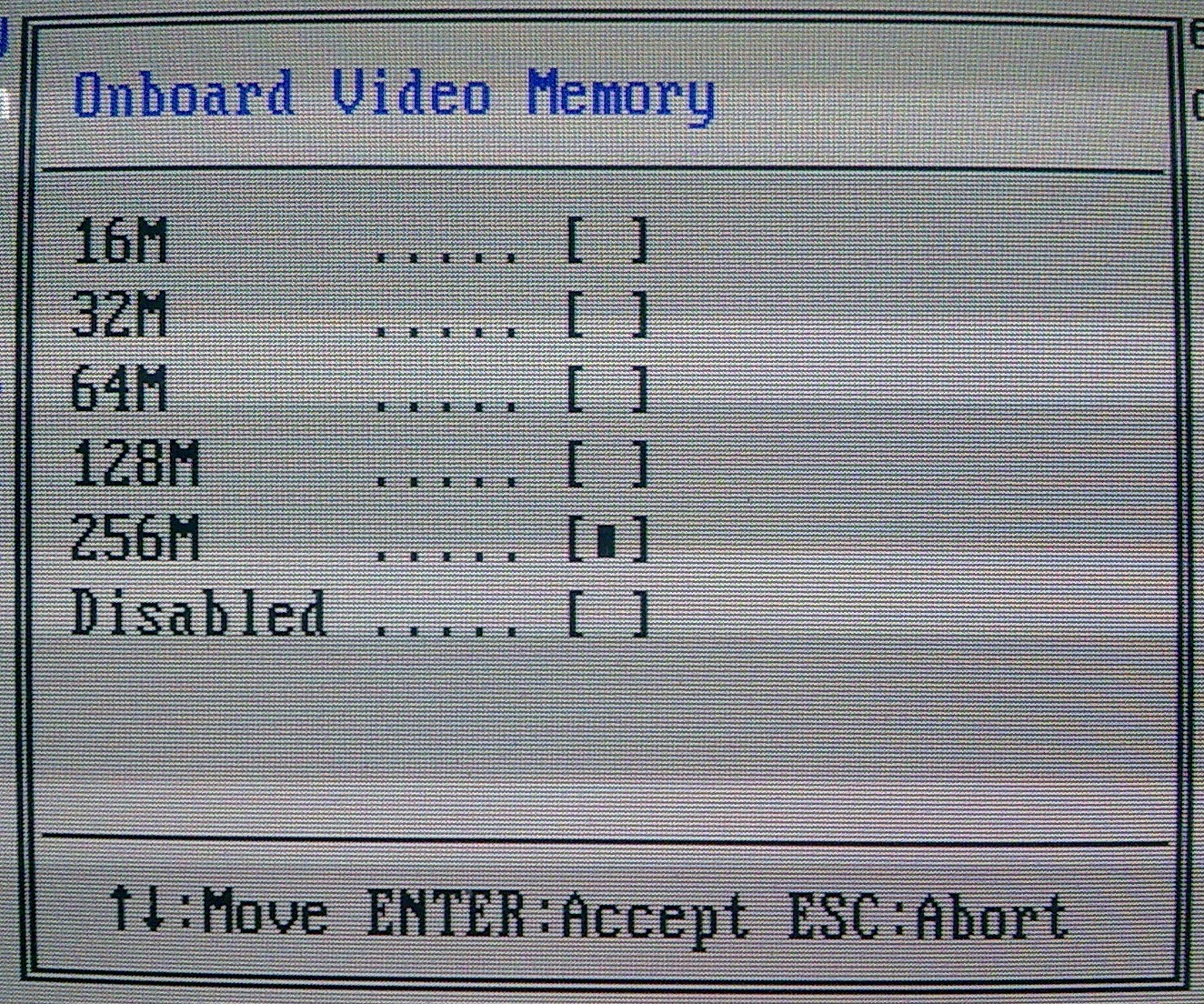
Tarkista jos Sisäänrakennettu videomuisti on maksimiteholla. Jos se ei ole, aseta se itse.
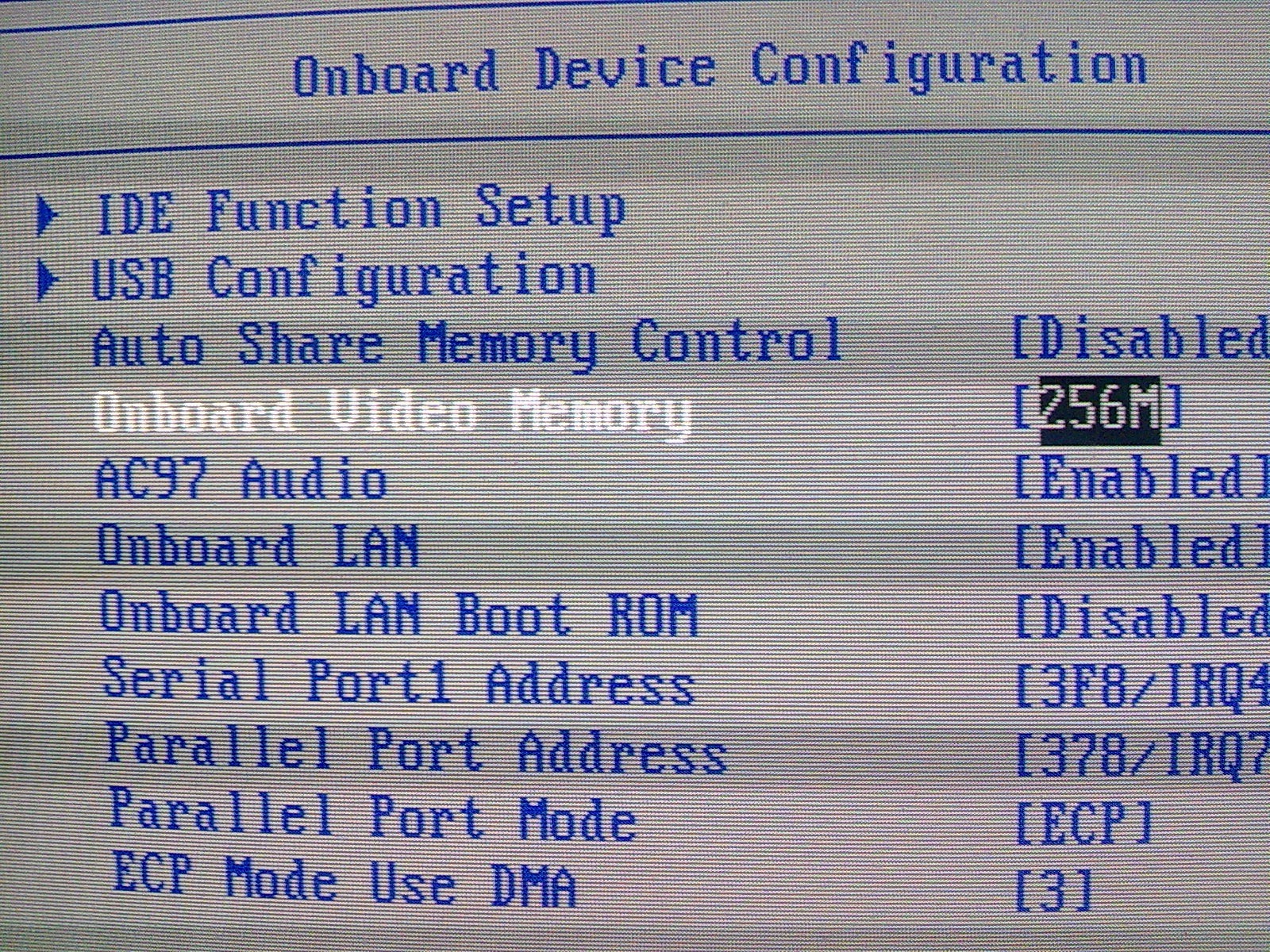
Tarkista sitten jos VGA on aktivoitu.
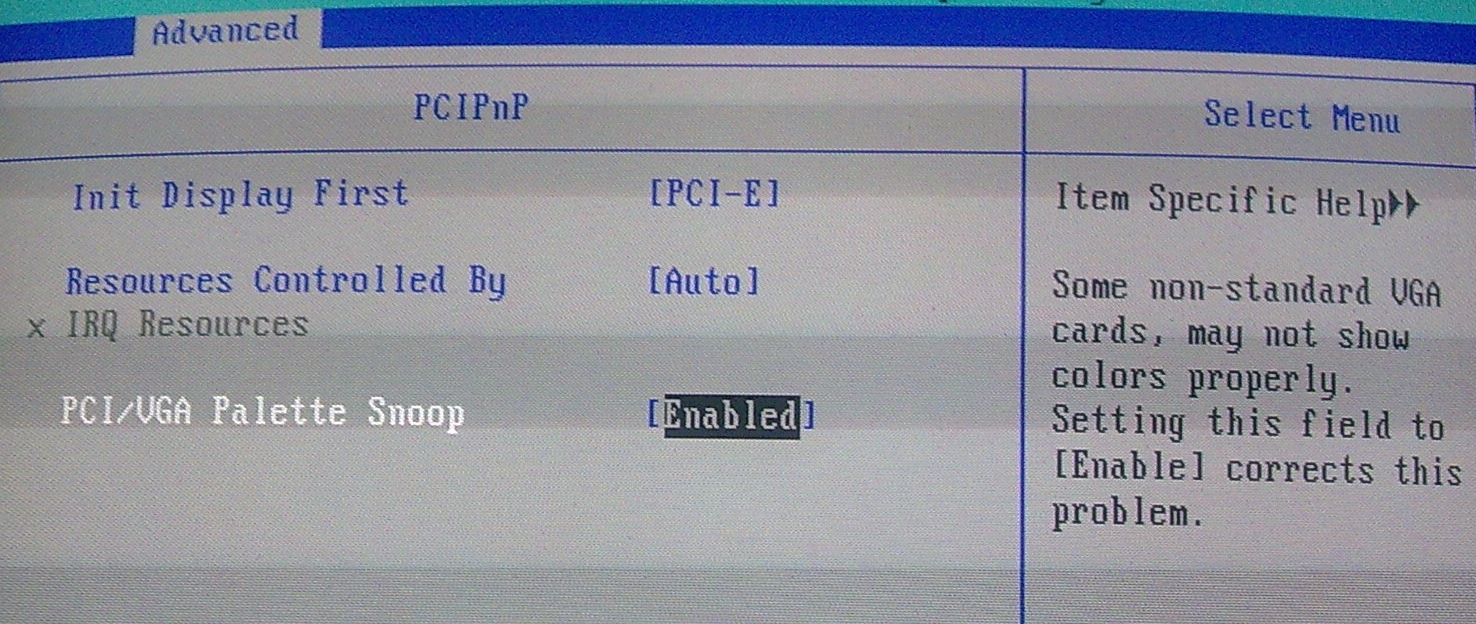
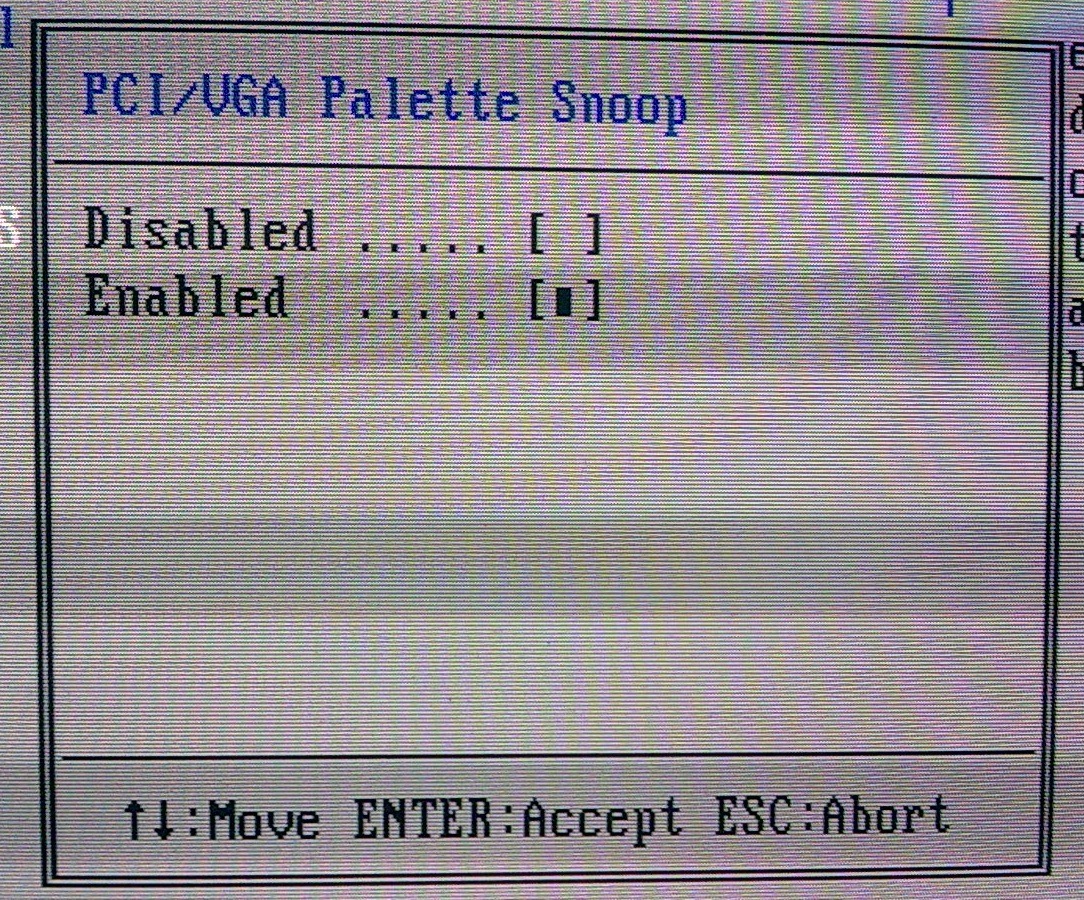
Kun olet tehnyt nämä muutokset, sulje BIOS ja anna järjestelmän käynnistyä.
Jos Aero-liitäntä ei ole aktiivinen BIOSin muutosten jälkeen, tarkista, onko ne asennettu näytönohjaimen tarvittavat ajurit (tai jos ne päivitetään: Ohjauspaneeli->Järjestelmä ja turvallisuus->Windows Update ->valinnaiset päivitykset). Jos ongelma ei liity ohjaimiin, siirry kohtaan Ohjauspaneeli->Järjestelmä ja turvallisuus->Järjestelmä->Suorituskykytiedot ja -työkalut ja napsauta Arvioi tämä tietokone. Jos klo Grafiikka (työpöydän suorituskyky Windows Aerolle) sinulla on pienempi pistemäärä kuin 3, niin ratkaisu olisi näytönohjaimen vaihto/päivitys. Tai voit kokeilla (vaikka tässä tapauksessa se ei ole taattu ratkaisu) seuraavaa Rekisterin säätö/hakkerointi-
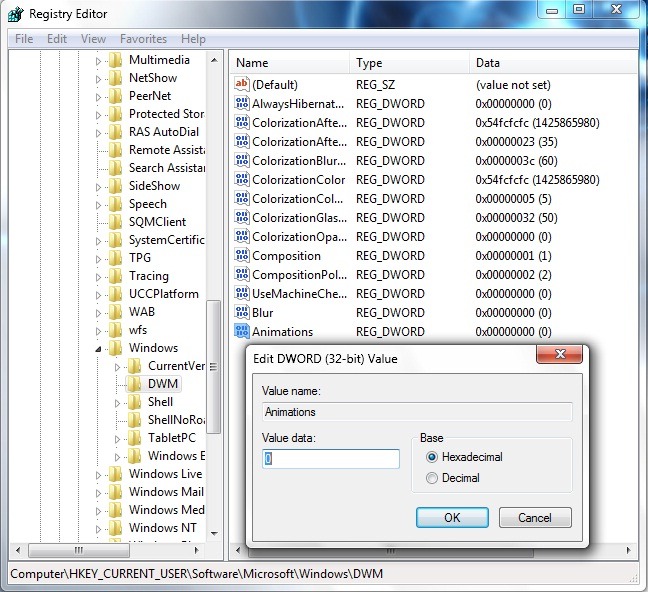
– avata Rekisterieditori (Alkaa->avaimet hakupalkissa->Kirjoittaa) ja seuraa polkua HKEY_CURRENT_USEROhjelmistoMicrosoftWindowsDWM. Luo oikeanpuoleiseen paneeliin seuraavat kolme merkintää DWORD (32-bittinen) arvo-
- KäytäMachineCheck
- Sumeus
- Animaatiot
ja aseta arvo 0 jokaiselle näistä.
Käynnistä sitten uudelleen Desktop Window Manager -istunnonhallinta (Alkaa->maku Services.msc sisä- Hakupalkki->Kirjoittaa-A
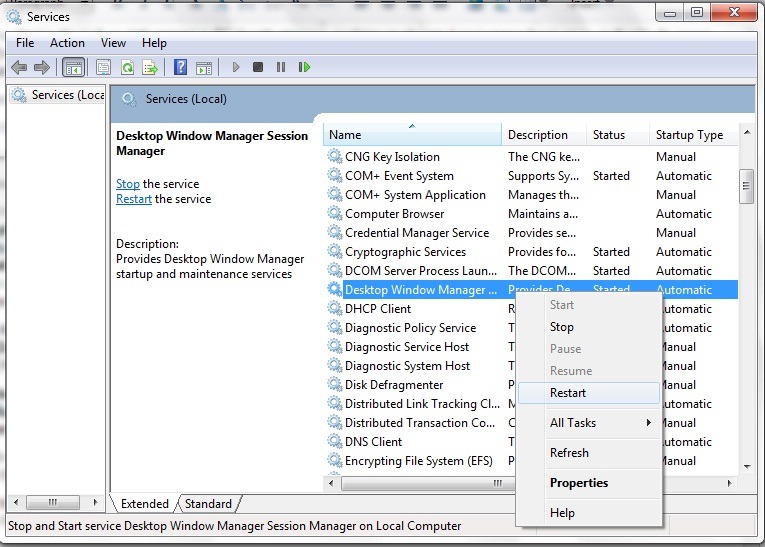
tai rullaa Komentokehotus ylläpitäjän oikeuksilla (Alkaa->maku cmd hakupalkissa ->napsauta hiiren kakkospainikkeella cmd.exe-tiedostoa>Valita Suorita järjestelmänvalvojana) ja käytä seuraavia komentoja:
- net stop uxsms (syötä)
- net start uxsms (syötä)
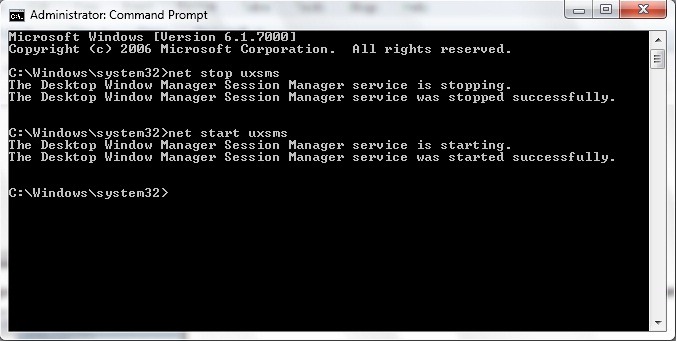
Jotta muutokset tulevat voimaan, käynnistä järjestelmä uudelleen.


Saatat olla kiinnostunut myös...

5 ajatusta aiheesta “Ota Aero käyttöön Windows 7:ssä (BIOS Config, Registry Hack, Drivers Update)”