


Още преди официалното стартиране на тестовата версия (бета) a Windows 7, Microsoft публикува минималните условия, за да работи при оптимални условия на a компютърна система (1GB RAM, видео памет 128Mb, 16GB просторен твърд диск, 1GHz процесор). Но той също направи факта, че тази версия дойде с много грешки, тестван върху кожата на няколко милиона доброволци (оттук и сега известният Изпратете обратна връзка). Един от проблемите на Windows 7, за които се писа в интернет през 10-те дни от излизането му, е този на Активиране в аеро стил. Проблемът, който се оказа различен произход, и имплицитно и различни решения.
Но преди да бомбардирате Microsoft и да потърсите такъв ощипвам/хаквам за да разрешите проблема „виж aero, не е aero“, проверете дали изискванията на Windows 7 отговарят на системната ви конфигурация. Отидете на Започнете, вкус dxdiag в Лента за търсене И дайте Въведете.
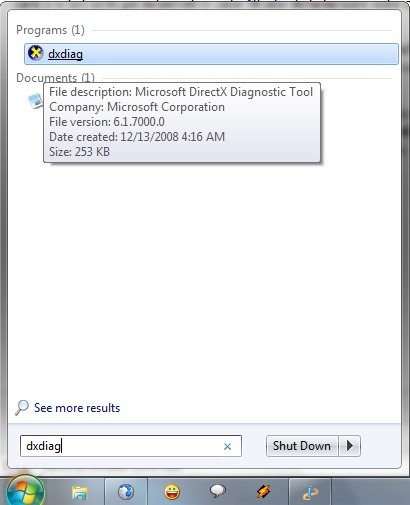
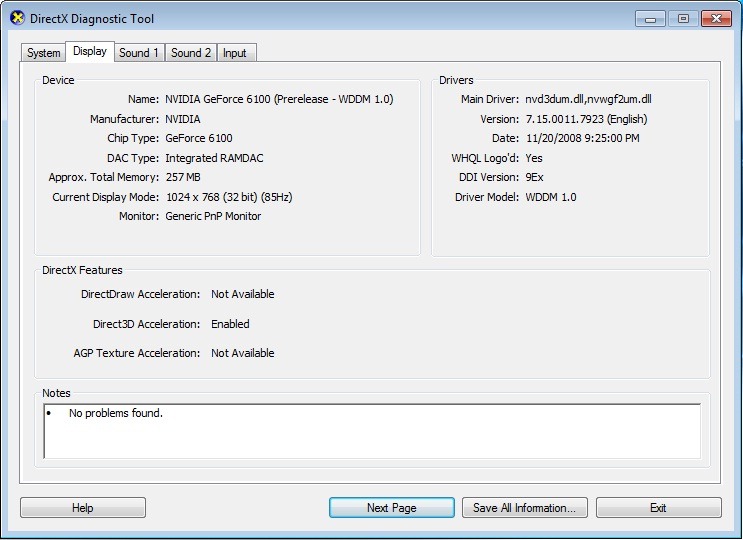
Някои от вас ще се изненадат да научат това, въпреки че сте го направили видеокарта, която отговаря на условието за минимум 128MB, това се използва като минимум (16MB) или има VGA деактивиран (не е наличен), оттук и проблемът с активирането на интерфейса Aero. Решението в този случай не се състои в ощипване/хакване или драйвер, там в BIOS.
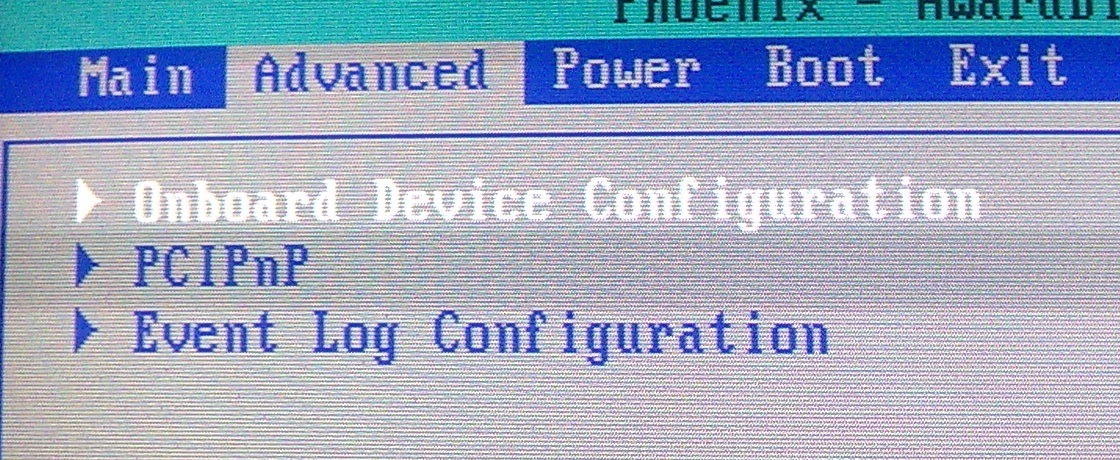
Има няколко метода за достъп до BIOS в зависимост от типа му (или в зависимост от дънната платка на вашата система). Един от тях би бил да рестартирате компютъра и ще забележите, преди системата да започне да се зарежда, индикации като "Натиснете [ключ] за да влезете в SETUP/BIOS“ (напр.: в случая PhoenixBIOS, този ключ е F2). Друг метод би бил за да ви информирам за дънната платка (прочетете ръководството му или потърсете информация в интернет).
След като влезете в BIOS, отворете раздела НАПРЕДЕЛИ и изберете Конфигурация на бордовото устройство.
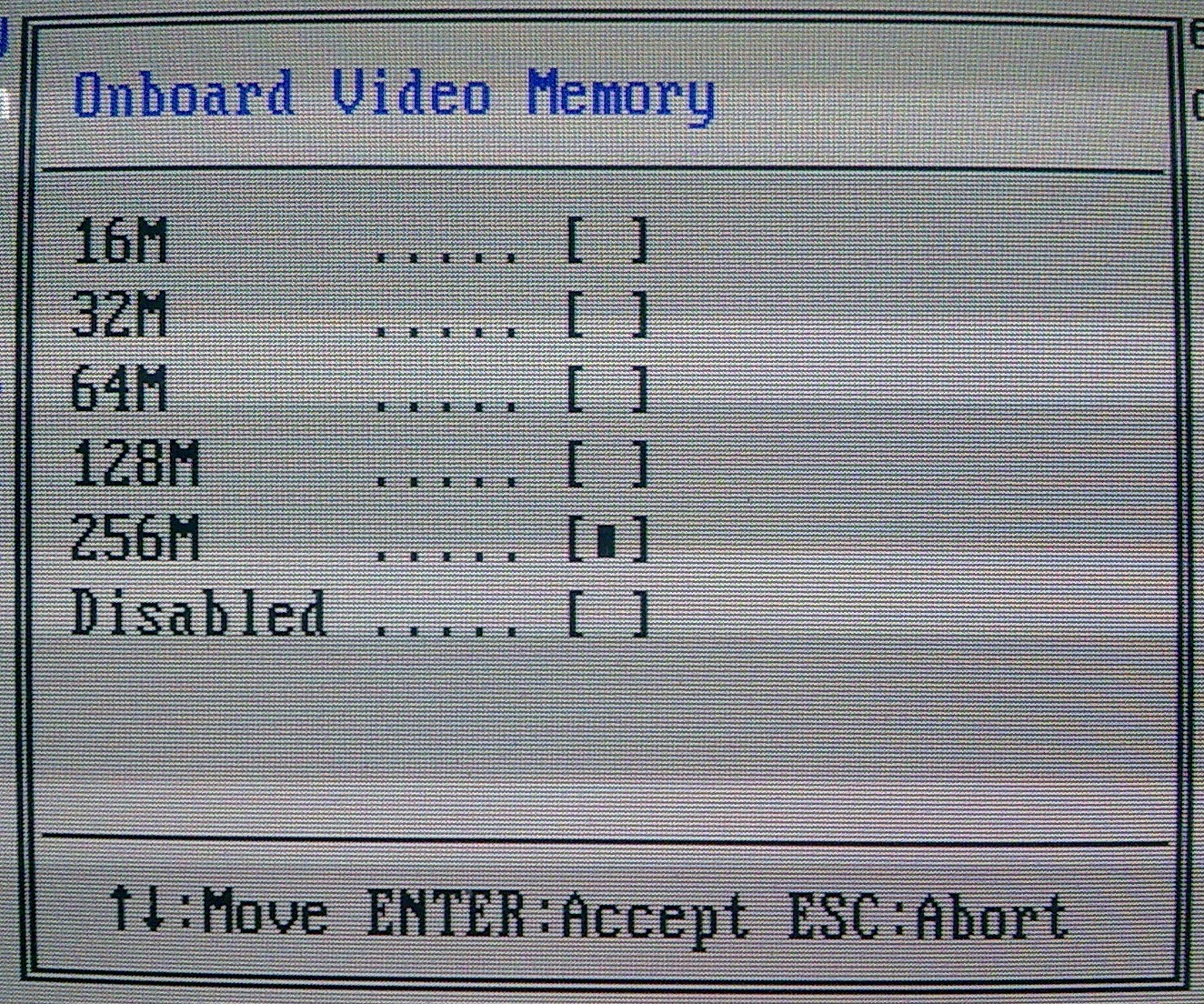
Проверете дали Вградена видео памет е с максимален капацитет. Ако не е, настройте го сами.
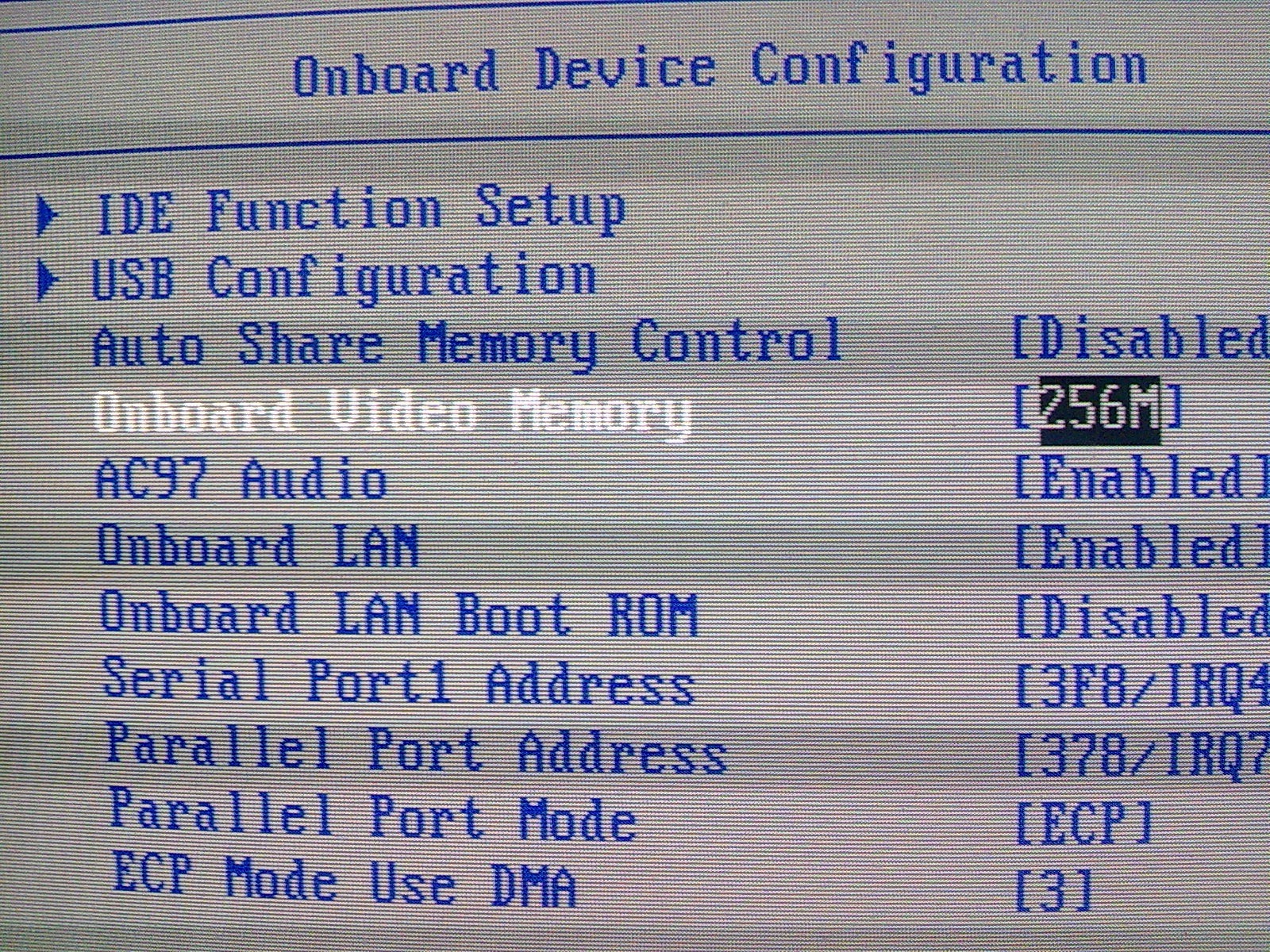
След това проверете дали VGA се активира.
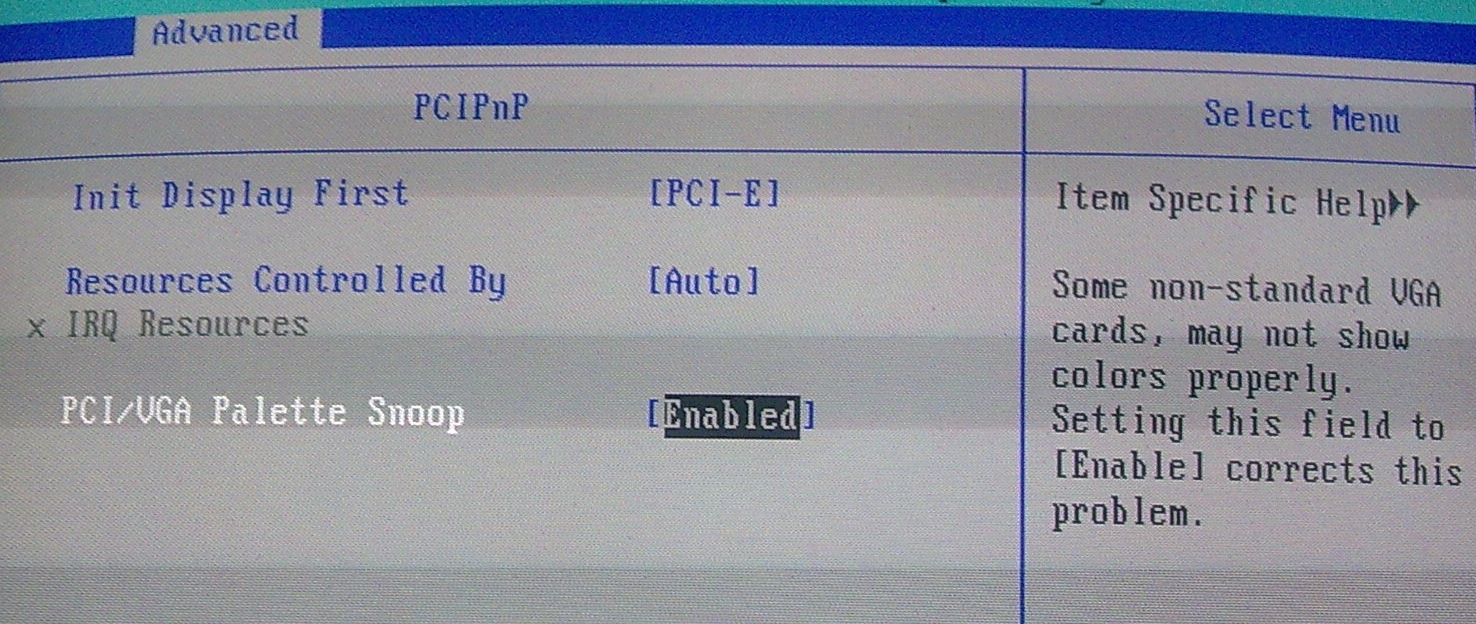
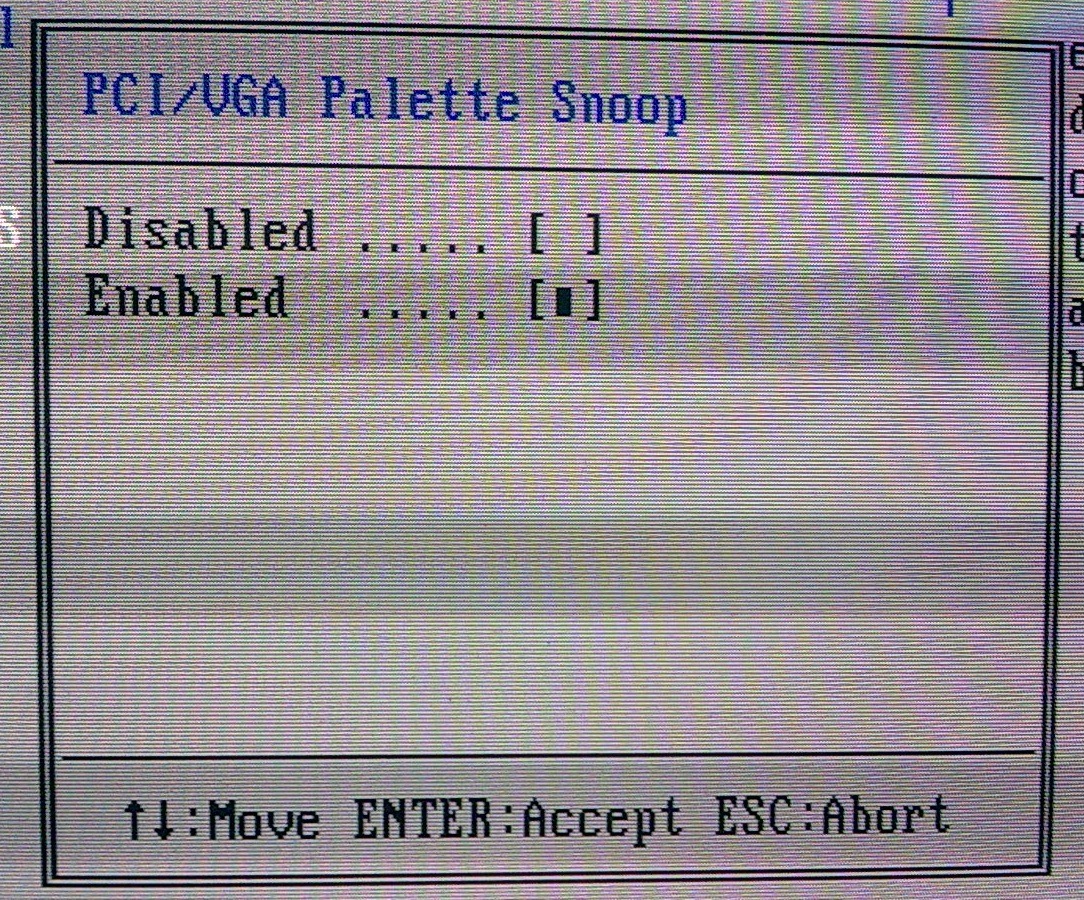
След като направите тези промени, излезте от BIOS и оставете системата да се зареди.
Ако Aero интерфейсът не е активен след промяната на BIOS, проверете дали сте го инсталирали необходимите драйвери за видеокартата (или ако са актуализирани: Контролен панел->Система и сигурност->Актуализация на Windows ->незадължителни актуализации). Ако проблемът не е свързан с драйвери, отидете на Контролен панел->Система и сигурност->Система->Информация и инструменти за ефективност и щракнете върху Оценете този компютър. Ако при Графика (производителност на работния плот за Windows Aero) имате резултат по-нисък от 3, тогава решението ще бъде смяна/обновяване на видеокартата. Или можете да опитате (въпреки че в този случай не е гарантирано решение) следното Настройка/хакване на системния регистър:
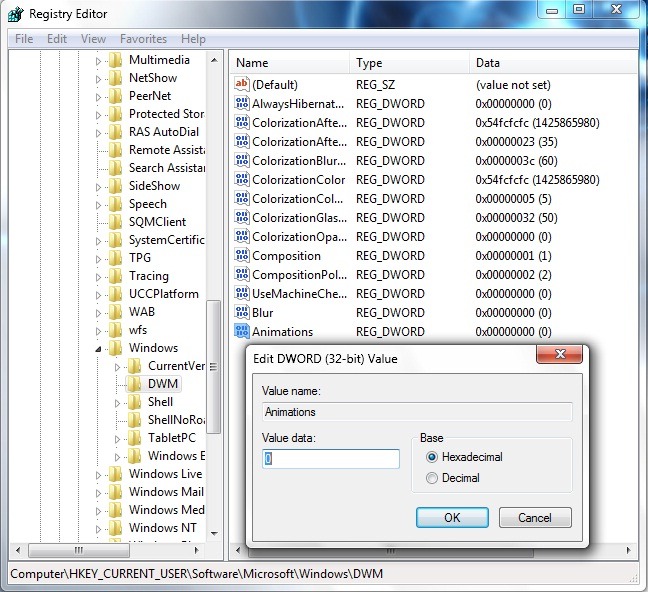
– отворен Редактор на регистъра (Започнете->натиснати клавиши в лентата за търсене->Въведете) и следвайте пътя HKEY_CURRENT_USERSoftwareMicrosoftWindowsDWM. В десния панел създайте следните три записа DWORD (32-битова) стойност:
- Използвайте MachineCheck
- Размазване
- Анимации
и задайте стойността 0 за всяко от тях.
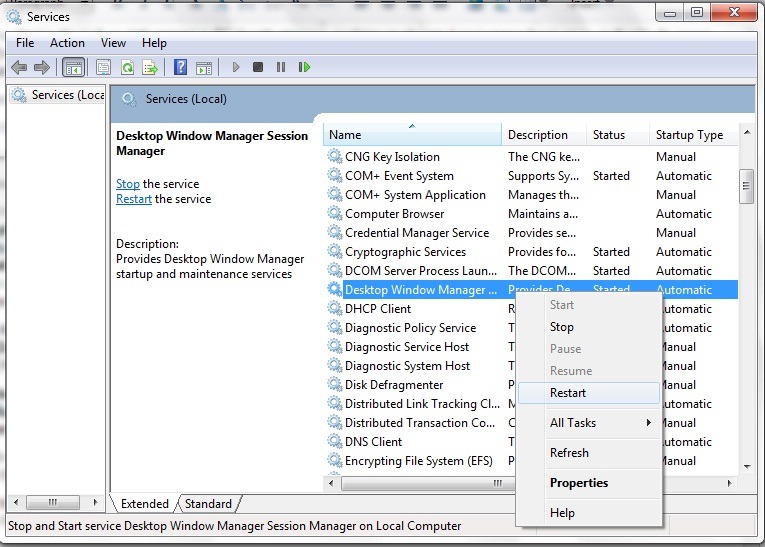
След това рестартирайте Диспечер на прозорци на работния плот Мениджър на сесии (Започнете->Вкус Услуги.msc в Лента за търсене->Въведете)
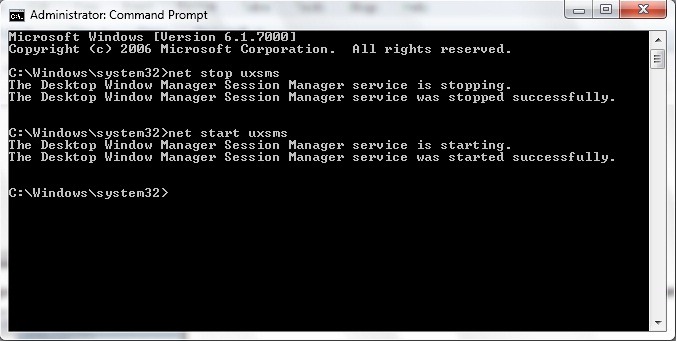
или ролка Командния ред С права на администратор (Започнете->Вкус cmd в лентата за търсене->щракнете с десния бутон върху cmd.exe>Изберете Работи като администратор) и използвайте следните команди:
- нетно спиране uxsms (влизане)
- net start uxsms (влизане)
За да влязат в сила промените, рестартирайте системата.


Може също да се интересувате от...

5 мисли за “Активирайте Aero в Windows 7 (BIOS Config, Registry Hack, Drivers Update)”