

Windows 11 arvutite üldise jõudluse parandamiseks saate teha mitmeid asju. Üks neist on taustal töötavate mittevajalike rakenduste keelamine. Nii on olulistel rakendustel kõik vajalikud protsessoriressursid.
sisu
Täpsustuseks olgu öeldud, et taustarakendused ei ole samad, mis Windows 11 operatsioonisüsteemi teenused. Windowsi teenused vastutavad selliste ülesannete eest nagu juurdepääs Internetile, printimine, seadmehaldus, värskendused ja turvalisus.
Miks peaksite taustal töötavad rakendused keelama?
Windowsi arvutites taustal töötavad rakendused tarbivad süsteemiressursse, mälu ja märkimisväärse osa protsessorist (CPU). Need rakendused võivad mõjutada süsteemi jõudlust, näiteks pikendada käivitusaega ja aeglast reageerimisaega, eriti kui käitate rakendusi, mis vajavad palju süsteemiressursse. Taustarakenduste keelamine võib aidata neid probleeme lahendada.
Isegi kui teie jõudlus ei ole aeglane, mõjutab taustarakenduste keelamine operatsioonisüsteemis Windows 11 jõudlust märkimisväärselt. Siin on mõned põhjused, miks peaksite Windows 11 taustarakendused keelama.
Süsteemi jõudluse parandamine
Taustal töötavad rakendused võivad isegi siis, kui neid ei kasutata, kulutada süsteemiressursse ja aeglustada teie arvutit. Nende rakenduste keelamine võib vabastada süsteemi-, mälu- ja protsessoriressursse ning parandada arvuti jõudlust.
Sülearvuti aku kasutusaja pikendamine
Aku eluiga on sülearvutite puhul väga oluline. Taustal töötavate rakenduste keelamine võib aidata pikendada sülearvuti aku kasutusaega, vähendades tarbetut energiatarbimist.
Andmetarbimise vähendamine
Mõned rakendused kasutavad taustal töötades Internetti, vähendades sellega teie andmemahtu. Nende rakenduste keelamine annab teile rohkem kontrolli oma andmeressursside üle.
Keskenduge ainult olulistele tegevustele
Taustal olevate rakenduste keelamine võib muuta teie arvuti kasutuskogemuse fokuseeritumaks ja vähem segaseks. Seda seetõttu, et need rakendused genereerivad teatisi ja hüpikaknaid, mis võivad teie tähelepanu olulistelt tegevustelt kõrvale juhtida.
Kuidas keelata Windows 11 taustal töötavad rakendused
Võrreldes operatsioonisüsteemiga Windows 10 pole Windows 11 jaoks otsest võimalust taustarakenduste keelamiseks, seega kasutame mõningaid ebatavalisi meetodeid.
Rakenduse seadete abil keelake taustal töötavad rakendused
Lihtsaim viis on iga rakenduse taustal töötamine selle seadetes välja lülitada.
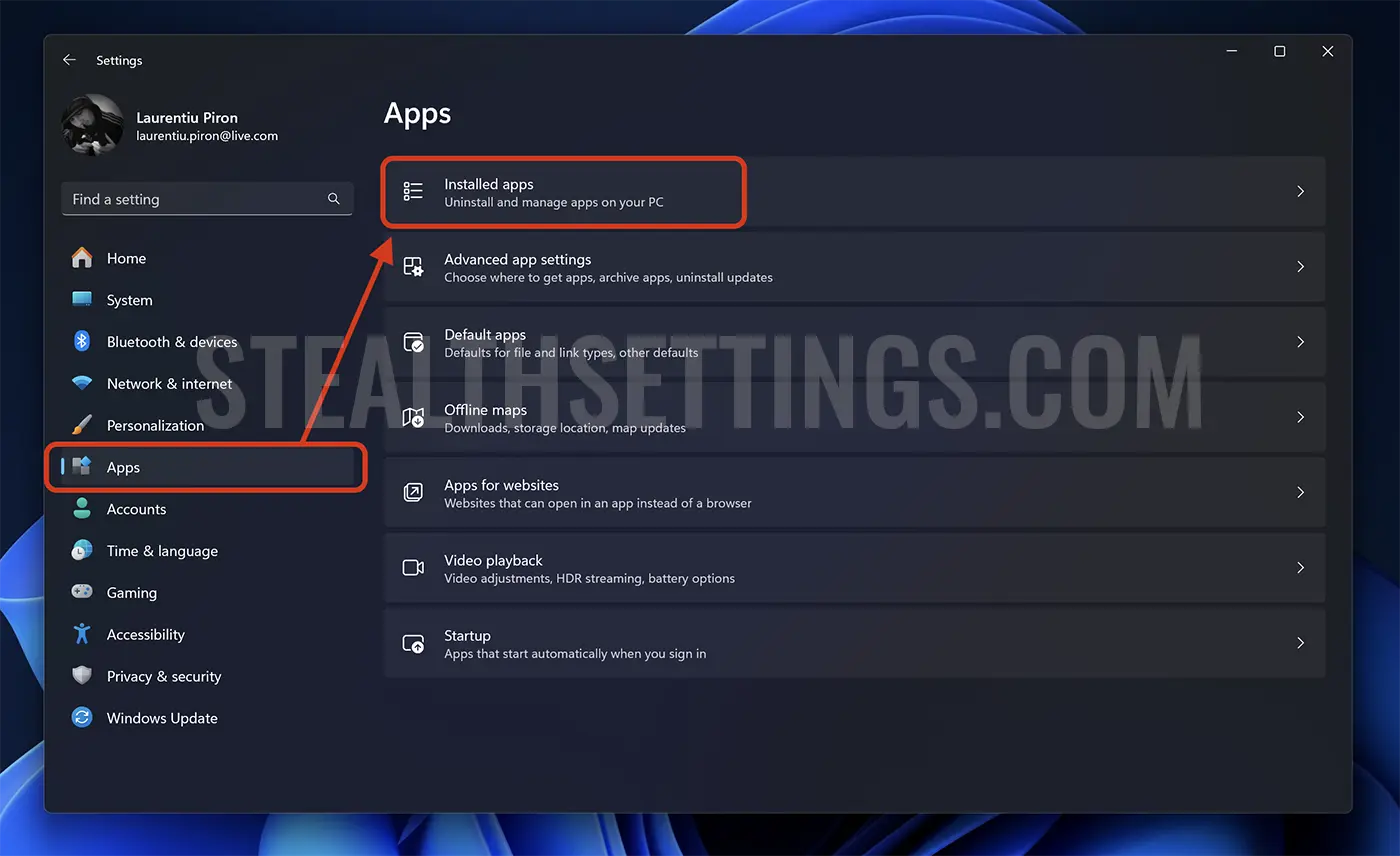
Tehke seda, avades Windowsi sätted, seejärel liikuge vasakpoolsel külgribal valikule “Rakendused”. Siit pääsete juurde esimesele valikule, “Installitud rakendused”.
Otsige üles rakendus, mille taustal töötamise õigused soovite keelata, klõpsake rakenduse kõrval olevat kolme punkti ja valige “Täpsemad valikud.”
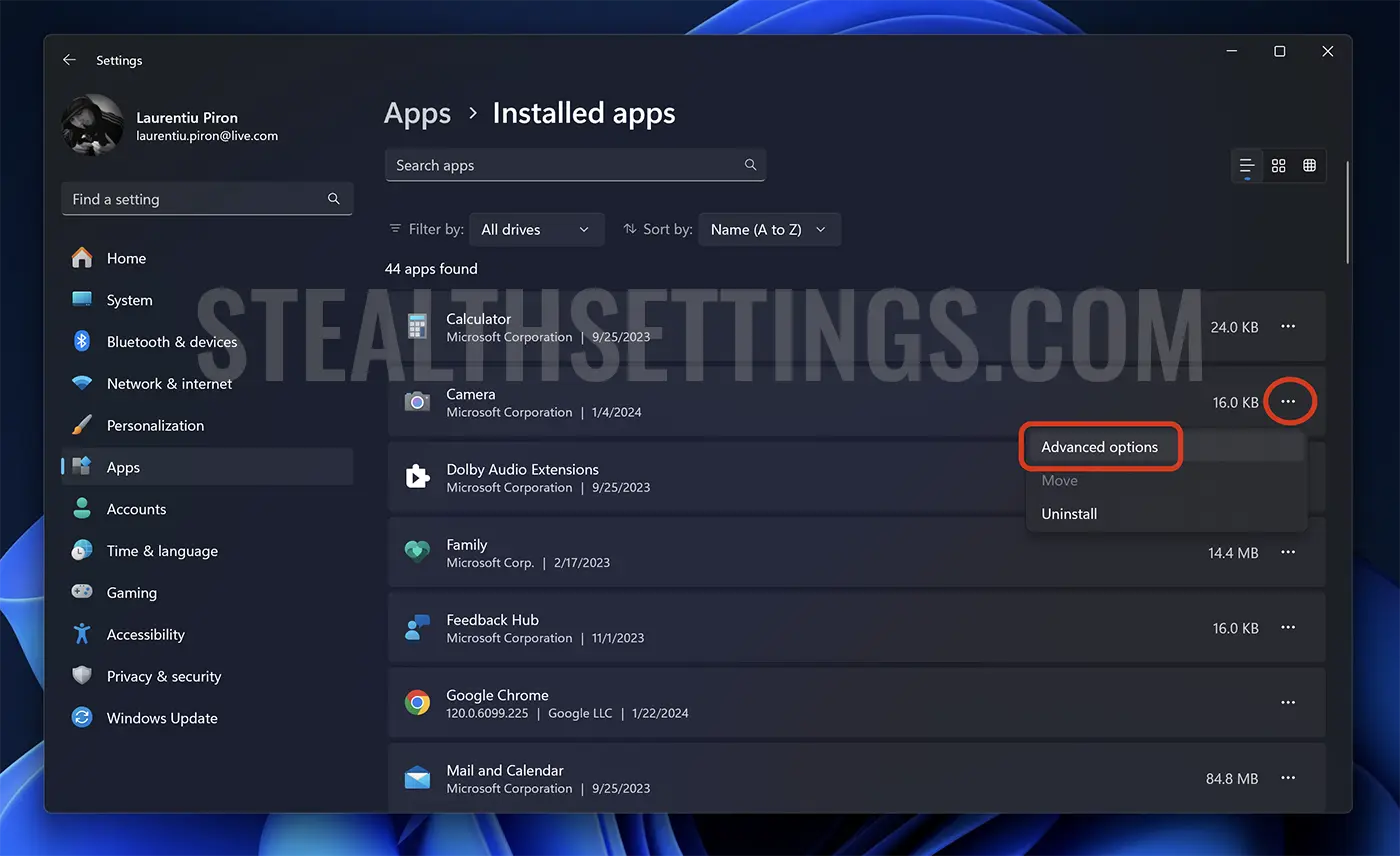
Kui täpsemad valikud pole saadaval, tähendab see, et rakendus ei toeta taustal töötamise lubade haldamist.
Kui täpsemate valikute leht avaneb, kerige alla kuni “Taustarakenduse load” ja klõpsake rippmenüül, kus on rakenduse taustalubade seaded. Minu puhul kasutasin rakendust Kaamera, millel on järgmised õigused: “Always”, “Power optimized (recommended)”, “Never”.
Määra “Mitte kunagi” et peatada rakenduse taustal töötamine.
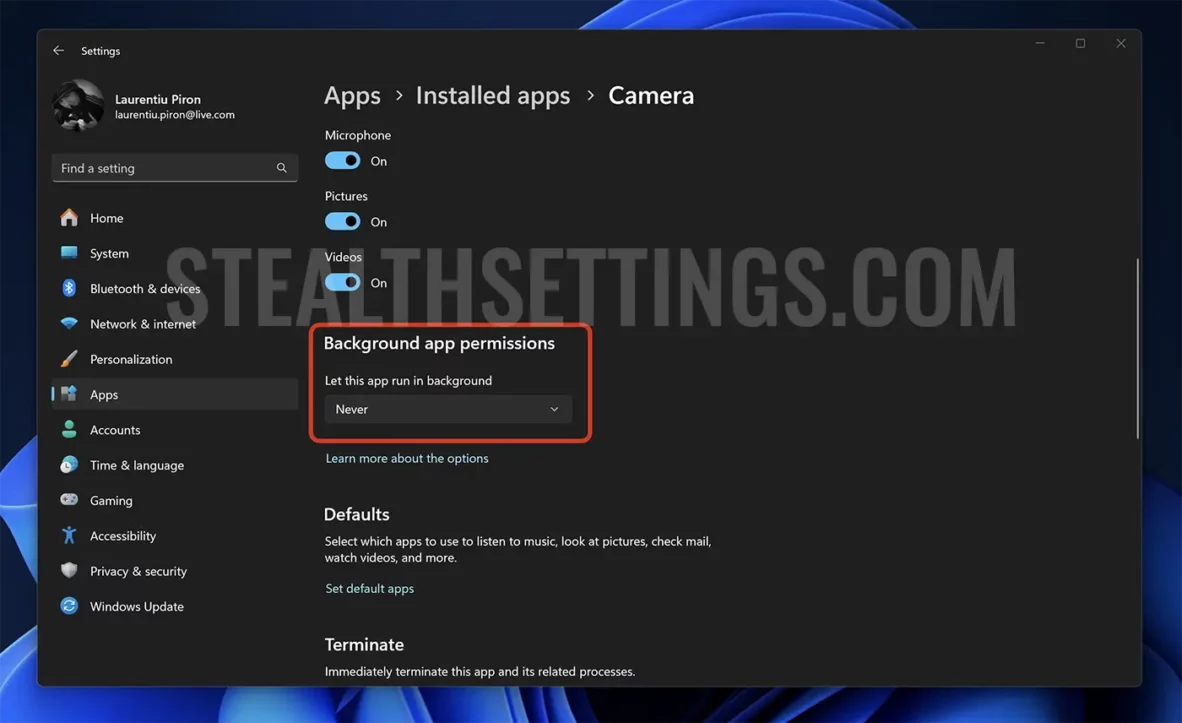
Tavaliselt kasutavad kõik rakendused seda valikut vaikimisi “Võimsus optimeeritud (soovitatav).” See valik näitab, et Windows 11 otsustab automaatselt, millal rakendus taustal käivitada ja millal see keelata. Kui aga määratud “Alati,” rakendus töötab taustal pidevalt.
Keelake energiasäästufunktsiooniga taustarakendused
Microsoft tutvustas Windows 11-s uut funktsiooni Energy Saver, mis on loodud sülearvuti aku tööea optimeerimiseks ja arvutite energiatarbimise vähendamiseks.
Õpetus on lõppenud: Kuidas vähendada arvuti energiatarbimist energiasäästuga
Niipea kui energiasäästurežiim aktiveeritakse, peatatakse paljud Windows 11 protsesside ja rakenduste taustatoimingud.
Kokkuvõtteks võib öelda, et rakenduste taustal töötamise keelamine opsüsteemis Windows 11 toob kasu teie arvuti jõudlusele ja kasutuskogemusele. Sellel toimingul on positiivne mõju süsteemi jõudlusele, pikendades sülearvutite aku kasutusaega, vähendades andmetarbimist ja kõrvaldades ebaoluliste märguannete ja hüpikakende põhjustatud segajad.


Samuti võite olla huvitatud...
