


Windows 11 컴퓨터의 전반적인 성능을 향상시키기 위해 수행할 수 있는 몇 가지 작업이 있습니다. 그 중 하나는 백그라운드에서 실행되는 불필요한 앱을 비활성화하는 것입니다. 이렇게 하면 중요한 응용 프로그램에 필요한 모든 CPU 리소스가 확보됩니다.
콘텐츠
명확히 말하면 백그라운드 앱은 Windows 11 운영 체제 서비스와 동일하지 않습니다. Windows 서비스는 인터넷 액세스, 인쇄, 장치 관리, 업데이트 및 보안과 같은 작업을 담당합니다.
백그라운드에서 실행되는 앱을 비활성화해야 하는 이유는 무엇입니까?
Windows 컴퓨터에서 백그라운드로 실행되는 애플리케이션은 시스템 리소스, 메모리 및 상당한 비율의 프로세서(CPU)를 소비합니다. 이러한 앱은 특히 시스템 리소스가 많이 필요한 앱을 실행할 때 시작 시간 증가, 응답 시간 저하 등 시스템 성능에 영향을 미칠 수 있습니다. 백그라운드 앱을 비활성화하면 이러한 문제를 해결하는 데 도움이 될 수 있습니다.
성능이 저하되지 않더라도 Windows 11에서 백그라운드 앱을 비활성화하면 성능에 상당한 영향을 미칩니다. Windows 11에서 백그라운드 앱을 비활성화해야 하는 몇 가지 이유는 다음과 같습니다.
시스템 성능 향상
사용하지 않을 때에도 백그라운드에서 실행되는 애플리케이션은 시스템 리소스를 소비하고 컴퓨터 속도를 저하시킬 수 있습니다. 이러한 응용 프로그램을 비활성화하면 시스템, 메모리 및 프로세서 리소스를 확보하고 컴퓨터 성능을 향상시킬 수 있습니다.
노트북의 배터리 수명 연장
노트북에서는 배터리 수명이 매우 중요합니다. 백그라운드에서 실행되는 앱을 비활성화하면 불필요한 전력 소비를 줄여 노트북의 배터리 수명을 연장하는 데 도움이 됩니다.
데이터 소비 감소
일부 앱은 백그라운드에서 실행될 때 인터넷을 사용하여 데이터 한도를 소모합니다. 이러한 앱을 비활성화하면 데이터 리소스를 더 효과적으로 제어할 수 있습니다.
중요한 활동에만 집중하세요.
백그라운드 앱을 비활성화하면 컴퓨터 환경이 더욱 집중되고 덜 복잡해집니다. 이는 이러한 앱이 중요한 활동에서 주의를 분산시킬 수 있는 알림과 팝업을 생성하기 때문입니다.
Windows 11 배경에서 실행되는 응용 프로그램을 끄는 방법
Windows 10 OS와 비교하여 Windows 11의 경우 백그라운드 앱을 비활성화하는 직접적인 방법이 없으므로 몇 가지 색다른 방법을 사용하겠습니다.
앱 설정을 사용하여 백그라운드에서 실행 중인 앱을 비활성화합니다.
가장 쉬운 방법은 설정에서 각 앱의 백그라운드 실행을 끄는 것입니다.
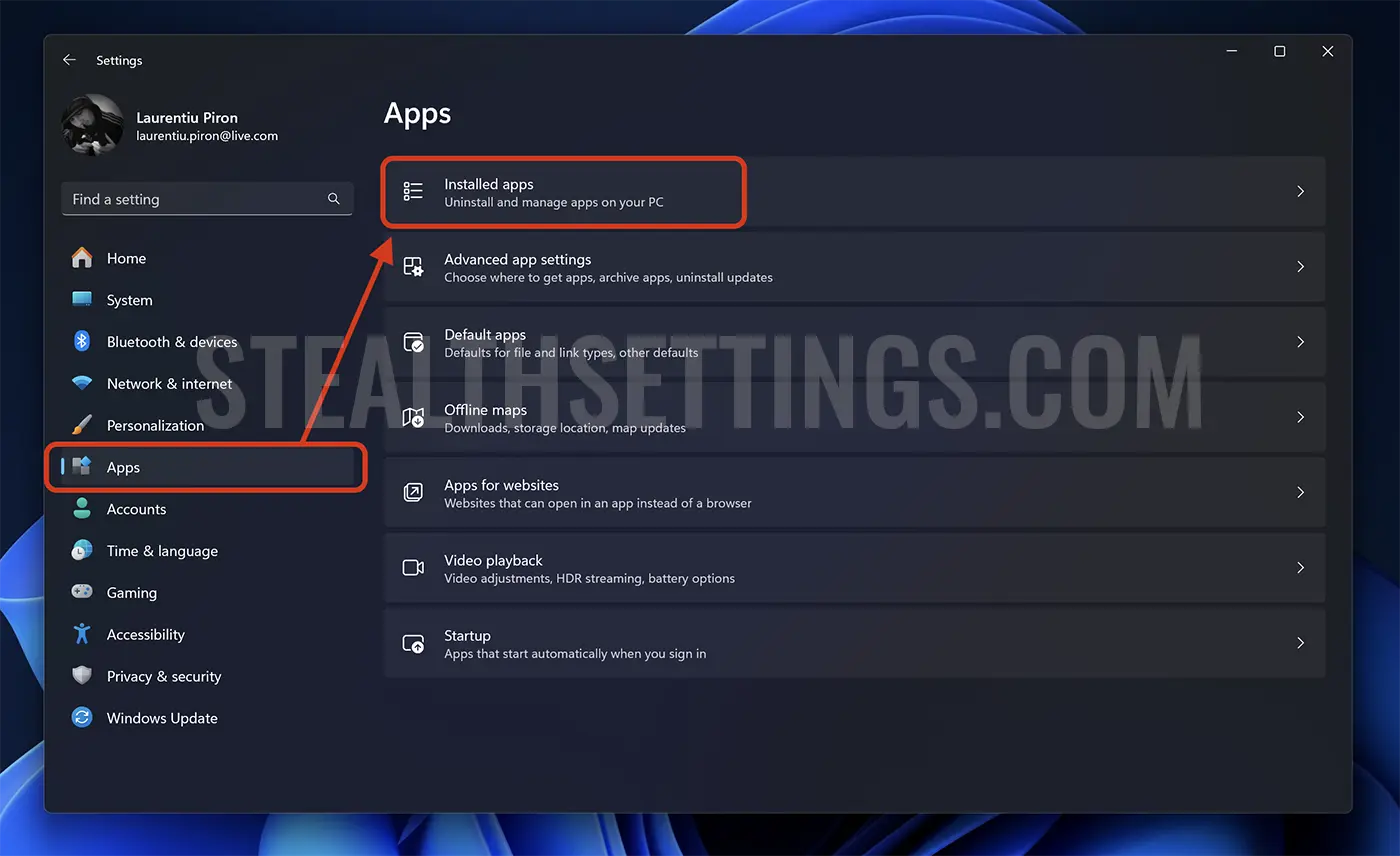
Windows 설정을 열고 왼쪽 사이드바에서 다음으로 이동하여 이 작업을 수행합니다. “앱”. 여기에서 첫 번째 옵션에 액세스합니다. “설치된 앱”.
백그라운드 실행 권한을 비활성화하려는 애플리케이션을 찾아 해당 애플리케이션 옆에 있는 세 개의 점을 클릭하고 “고급 옵션.”
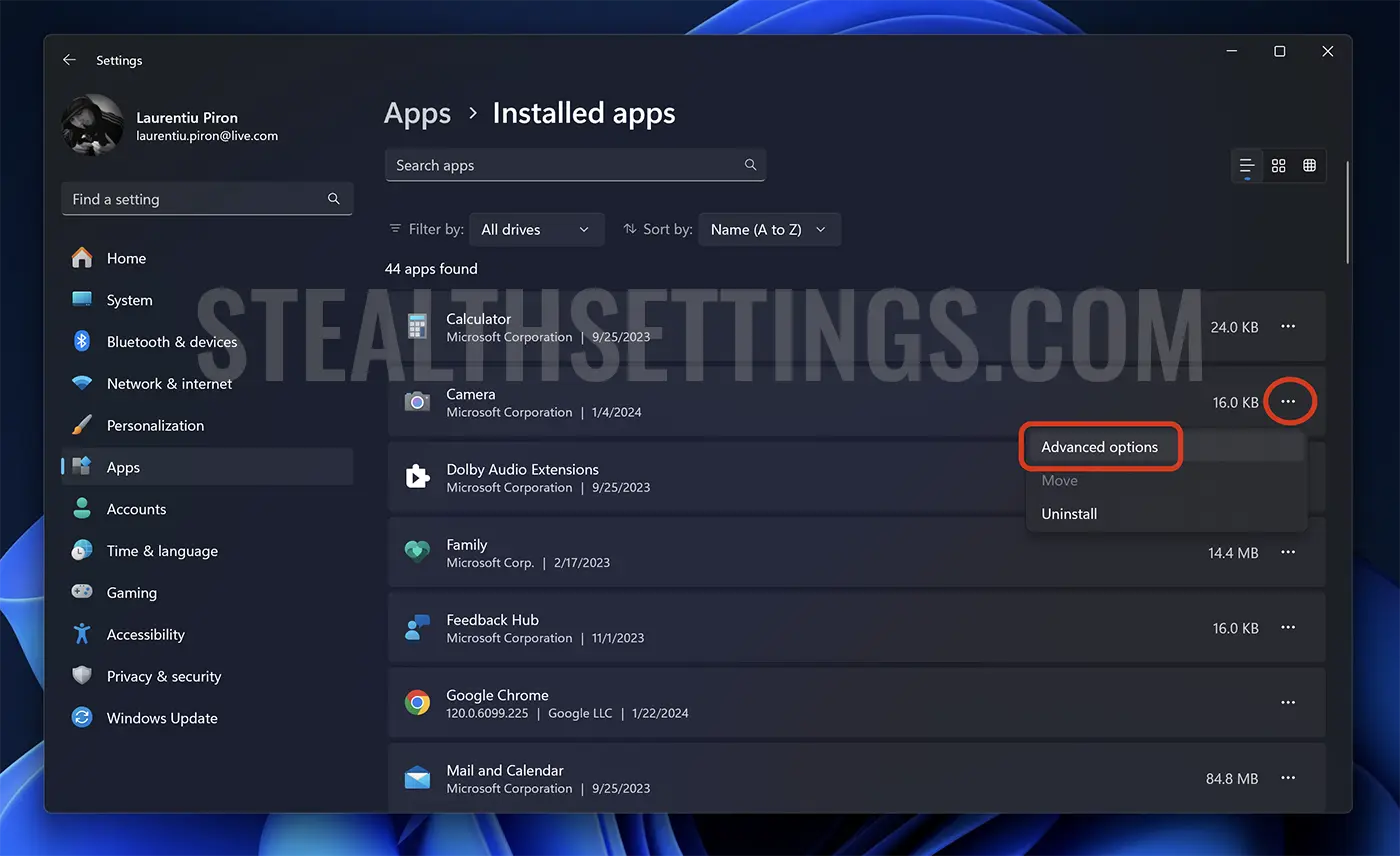
고급 옵션을 사용할 수 없으면 애플리케이션이 백그라운드 실행 권한 관리를 지원하지 않는다는 의미입니다.
고급 옵션 페이지가 열리면 아래로 스크롤하여 “백그라운드 앱 권한” 앱의 백그라운드 권한 설정이 있는 드롭다운 메뉴를 클릭하세요. 제 경우에는 다음과 같은 권한이 있는 카메라 앱을 사용했습니다. “Always”, “Power optimized (recommended)”, “Never”.
세트 “절대” 앱이 백그라운드에서 실행되는 것을 중지합니다.
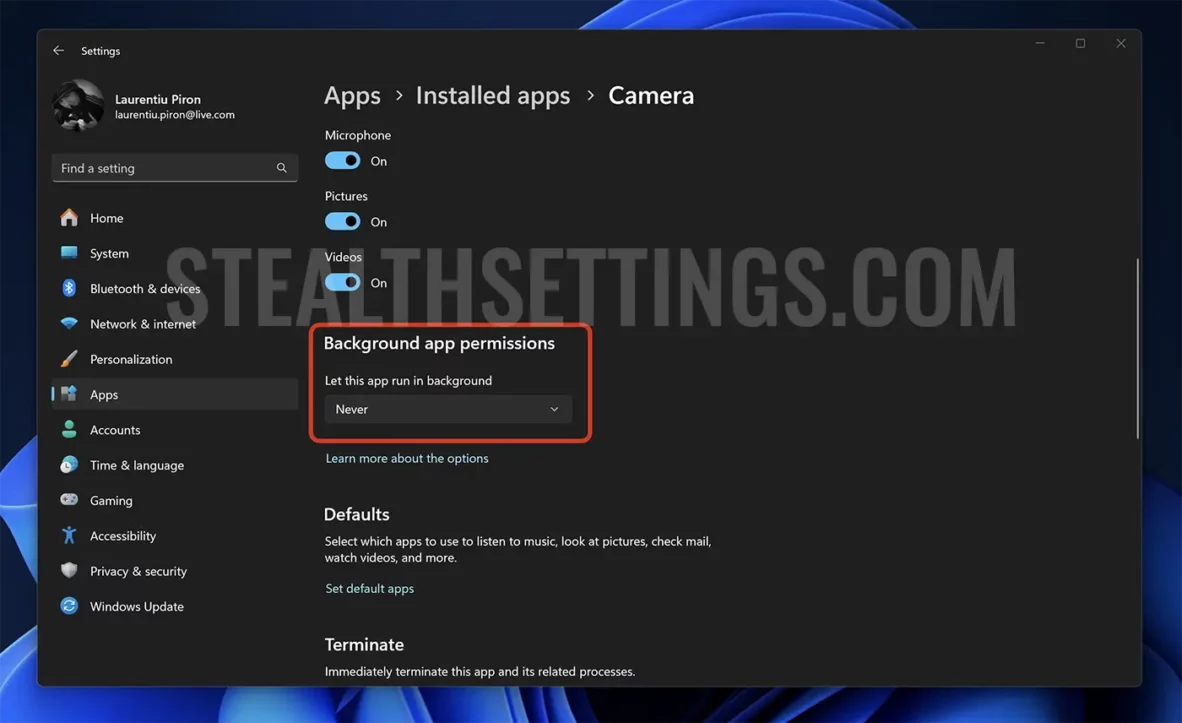
일반적으로 모든 응용 프로그램은 기본적으로 옵션을 사용합니다. “전력 최적화(권장)” 이 옵션은 Windows 11이 백그라운드에서 애플리케이션을 실행할 시기와 비활성화할 시기를 자동으로 결정함을 나타냅니다. 그러나 설정하면 “언제나,” 앱은 백그라운드에서 계속 실행됩니다.
에너지 절약 기능으로 백그라운드 앱 비활성화
Microsoft는 노트북 배터리 수명을 최적화하고 컴퓨터의 전력 소비를 줄이도록 설계된 에너지 절약 기능을 Windows 11에 도입했습니다.
튜토리얼 완료: 에너지 절약으로 컴퓨터의 에너지 소비를 줄이는 방법
에너지 절약 모드가 활성화되면 Windows 11 프로세스 및 응용 프로그램의 많은 백그라운드 활동이 중지됩니다.
결론적으로, Windows 11에서 앱의 백그라운드 실행을 비활성화하면 컴퓨터 성능과 사용자 경험에 도움이 됩니다. 이 작업은 시스템 성능에 긍정적인 영향을 미치고, 노트북의 배터리 수명을 연장하고, 데이터 소비를 줄이고, 불필요한 알림 및 팝업으로 인한 방해 요소를 제거합니다.


당신은 또한에 관심이있을 수 있습니다 ...
