


Vaikka suurin osa käyttäjistä valitsi Päivittää se Windows 8 he ovat jo tottuneet Käynnistä näyttö-ul, jopa osa heistä alkoi jopa pitää sen käytöstä, vielä riittää niitä, jotka edelleen tuntevat sen puutetta painike Si ja kohtalo Aloitus. Vaikka viime kuukausina niitä on ilmestynyt erilaisia Sovellukset (esimerkki Aloita 8 ja Klassinen kuori), jotka tekevät melko hyvää (joskus vähemmän hyvää) työtä yrittäessään palauttaa sen Käynnistä-valikko-ul Windows 8:ssa, on myös käyttäjiä, jotka välttävät tällaisten sovellusten käyttöä ja haluavat käyttää molempia Käynnistä näyttö-ul sekä yksi Käynnistysvalikko jotta ne voivat laukaista asennetut ohjelmat suoraan alkaen Työpöytä.
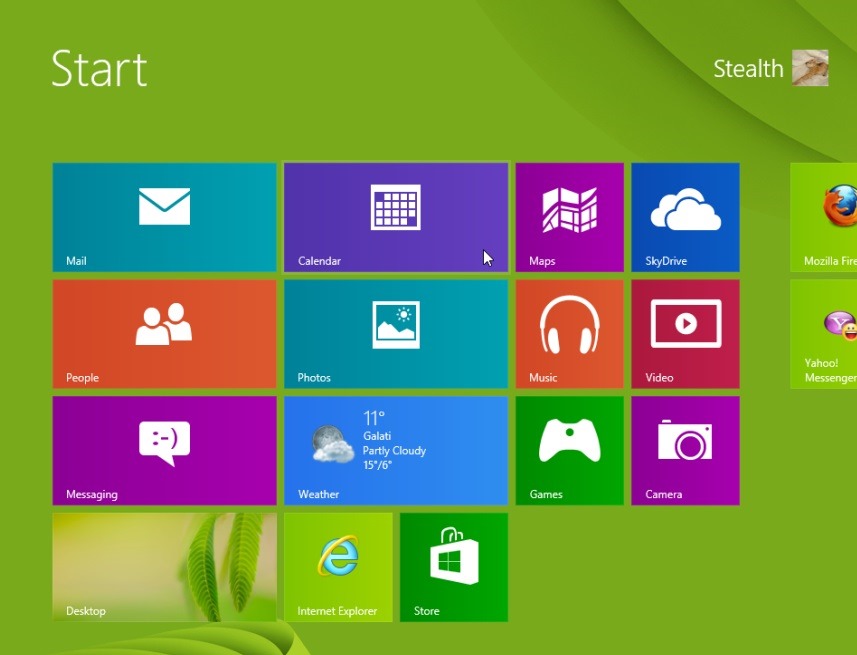
Jos et myöskään pidä siitä, voit käyttää erilaisia sovelluksia apunasi mukauttaa käyttöjärjestelmää mutta sinä haluat sellaisen Käynnistysvalikko (tai ainakin jotain sen kaltaista), voit ratkaista ongelman helposti seuraamalla alla olevia ohjeita.
Käynnistä-valikon lisääminen Windows 8:aan ilman kolmannen osapuolen sovelluksia
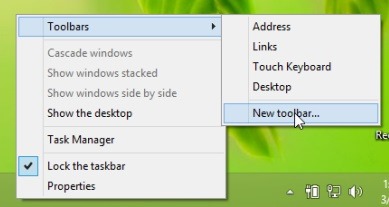
- Napsauta-oikea TehtäväpalkkiValitse Työkalurivitsilloin Uusi työkalupalkki
- kentällä oikealla Kansio kirjoita seuraava rivi (tai anna kopiota/liitä-A C:\ProgramData\Microsoft\Windows\Start Menu\Programs
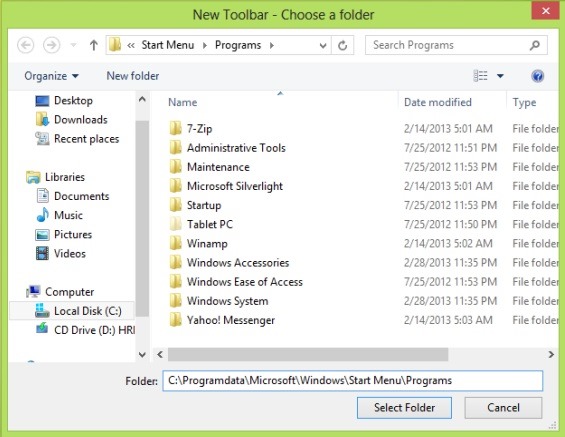
- Napsauta sitten Valitse kansio
Ja siinä se. Pääset käyttämään uusi Käynnistä-valikko (nimitetty Ohjelmat tässä tapauksessa) napsauttamalla kaksoisnuoli sijaitsee oikealla puolella tehtäväpalkki (a avautuu lista kaiken kanssa järjestelmään asennetut ohjelmat).
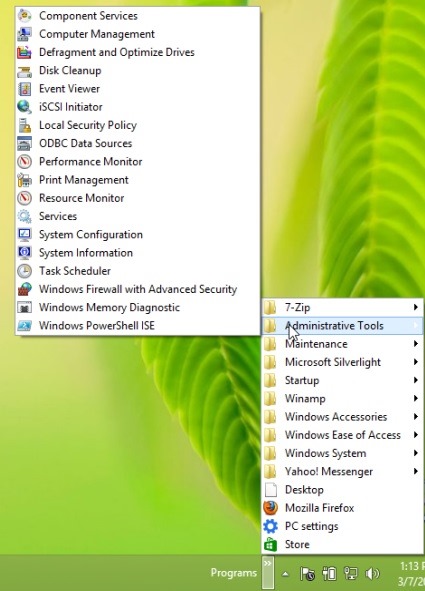
Jos haluat sen Ohjelmat-valikko katoamaan Tehtäväpalkki, napsauta sitä hiiren kakkospainikkeella ja valitse Työkalurivit ja poista valinta Ohjelmat.
Varkain asetukset – Käynnistä-valikon palauttaminen Windows 8:ssa ilman kolmannen osapuolen sovelluksia


Saatat olla kiinnostunut myös...

2 ajatusta aiheesta “Kuinka voimme palauttaa Käynnistä-valikon Windows 8:ssa ilman kolmannen osapuolen sovelluksia”