


Anche se la maggior parte degli utenti che hanno scelto di farlo aggiornamento IL Windows 8 sono già abituati Avvia Screen-ul, anche se alcuni di loro hanno iniziato ad apprezzarlo, ci sono ancora molti che ne sentono ancora la mancanza il pulsante Si e destinare l'inizio. Anche se negli ultimi mesi ne sono apparsi diversi Applicazioni (esempio Inizio8 E Conchiglia classica) che fanno un buon lavoro (a volte meno buono) nel tentativo di riportarlo indietro Avvia Menu-ul in Windows 8, ci sono anche utenti che evitano di utilizzare tali applicazioni e che preferiscono utilizzarle entrambe Avvia Screen-ul così come uno Menu di inizio per consentirne il lancio programmi installati direttamente da Desktop.
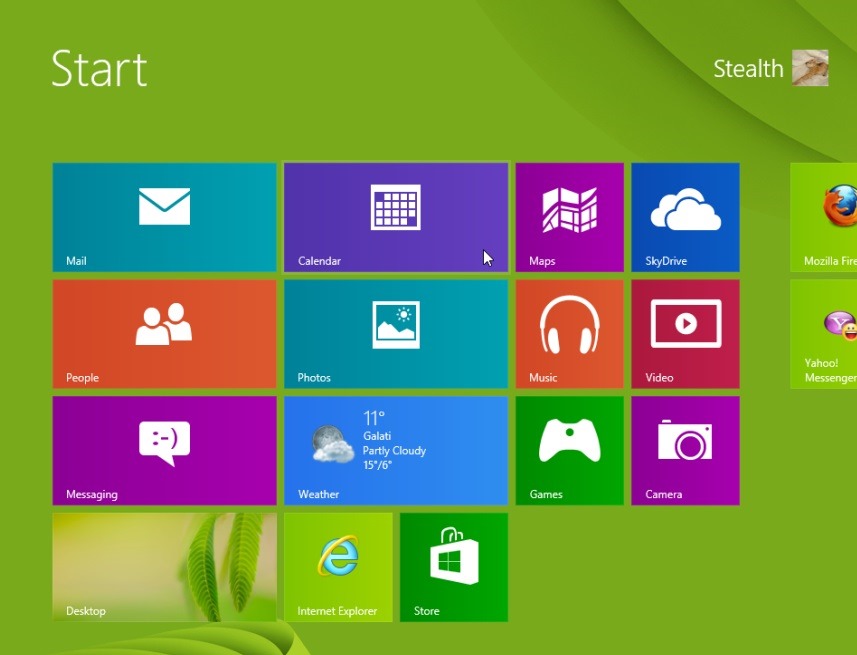
Se anche a te non piace, puoi utilizzare varie applicazioni per aiutarti personalizzare il sistema operativo ma ne vuoi uno Menu di inizio (o almeno qualcosa di simile), puoi risolvere facilmente il problema seguendo le istruzioni riportate di seguito.
Come aggiungere un menu Start in Windows 8 senza utilizzare applicazioni di terze parti
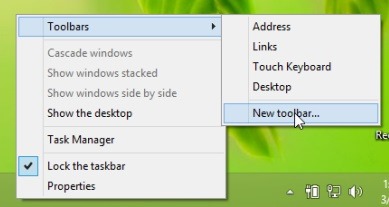
- Click-Right On Barra delle applicazioni, seleziona Barre degli strumenti, Poi Nuova barra degli strumenti
- nel campo a destra Cartella digita la riga successiva (o dai Copia/incolla) C:\ProgramData\Microsoft\Windows\Start Menu\Programs
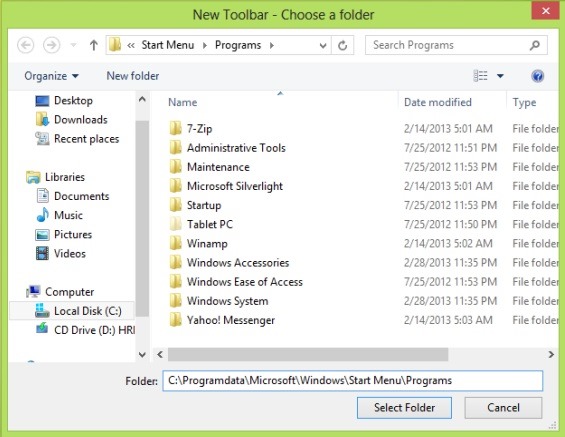
- Quindi fare clic su Seleziona Cartella
E questo è tutto. Potrai accedere il nuovo menu Start (nominato Programmi nel caso di specie) cliccando su doppia freccia situato sul lato destro di Barra delle applicazioni (si aprirà un lista con tutto i programmi installati nel sistema).
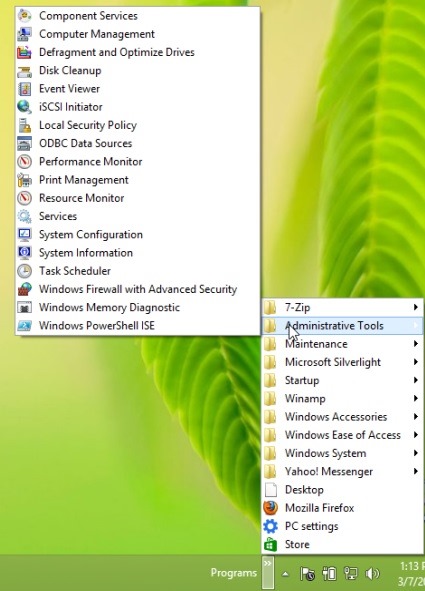
Se lo vuoi Menù programmi da cui scomparire Barra delle applicazioni, fai clic destro su di esso, seleziona Barre degli strumenti e deseleziona Programmi.
Impostazioni invisibili – Come ripristinare il menu Start in Windows 8 senza utilizzare applicazioni di terze parti


Potrebbe interessarti anche...

2 pensieri su “Come possiamo ripristinare il menu Start in Windows 8 senza utilizzare applicazioni di terze parti”