


Inca de la lansarea Windows 8 käyttöjärjestelmä, acesta a fost criticat de majoritatea utilizatorilor din cauza unor ominaisuus care fie au fost scoase din sistem (cum ar fi Lasi, Käynnistä Orb ja Käynnistysvalikko), fie nu au fost implementate in sistem (optiunea de bootare direct in Windows Desktop sau optiunea de Sammutus -Sta Virranvalikko), fie este necesara folosirea unor Kolmansien osapuolen sovellukset puolesta Poista käytöstä acestora (Charm bar, kuumat kulmat etc), fie sunt un pic cam inflexibile (Käynnistä näyttö-ul, oarecum bagat pe gat userilor si cu prea putine posibilitati de Mukauttaa). Prin intermediul Windows 8.1 -päivitys, Microsoft intentioneaza sa rezolve o parte din nemultumirile utilizatorilor (sau sa reduca din critici) si sa imbunatateasca experienta acestora cu Windows 8 (detalii despre feature-urile disponibile in Windows 8.1 Preview gasiti tässä).
Pentru cei interesati sa testeze Windows 8.1, astazi, in cadrul conferintei BUILD, Microsoft a lansat o Esikatseluversio a acestuia, care poate fi instalata fie ca päivittää -Sta Windows Store, fie cu ajutorul imaginii ISO de instalare, disponibila (incepand cu data de 27 iunie) pe Sivusto-ul Microsoft (astfel incat si utilizatorii Windows XP, Windows Vista ja Windows 7 sa poata testa Windows 8.1 Preview).
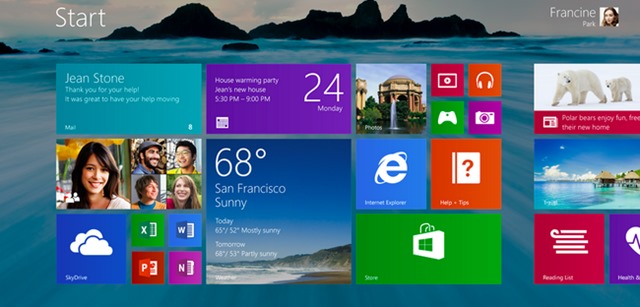
Utilizatorii care aleg sa instaleze Windows 8.1 Preview ca upgrade la Windows 8 trebuie sa tina insa cont de cateva lucruri inainte:
- sunt necesari minim 4 GB de spatiu pe partitia de sistem pentru ca upgrade-ul sa poata fi instalat
- chiar daca upgrade-ul de la versiunea Windows 8.1 Preview se RTM va fi posibil, utilizatorii vor pierde toate aplicatiile instalate in sistem (clasice sau moderne); in schimb toate datele/fisierele personale vor fi pastrate
- update-ul Windows 8.1 Preview nu poate fi dezinstalat (downgrade-ul la Windows 8 nu este posibil, sau cel putin inca nu s-a descoperit cum)
Cum putem face upgrade-ul de la Windows 8 la Windows 8.1 Preview?
- Koska upgrade-ul la Windows 8.1 Preview sa poata fi efectuat, utilizatorii vor trebui mai intai sa instaleze un pachet de update-uri obligatorii, disponibil pe site-ul Microsoft.
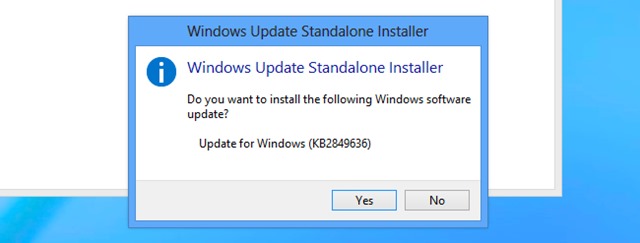
Download Update Pack (pentru upgrade-ul la Windows 8.1 Preview).
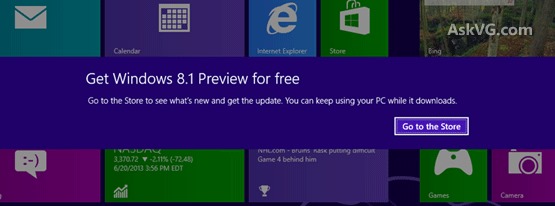
- Apoi restartati computerul si dati click pe Siirry Kauppaan cand este afisat mesajul Get Windows 8.1 Preview for free (mesajul va fi afisat imadiat dupa bootarea sistemului).
- PE -PE Virallinen sivu de download a Windows 8.1 Preview -Sta Windows Store napsauta painiketta Ladata. Update-ul va fi descarcat apoi instalat pe computer (procesul poate dura ceva timp, deci inarmati-va cu ceva rabdare), fara a fi necesara folosirea unui Lisenssikoodi (tuote -avain).
Daca nu doriti sa instalati Windows 8.1 Preview ca update din Windows Store, ci doriti sa faceti o instalare in dual-boot cu Windows 8 (sau cu alt sistem de operare) sau o reinstalare clean, sitten descarcati imaginea ISO Microsoftin verkkosivuilta.
Download Windows 8.1 Preview ISO.
Dupa ce descarcati imaginea, creati un Asennus-DVD tai a USB Stick Boobil, apoi folositi urmatorul Lisenssikoodi in timpul instalarii sistemului:
NTTX3-RV7VB-T7X7F-WQYYY-9Y92F
Note: Cerintele de sistem pentru a putea instala Windows 8.1 Preview sunt urmatoarele: procesor de minim 1 GHz, 1GB RAM pentru 32-biti si 2GB RAM pentru 64-biti, minim 16GB spatiu pe hdd pentru 32-biti si minim 20GB spatiu pentru 64-biti si DirectX 9 cu driver WDDM. Versiunea RTM a Windows 8.1 va fi lansata in luna octombrie a acestui an.
Varkain asetukset – Download & Install Windows 8.1 Preview


Saatat olla kiinnostunut myös...

Yksi ajatus “Lataa ja asenna Windows 8.1 Preview”