


З моменту запуску Операційна система Windows 8, його розкритикували більшість користувачів через деякі функція які були або видалені із системи (наприклад Аеро склянки, Почати куля і Меню «Пуск»), або не були реалізовані в системі (варіант завантажувати безпосередньо на робочому столі Windows або варіант Відключення З Меню живлення), або необхідно використовувати деякі Сторонні програми для Відключати їм (Шарм бар, гарячі кулі тощо), або є трохи негнучкими (Запустити екран-уль, яка дещо застрягла в горлі користувачів і має надто мало можливостей для цього Налаштувати). Через Оновлення Windows 8.1, Microsoft має намір вирішити деякі скарги користувачів (або зменшити кількість критики) і покращити досвід їх с Windows 8 (подробиці про функції, доступні в Windows 8.1 Preview ви знайдете ось.).
Для тих, хто цікавиться тестуванням Windows 8.1, сьогодні, в рамках конференція BUILD, Microsoft випустила a Попередня версія з нього, який можна встановити як оновлення З Магазин Windows, або за допомогою інсталяційний образ ISO, в наявності (починаючи з 27 червня) pe Сайт-уль Microsoft (а також користувачів Windows XP, Windows Vista і Windows 7 у Windows 8.1 Preview).
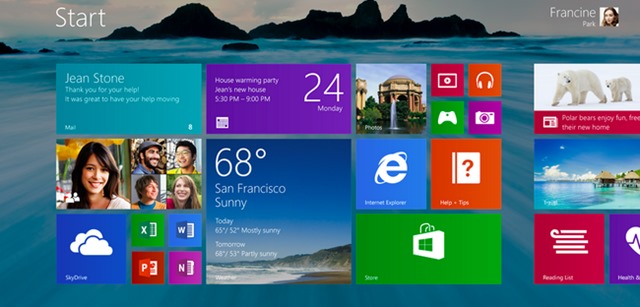
Користувачі, які вирішують інсталювати Windows 8.1 Preview як оновлення до Windows 8 але ви повинні взяти до уваги кілька речей, перш ніж:
- необхідні мінімум 4 ГБ вільного місця на системному розділі, щоб можна було встановити оновлення
- навіть якщо оновлення з версії Попередній перегляд Windows 8.1 з RTM стане можливим, користувачі втратять усе програми, встановлені в системі (класичний або сучасний); замість всього персональні дані/файли зберігатимуться
- оновлення Windows 8.1 Preview не можна видалити (пониження-вул у Windows 8 це неможливо, або, принаймні, ще не виявлено, як)
Як оновити Windows 8 до Windows 8.1 Preview?
- Тому що оновлення Windows 8.1 Preview можна виконати, користувачам спочатку потрібно буде встановити a пакет обов'язкових оновлень, доступний на веб-сайті Microsoft.
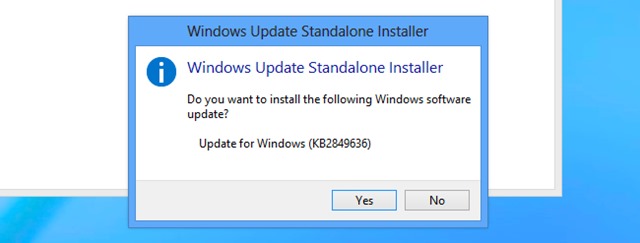
Завантажте пакет оновлень (для оновлення до Windows 8.1 Preview).
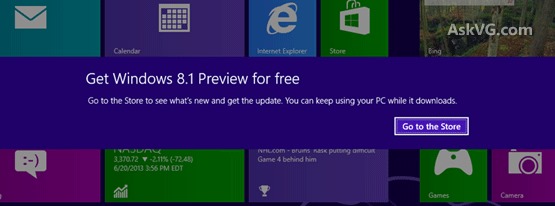
- Потім перезавантажте комп'ютер і натисніть Перейдіть до магазину коли відображається повідомлення Отримайте Windows 8.1 Preview безкоштовно (повідомлення з'явиться одразу після завантаження системи).
- ПЕ офіційна сторінка de завантажити a Попередній перегляд Windows 8.1 З Магазин Windows Натисніть кнопку Завантажувати. Оновлення буде завантажено, а потім встановлено на комп’ютер (процес може зайняти деякий час, тож запасіться терпінням) без необхідності використання Ліцензійний код (Ключ продукту.).
Якщо ви не бажаєте інсталювати Windows 8.1 Preview як оновлення з магазину Windows, але хочете це зробити встановлення в режимі подвійного завантаження з Windows 8 (або іншою операційною системою) або o перевстановити чистою, тоді завантажити образ ISO з веб-сайту Microsoft.
Завантажте Windows 8.1 Preview ISO.
Після завантаження зображення створіть a Установка DVD або a USB Stick Bootabil, а потім скористайтеся наступним Ліцензійний код під час встановлення системи:
NTTX3-RV7VB-T7X7F-WQYYY-9Y92F
Примітки. Системні вимоги для встановлення Windows 8.1 Preview такі: процесор мінімум 1 ГГц, 1 ГБ оперативної пам’яті для 32-розрядної версії та 2 ГБ оперативної пам’яті для 64-розрядної версії, мінімум 16 ГБ місця на жорсткому диску для 32-розрядної версії та мінімум 20 ГБ місця для 64-розрядної версії та DirectX 9 із драйвером WDDM. RTM-версія Windows 8.1 буде випущена в жовтні цього року.
Налаштування стелс – Завантажити & Встановіть Windows 8.1 Preview


Вас також може зацікавити...

Одна думка “Завантажте та встановіть Windows 8.1 Preview”