

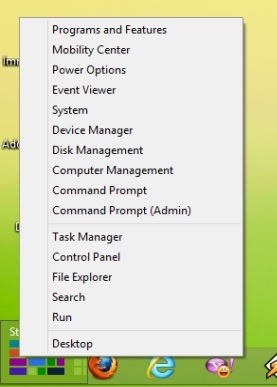
utilisateurs Windows 8 pot redémarrage ou inchide sistemul fie accesand Paramètres PC à partir du menu Charme, soit adaugand sites de carreaux pentru aceste doua actiuni in Démarrer l'écran. O alta modalitate de accesare mai usoara pentru utilizatori a optiunilor de Fermer et Redémarrage dans Windows 8 ar fi adaugarea acestora in Menu Gagner+X (Menu d'alimentation), meniu afisat folosind combinatia de taste Windows + X sau dand click-dreapta pe thumbnail-ul de preview al Écran de démarrage.
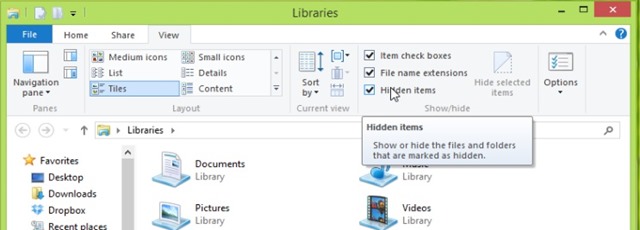
Meniul Win+X este alcatuit din 3 grupuri de outil-uri, Raccourcis pentru acestea fiind stocate in dossiers système. Pentru a putea accesa respectivele foldere, utilizatorii WiWindows 8 trebuie sa activeze vizualizarea fisierelor ascunse DEPUIS Explorateur de fichiers (Ouvrir Explorateur de fichiers, cliquez sur l'onglet Voir Et vérifier l'option Hidden items de la rubrique Show/hide).
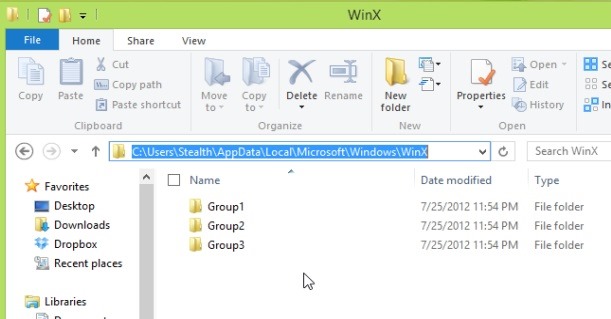
Apoi, tot in Explorateur de fichiers, navigati catre folderul C:\Users\User Name\AppData\Local\Microsoft\Windows\WinX, où User Name este numele utilizatorului dvs (de asemenea, puteti accesa folderul respectiv dand paste la %LOCALAPPDATA%\Microsoft\Windows\WinX\ in bara de adrese din File Explorer).
In folderul WinX veti gasi cele trei subfoldere ce alcatuiesc grupurile din meniul Power: Group1, Group2 et Group3 (fiecare dintre acestea contin shortcut-urile catre Sites d'outils accesibile din Menu Gagner+X).
Cum putem adauga optiunile Shutdown si Restart in meniul Win+X?
Adaugarea de noi raccourci-uri in grupurile deja existente, sau crearea altor grupuri in folderul WinX nu are niciun efect asupra meniului Win+X din Windows 8 (shortcut-urile sau grupurile adaugate nu vor fi afisate in Win+X), deoarece acestea trebuiesc intai aprobate cu ajutorul unui anumit algorithme (lucru care necesita modificarea unor fisiere de sistem, ceea ce nu este recomandat). Solutia este folosirea unui outil gratuit, à savoir Hashlnk, cu ajutorul careia shortcut-urile pe care dorim sa le adaugam in Menu d'alimentation Je suis aprobate, astfel incat acestea sa poata fi afisate si sa permita accesarea tool-urilor.
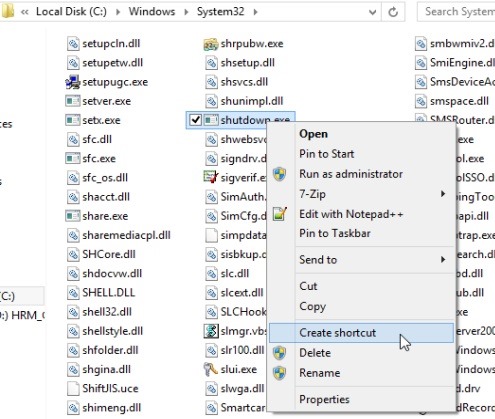
Pentru a crea shortcut-urile pentru Fermer et Redémarrage, entre C: Windows System32, dati click-dreapta pe utilitatea shutdown.exe Et sélectionnez l'option Create shortcut (la mesajul de confirmare, dati click pe Oui pentru a plasa shortcut-ul pe Bureau).
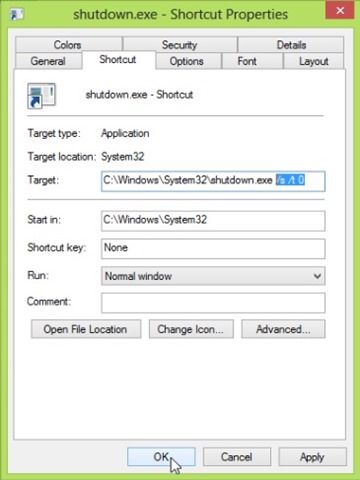
Pe Desktop, dati click-dreapta pe shortcut-ul nou creat si selectati Propriétés. Dans Tab-ul Raccourci, modifié Cible adaugand la finalul liniei /s /t 0, puis cliquez sur D'ACCORD si redenumiti shorcut-ul ca Fermer.
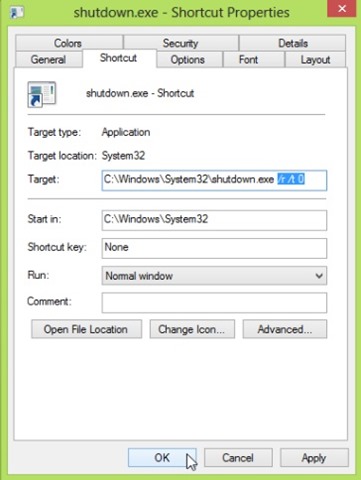
Creati un al doilea shortcut la shutdown.exe, apoi in propriété acestuia, modificati Cible adaugand la finalul liniei /r /t 0 si redenumiti shortcut-ul ca Redémarrage.
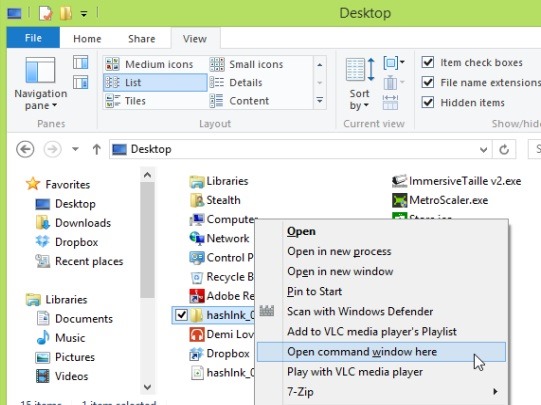
Downloadati Hashlnk, si mutati Raccourcis créer dans Annuaire qui contient tool-ul dezarhivat. Appuyez sur la touche Changement si dati click-dreapta pe folderul respectiv, apoi selectati optiunea Open command Windows here.
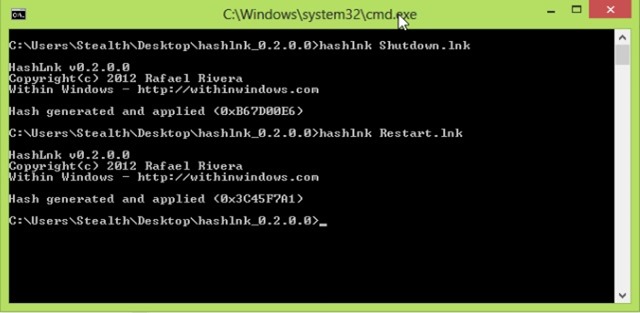
Dans fenêtre de commande deschisa tastati linia hashlnk shortcut-name.lnk (remplacer nom de raccourci intai cu fermer, apoi cu redémarrage; exemplu Shutdown.lnk et Restart.lnk) si dati Entrer.
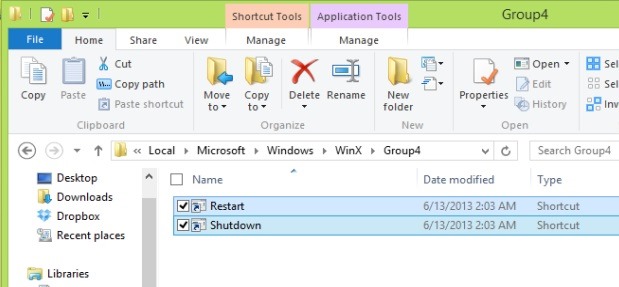
Creati un subfolder nou, numit Group 4, dans %LOCALAPPDATA%\Microsoft\Windows\WinX\ si mutati shortcut-urile aprobate cu Hashlnk tool in acesta.
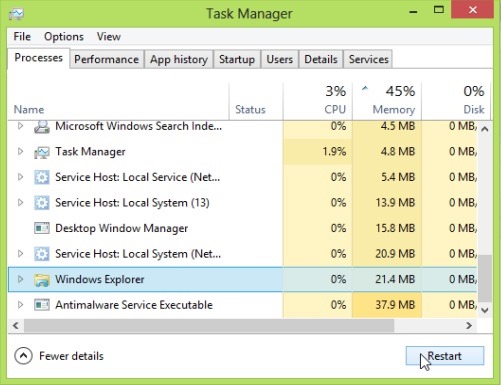
Alors donne redémarrage le explorateur.exe (ou donner redémarrer le système) pentru ca modificarile facute sa aiba efect.
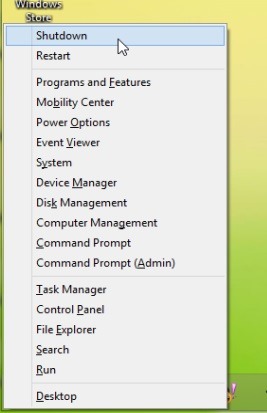
Dupa restart, deschideti Menu Gagner+X si veti observa ca acesta afiseaza acum si optiunile Shutdown et Redémarrage, pe care le veti putea folosi de acum inainte pentru a fermer ou restarta Windows 8.
Succès !
Nota: Urmand pasii descrisi mai sus puteti adauga si alte shortcut-uri in meniul Win+X, insa nu inainte ca acestea sa fie aprobate cu utilitatea Hashlnk.
Credit @intoWindows
Réglages furtifs – How to add Restart and Shutdown options in Windows 8 Power/Win+X menu


Vous pourriez également être intéressé par...
