


Une des nouveautés Windows 8 est la demande Windows Store, permettant aux utilisateurs de rechercher et d'installer diverses applications, triées par différentes catégories, à partir d'un seul endroit. Bien que Windows Store représente un fonctionnalité intéressant et apprécié par beaucoup utilisateur Windows, au cas où d'autres personnes auraient également accès à l'ordinateur personnel et que vous ne souhaiteriez pas qu'elles installent des programmes depuis la boutique en ligne, la solution la plus pratique consiste à désactiver l'application.
Comment désactiver le Windows Store dans Windows 8 ?
La méthode la plus simple et la plus sûre pour empêcher les utilisateurs d'un ordinateur d'accéder Windows 8 Store, désactive cela fonctionnalité DEPUIS Éditeur de stratégie de groupe local. Et le gros plus c'est que l'application peut être disponible à tout moment réactivité sans conséquences.
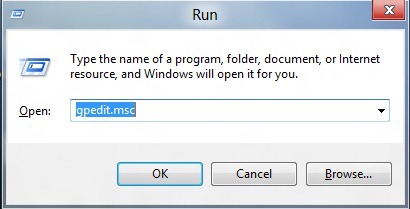
- pour accéder Éditeur de politiques de groupe ouvrir Courir (utilisez la combinaison de touches Windows + R), goût Gpedit.msc Et donner Entrer.
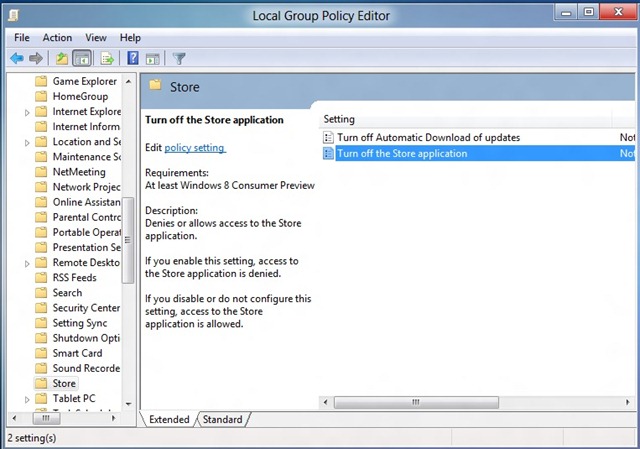
- puis parcourez Configuration de l'ordinateur > Modèles d'administration > Composants Windows > Magasin et double-cliquez sur l'entrée Désactivez l'application du magasin pour accéder à ses paramètres
- dans la fenêtre nouvellement ouverte, sélectionnez l'option Activé, puis cliquez sur D'ACCORD.
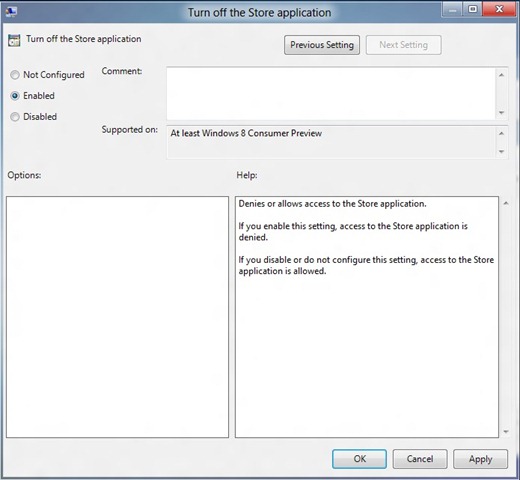
Après avoir apporté ces modifications dans l'éditeur de stratégie de groupe l'accès au Windows 8 Store sera restreint pour tous les utilisateurs d'ordinateurs. Pour réactiver l'application, suivez les étapes décrites ci-dessus et sélectionnez à nouveau Non configuré ou Désactivé.
Réglages furtifs – Comment désactiver la fonctionnalité Windows Store dans Windows 8


Vous pourriez également être intéressé par...
