
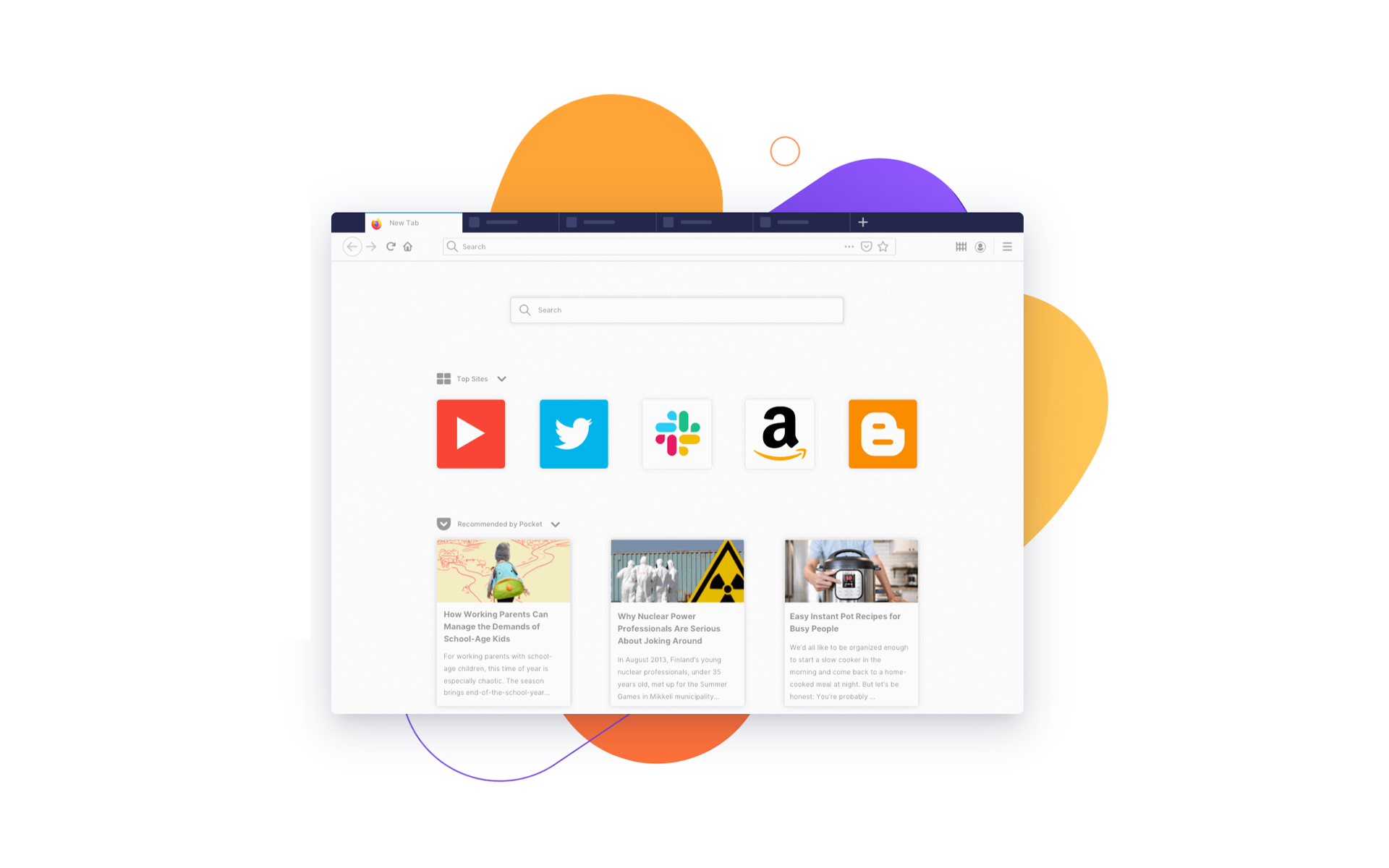

Ficare user Windows qui utilise Incendier a experimentat cel putin o data automne care fie au inghetat browserul, fie au dus la inchiderea neasteptata a acestuia. Majoritatea erorilor de acest fel sunt cauzate fie de teme incompatibile, de plugin-uri gresite ou instalate incorect, extensions et module complémentaire-uri prea multe sau in majoritatea cazurilor, instabile.
Pentru a rezolva problemele care fac browserul Firefox sa nu mai raspunda la comenzile date de utilizatori, se recomanda urmarea instructiunilor de mai jos:
1. Stergeti periodic cache-urile, istoria de navigare (Browsing History) si istoria de download-uri (Download History)
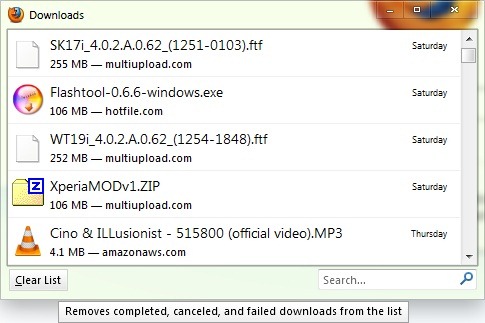
- fisierele se dowloadeaza mult mai greu atunci cand se pastreaza istoria download-urilor pe perioade de timp mai mari de cateva zile; pentru a curata Download History entrer Firefox Menu > Téléchargements et cliquez sur Clear List in fereastra aparuta
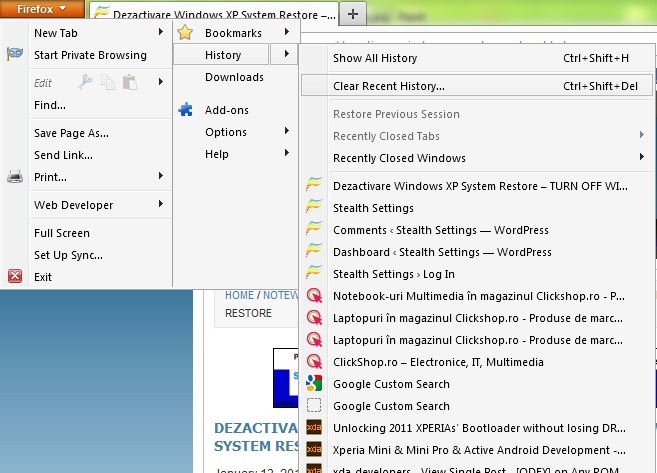
- l'historique de navigation peut ralentir le démarrage du navigateur et provoquer son blocage ; nettoyer Historique de navigation aller à Firefox Menu > Histoire > Effacer l'historique récent puis sélectionnez les périodes dont vous souhaitez supprimer l'historique de navigation et à partir desquelles Histoire tu veux supprimer
2. Désinstallez les modules complémentaires et extensions erronés ou incompatibles avec la version du navigateur utilisée
- Changer Firefox-ul dans Mode sans échec pour vérifier si des modules complémentaires incompatibles sont installés ; pour ouvrir Firefox en mode sans échec, allez sur Commencer > Tous les programmes > Mozilla Firefox > Mode sans échec
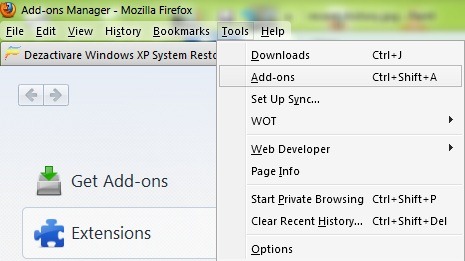
- Ensuite à Outils > Modules complémentaires et désactivez-les un par un pour découvrir lesquels sont erronés et désinstallez-les
3. Mettez à jour Adobe Flash pour Firefox
- si Firefox se bloque ou se ferme de manière inattendue ou a du mal à démarrer, le problème peut être dû à versions obsolètes d'Adobe Flash et / ou Java (ici tu peux vérifier quelle version Flash pour Firefox vous avez installé).
- la solution problèmes causés par Flash peut être résolu par mise à jour C'EST.
Réglages furtifs – Comment réparer les erreurs de Firefox ne répondant pas sous Windows


Vous pourriez également être intéressé par...

2 réflexions sur “Comment pouvons-nous résoudre les erreurs qui bloquent Firefox sous Windows”