

Ficare user Windows 誰が使うのか Firefox a experimentat cel putin o data 秋 care fie au inghetat browserul, fie au dus la inchiderea neasteptata a acestuia. Majoritatea erorilor de acest fel sunt cauzate fie de teme incompatibile、 の plugin-uri gresite または instalate incorect、 拡張機能 そして addon-uri prea multe sau in majoritatea cazurilor, instabile。
Pentru a rezolva problemele care fac browserul Firefox sa nu mai raspunda la comenzile date de utilizatori, se recomanda urmarea instructiunilor de mai jos:
1. Stergeti periodic cache-urile, istoria de navigare (Browsing History) si istoria de download-uri (Download History)
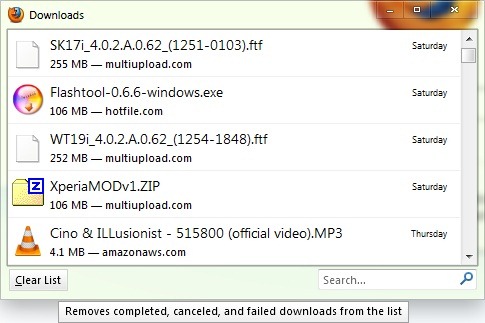
- fisierele se dowloadeaza mult mai greu atunci cand se pastreaza istoria download-urilor pe perioade de timp mai mari de cateva zile; pentru a curata Download History 入る Firefox Menu > ダウンロード クリックしてください Clear List in fereastra aparuta
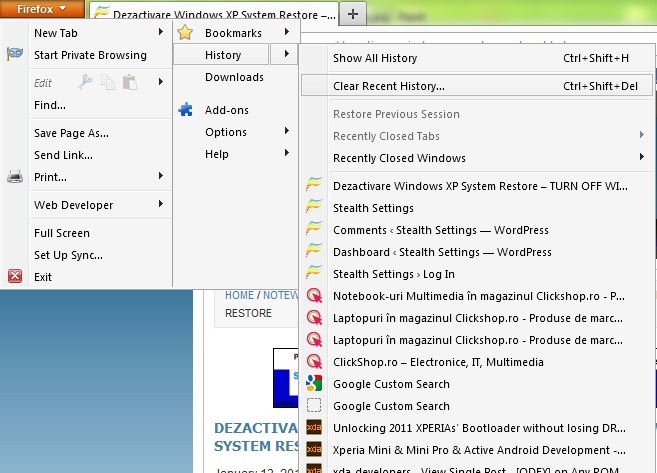
- 閲覧履歴によりブラウザの起動が遅くなったり、フリーズしたりする可能性があります。掃除する 閲覧履歴 に行く Firefox Menu > 歴史 > 最近の履歴を消去 次に、閲覧履歴を削除する期間と、閲覧履歴を削除する期間を選択します。 歴史 削除したいですか
2. 使用されているブラウザのバージョンと互換性のない、誤ったアドオンや拡張機能をアンインストールします。
- スイッチ Firefox-ul で セーフモード 互換性のないアドオンがインストールされているかどうかを確認します。 Firefox をセーフ モードで開くには、次の場所に移動します。 始める > すべてのプログラム > モジラ・ファイアフォックス > セーフモード
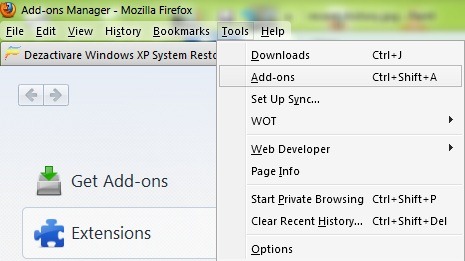
- それからに行きます ツール > アドオン それらを 1 つずつ非アクティブ化して、どれが間違っているのかを見つけてアンインストールします
3. Firefox 用の Adobe Flash を更新する
- Firefox がフリーズしたり予期せず終了したり、起動に困難を感じたりする場合、問題の原因は次のとおりである可能性があります。 Adobe Flash の古いバージョン および/または Java (ここ 確認できます Firefox の Flash バージョンは何ですか インストールしました)。
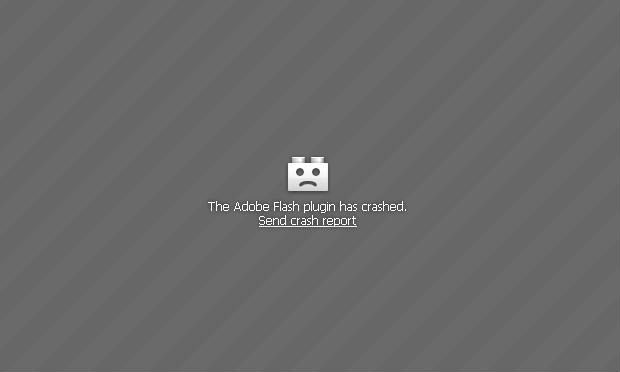
- 解決策 フラッシュによって引き起こされる問題 によって解決できます アップデート その。
ステルス設定 – WindowsでFirefoxが応答しないエラーを修正する方法


あなたも興味があるかもしれません...

についての2つの考え “Windows で Firefox をフリーズさせるエラーを解決するにはどうすればよいですか”