

FICARE 사용자 Windows 사용하는 파이어 폭스 적어도 한 번 경험했습니다 떨어지다 누가 가지고 있습니다 브라우저를 얼 렸습니다, 둘 중 하나가되었습니다 예상치 못한 폐쇄 그것은. 이런 종류의 대부분의 오류는 어느 쪽이든 발생합니다 호환되지 않는 테마, 의 잘못된 플러그인 또는 잘못 설치되었습니다, 확장 그리고 Addon-uri 너무 많거나 대부분의 경우 불안정한.
문제를 해결하기 위해 Firefox 브라우저 사용자가 제공 한 주문에 대한 응답을 중단하면 아래 지침을 따르는 것이 좋습니다.
1. 캐시 제거, 정기적으로 기록을 탐색하고 기록을 다운로드하십시오 (히스토리 다운로드)
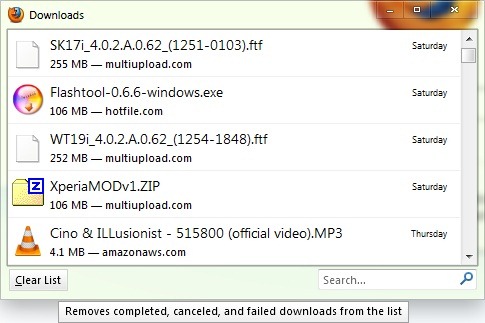
- 파일 파일은 며칠 이상의 다운로드 기록이 보존 될 때 작동하기가 훨씬 더 어려워집니다. 청소합니다 역사를 다운로드하십시오 들어가 Firefox 메뉴 > 다운로드 그리고 클릭하십시오 명확한 목록 창에서
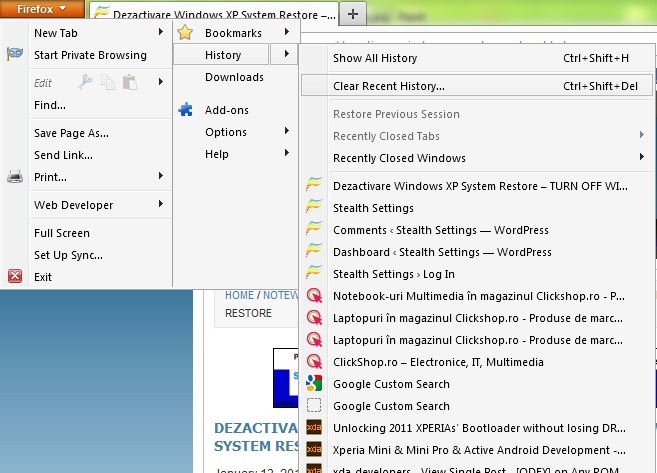
- 내비게이션 이력은 브라우저를 늦추고 동결로 이어질 수 있습니다. 청소합니다 탐색 역사 가십시오 Firefox 메뉴 > 역사 > 명확한 최근의 역사 그런 다음 브라우징 기록을 삭제하려는 기간을 선택하고 역사 삭제하고 싶습니다
2. 브라우저 버전으로 AddOons를 제거하고 잘못되거나 호환되지 않는 확장자를 제거하십시오.
- 스위치 Firefox-ul ~에 안전 모드 호환되지 않는 추가 기능이 설치되어 있는지 확인하십시오. 안전 모드에서 Firefox를 열려면 이동하십시오 시작 > 모든 프로그램 > 모질라 파이어 폭스 > 안전 모드
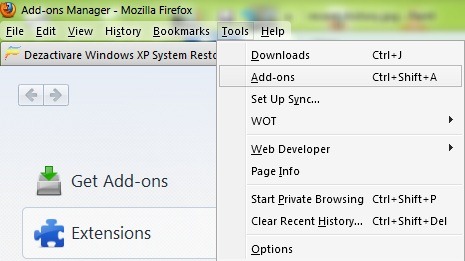
- 그럼 가십시오 도구 > 애드온 그리고 그들에게 잘못된 것들이 무엇인지 발견하고 그들을 제거하기 위해 그들에게 하나씩주십시오.
3. Firefox 용 Adobe Flash를 업데이트하십시오
- Firefox가 예기치 않게 얼거나 닫히거나 열심히 시작하면 문제가 발생할 수 있습니다. 탈출 버전 Adobe Flash 및/또는 자바 (여기 확인할 수 있습니다 Firefox의 플래시 버전 당신은 설치했습니다).
- 해결 플래시로 인한 문제 해결할 수 있습니다 업데이트 그것은.
스텔스 설정 - Windows에서 오류에 응답하지 않는 Firefox를 수정하는 방법


당신은 또한에 관심이있을 수 있습니다 ...

Firefox 3.6.4(로렌츠) 베타 3 – 플러그인 충돌을 통제하세요
3일 전 Firefox 3.6.4 Lorentz의 베타 3 버전이 출시되었습니다. 이전 버전과 비교하여 이번 버전에는 다음과 같은 기능이 제공됩니다.
Mozilla Firefox 업데이트 – 새로운 버전 3.5.4
불과 이틀 전, Mozilla Firefox 3.5의 새 버전이 출시되었습니다. Mozilla Firefox v.3.5.4의 새 버전에는 다음이 있습니다.
2개의 생각 “Windows에서 Firefox를 동결시키는 오류를 어떻게 해결할 수 있습니까?”