


Probablement comme beaucoup d'entre vous qui utilisent Mémoire flash USB (Memory Sticks), après avoir connecté la clé au PC, elle apparaîtra dans une boîte (En place automatique), une liste avec plusieurs options…. (voir l'image ci-dessous.)

La dernière option de la liste s'appelle "Accélérer mon système en utilisant Windows ReadyBoost". Si vous cliquez sur cette option, une boîte s'ouvrira dans laquelle vous aurez la possibilité d'utiliser Bâton USBle droit mémoire RAM supplémentaire. Il ne vous reste plus qu'à cocher la case à droite "Utiliser cet appareil“.» –> Appliquer -> D'ACCORD.
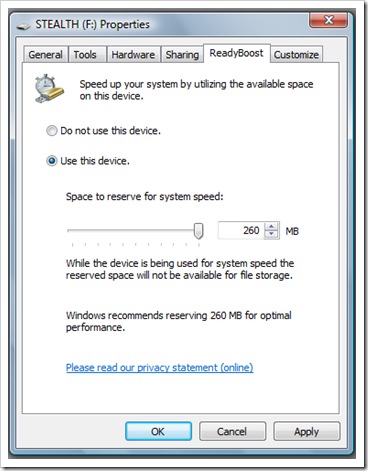
Si vous disposez d'une mémoire USB de 2 Go et d'un espace libre de seulement 260 Mo, Windows Vista utilisera uniquement l'espace libre (soit 260 Mo), espace qui ne pourra plus être utilisé pour le stockage de données. Une fois cette option activée, un fichier apparaîtra sur la clé "ReadyBoost.sfcache" de 260 Mo. (dans mon cas). Pour augmenter les performances du système d'exploitation, il serait recommandé de ne pas stocker de données sur la mémoire USB et de l'utiliser uniquement comme supplément de mémoire RAM externe.
Pour un système exécutant un système d'exploitation Windows Vista, cette option est la bienvenue (sous Windows XP, cette option n'existe pas), sachant que Vista nécessite beaucoup de ressources système (RAM + CPU), notamment lorsqu'il fonctionne avec l'interface graphique AERO.
P.S. Pour pouvoir utiliser une mémoire USB comme complément de mémoire RAM, elle doit être certifiée USB 2.0 ReadyBoost (la plupart de celles du marché sont USB 2.0 ReadyBoost).


Vous pourriez également être intéressé par...

3 réflexions sur “Comment compléter la mémoire RAM sous Windows Vista, à l'aide d'une mémoire flash USB (Stick)”