


Droši vien tāpat kā daudzi no jums, kas lieto USB zibatmiņa (Atmiņas zibatmiņas), pēc tam, kad zibatmiņa būs pievienota datoram, tā parādīsies lodziņā (AutoPlay), saraksts ar vairākām iespējām…. (skatiet attēlu zemāk.)

Pēdējā opcija sarakstā saucas "Paātriniet manu sistēmu, izmantojot Windows ReadyBoost". Ja noklikšķināsit uz šīs opcijas, tiks atvērts lodziņš, kurā jums ir iespēja izmantot USB zibatmiņapa labi papildu RAM atmiņa. Viss, kas jums jādara, ir atzīmējiet izvēles rūtiņu labajā pusē "Izmantojiet šo ierīci“”. –> Pieteikties -> Labi.
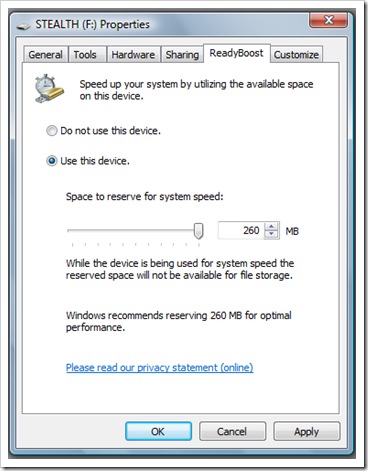
Ja jums ir 2 GB USB atmiņa un brīvas vietas, tikai 260 MB, Windows Vista izmantos tikai brīvo vietu (ti, 260 MB), vietu, kuru vairs nevarēs izmantot datu glabāšanai. Kad šī opcija ir aktivizēta, uz stieņa parādīsies fails "ReadyBoost.sfcache" no 260 MB. (manā gadījumā). Lai palielinātu operētājsistēmas veiktspēju, būtu ieteicams USB atmiņā neglabāt datus un izmantot to tikai kā ārējās RAM atmiņas papildinājumu.
Sistēmai, kurā darbojas OS Windows Vista, šī opcija ir apsveicama (operētājsistēmā Windows XP šī opcija nepastāv), jo ir zināms, ka Vista prasa daudz sistēmas resursu (RAM + CPU), it īpaši, ja darbojas ar AERO grafisko interfeisu.
P.S. Lai varētu izmantot USB atmiņu kā RAM atmiņas papildinājumu, tai ir jābūt USB 2.0 ReadyBoost sertifikācijai (lielākā daļa tirgū esošo ir USB 2.0 ReadyBoost).


Iespējams, jūs interesē arī...

3 domas par “Kā mēs varam papildināt RAM atmiņu operētājsistēmā Windows Vista, izmantojot USB zibatmiņu (stick)”