
Et tutoriel très utile qui vous montre comment faire un enregistrement d'écran avec Snipping Tool sur Windows 11, sans avoir à installer aucune application de capture vidéo.
Le besoin de faire capture d'écran et deuxièmement, l’image est évidente depuis très longtemps. Tant sous Windows, qui depuis les versions les plus rudimentaires a la clé “PrtScn” sur le clavier, ainsi que sur Androïde ou ios.
Lorsque l’on souhaite montrer à quelqu’un plus en détail certaines opérations sur le PC, une simple image ne suffit plus. UN capturer une vidéo avec enregistrement d'écran est le meilleur choix. Enregistrement d'écran.
Comment effectuez l'enregistrement d'écran avec un outil de snipping sur Windows 11
Commencer par Windows 11 Insider Preview Build 22621.1245, Microsoft introduit l'enregistrement d'écran dans Snipping Tool (11.2212.24.0). Capacité grâce à laquelle tous les utilisateurs de Windows 11 peuvent réaliser des captures vidéo de l'écran, qui peuvent ensuite être partagées très facilement.
Cette fonctionnalité évitera à de nombreux utilisateurs d’avoir à installer une application tierce sur Windows 11 pour capturer la vidéo de l’écran.
Voyons étape par étape comment effectuer un enregistrement d'écran avec Snipping Tool sur Windows 11.
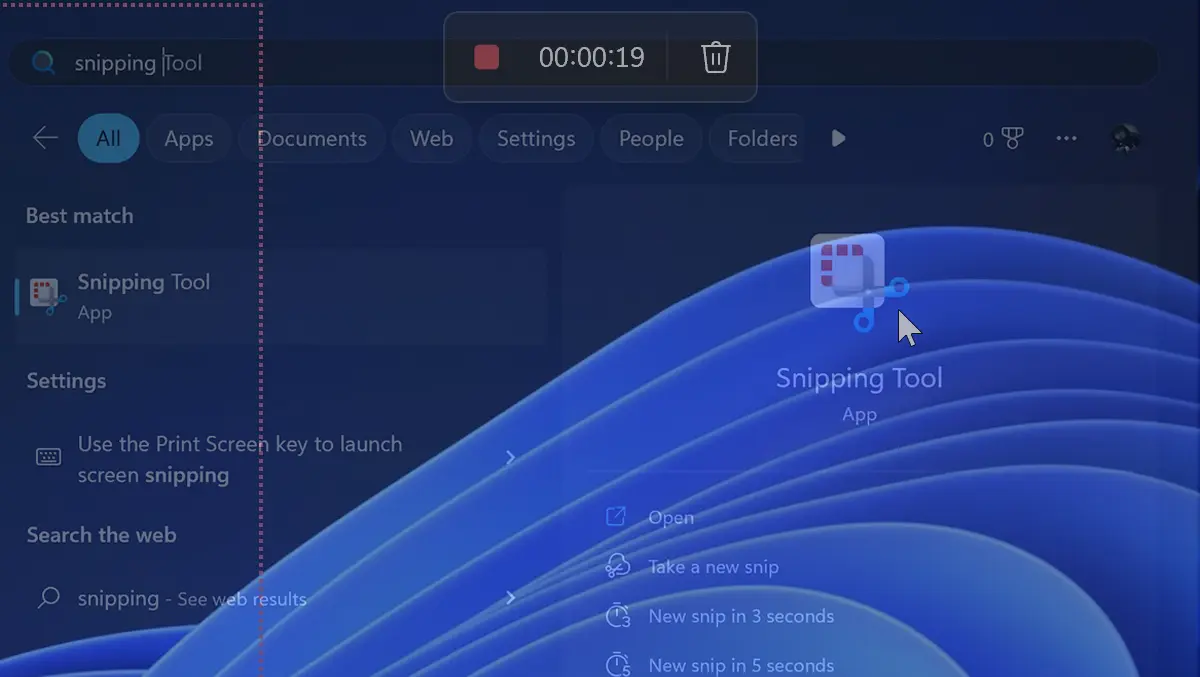
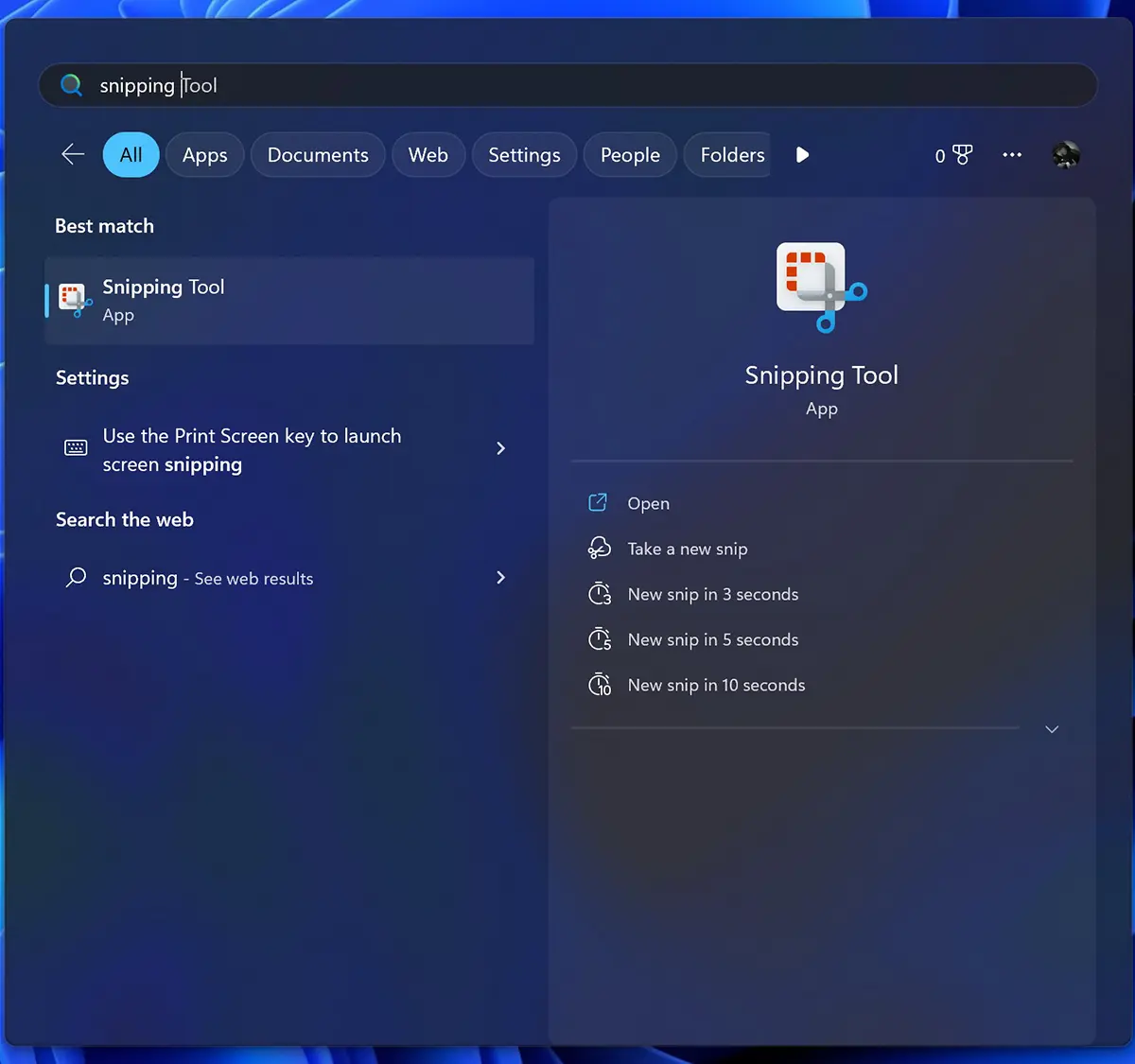
1. Ouvrez l'application Snipping Tool.
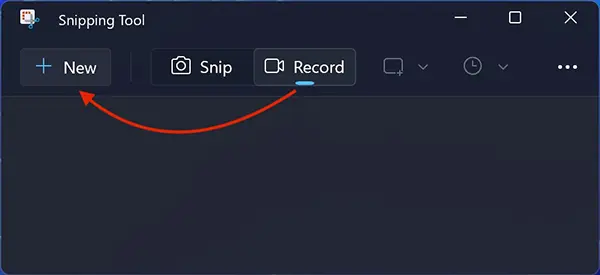
2. Dans la candidature Snipping Tool, cliquez sur la nouvelle option Recod, puis cliquez sur New.
3. Sélectionnez la zone d'écran que vous souhaitez enregistrer dans la capture vidéo, puis cliquez sur “Commencer”.
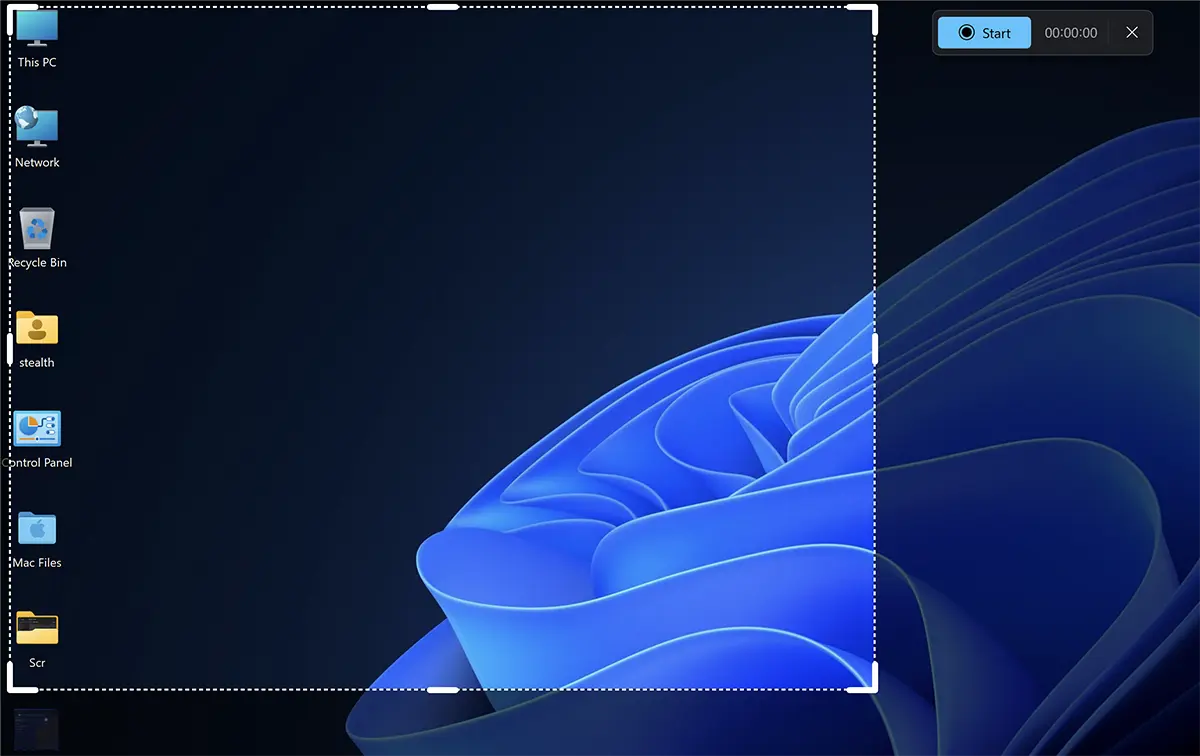
4. Lorsque vous souhaitez arrêter l'enregistrement d'écran, cliquez sur le bouton rouge. Arrêt.

5. L'application Snipping Tool s'ouvrira avec la nouvelle capture d'écran vidéo, que vous devez enregistrer manuellement.
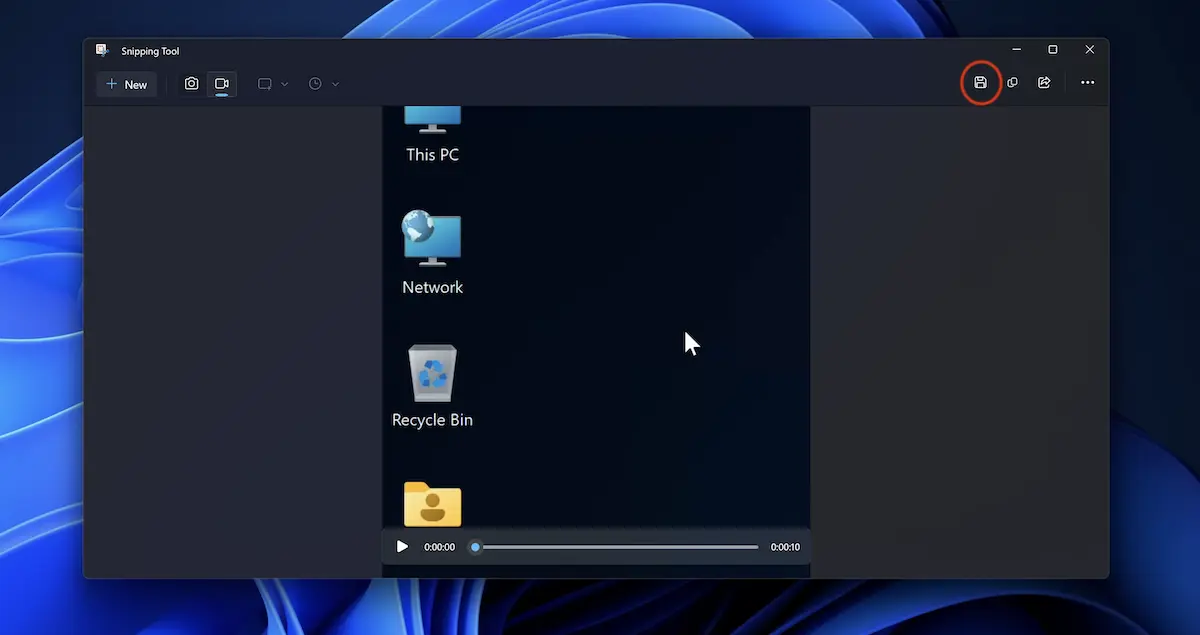
Cliquez sur l'icône Save, puis choisissez l'endroit où vous souhaitez placer le fichier MP4 pour être sauvé.
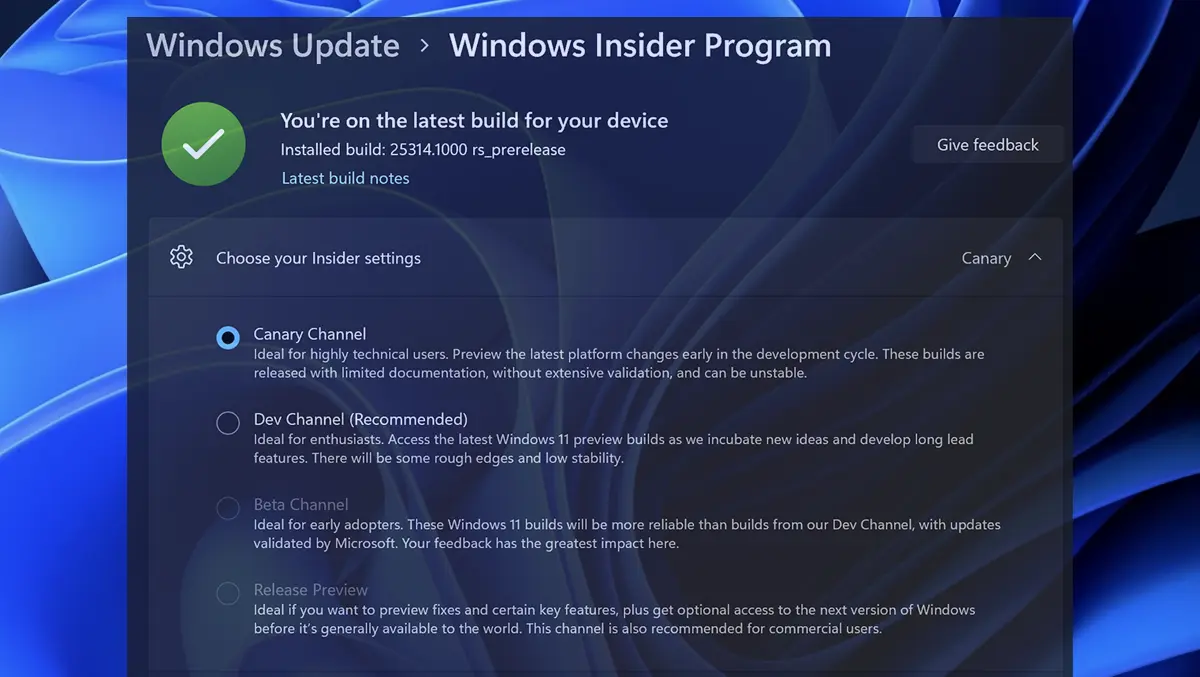
Cette option n'est actuellement disponible que pour les utilisateurs dont les PC sont inscrits au canal Windows Insider Beta/Dev.
En ce moment, j'ai remarqué que cette nouvelle version de Snipping Tool comporte deux bugs. L'un lié au curseur, dont la vitesse augmente considérablement lors de l'enregistrement, et un autre lié à un nouvel enregistrement dans l'application.