
Og opplæring foarte util care iti arata cum faci screen recording cu Snipping Tool pe Windows 11, fara sa fie nevoie sa instalezi vreo aplicatie de captura video.
Necesitatea de a face captura de ecran (screenshot) si de a parta imaginea este evidenta de foarte mult timp. Atat pe Windows, care inca de la versiunile mai rudimentare are tasta “PrtScn” pe tastatura, cat si pe Android eller iOS.
Atunci cand dorim sa aratam cuiva mai in detaliu anumite operatiuni de pe PC, o simpla imagine nu mai este de ajuns. O captura video cu inregistrarea ecranului este cea mai buna alegere. Screen recording.
Slik gjør du skjermopptak med Snipping Tool på Windows 11
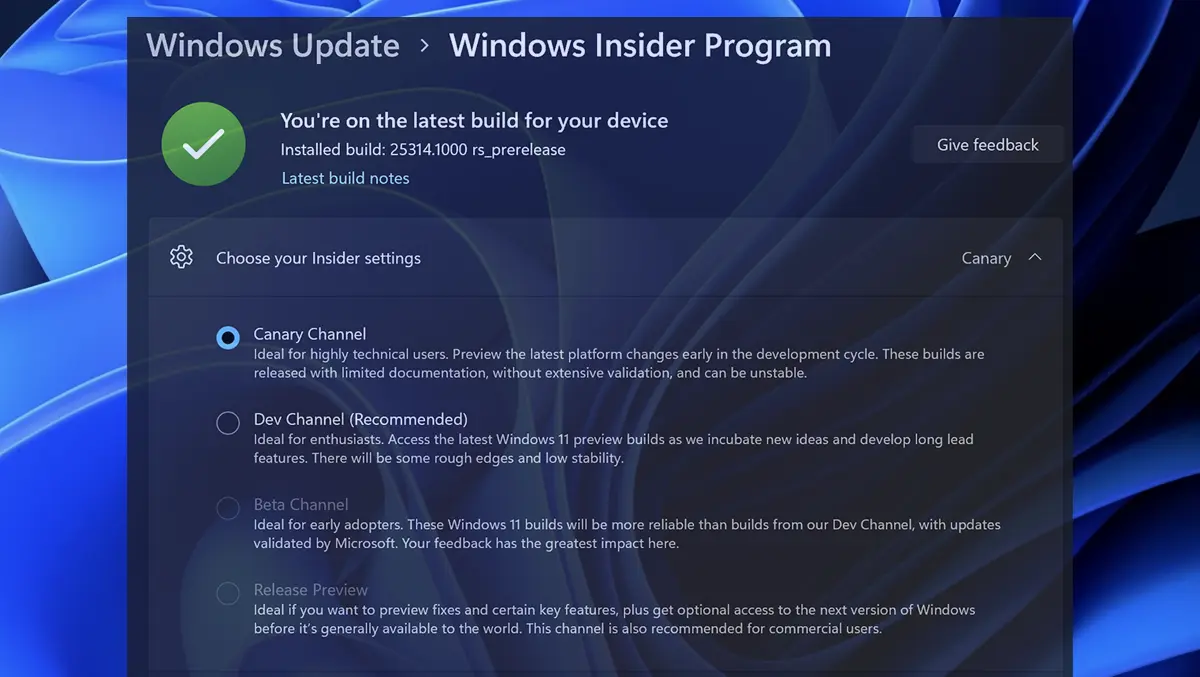
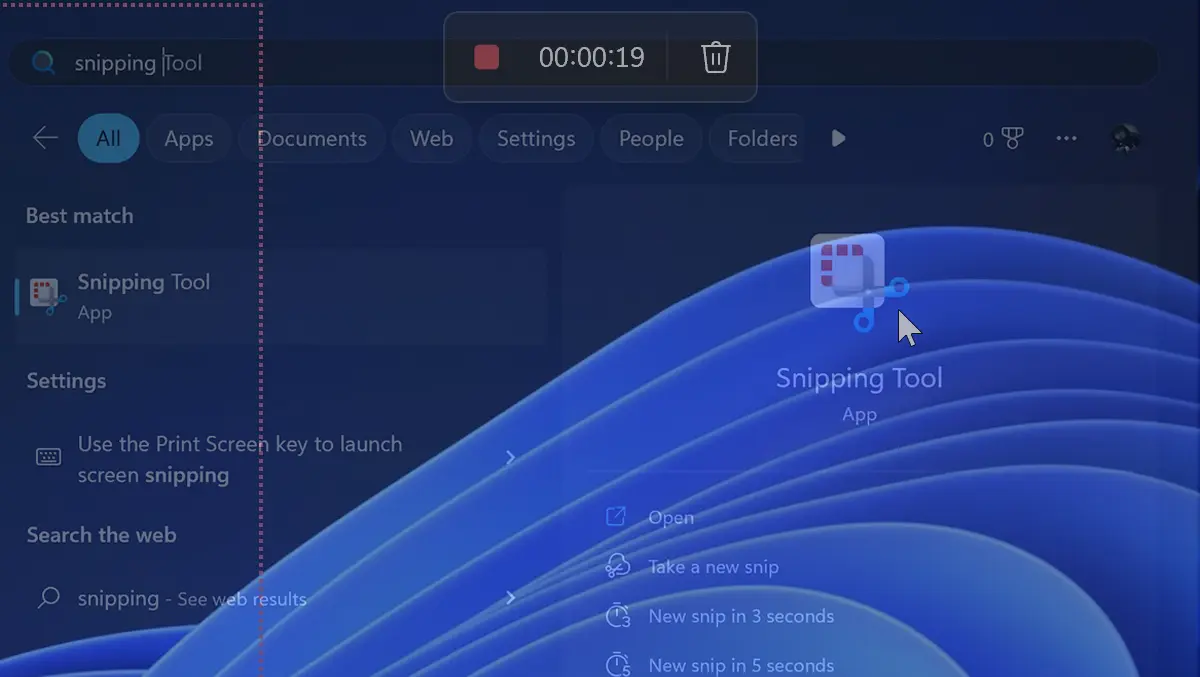
Starter med Windows 11 Insider Preview Build 22621.1245, Microsoft introduce screen recording in Snipping Tool (11.2212.24.0). Capabilitate prin care toti utilizatorii de Windows 11 pot face capturi video ale ecranului, pe care apoi le poate partaja foarte usor.
Aceasta capabilitate va scuti foarte multi utilizatori de necesitatea instalarii unei terte aplicatii pe Windows 11 care sa faca captura video de ecran.
Sa vedem pas cu pas cum faci screen recording cu Snipping Tool PE Windows 11.
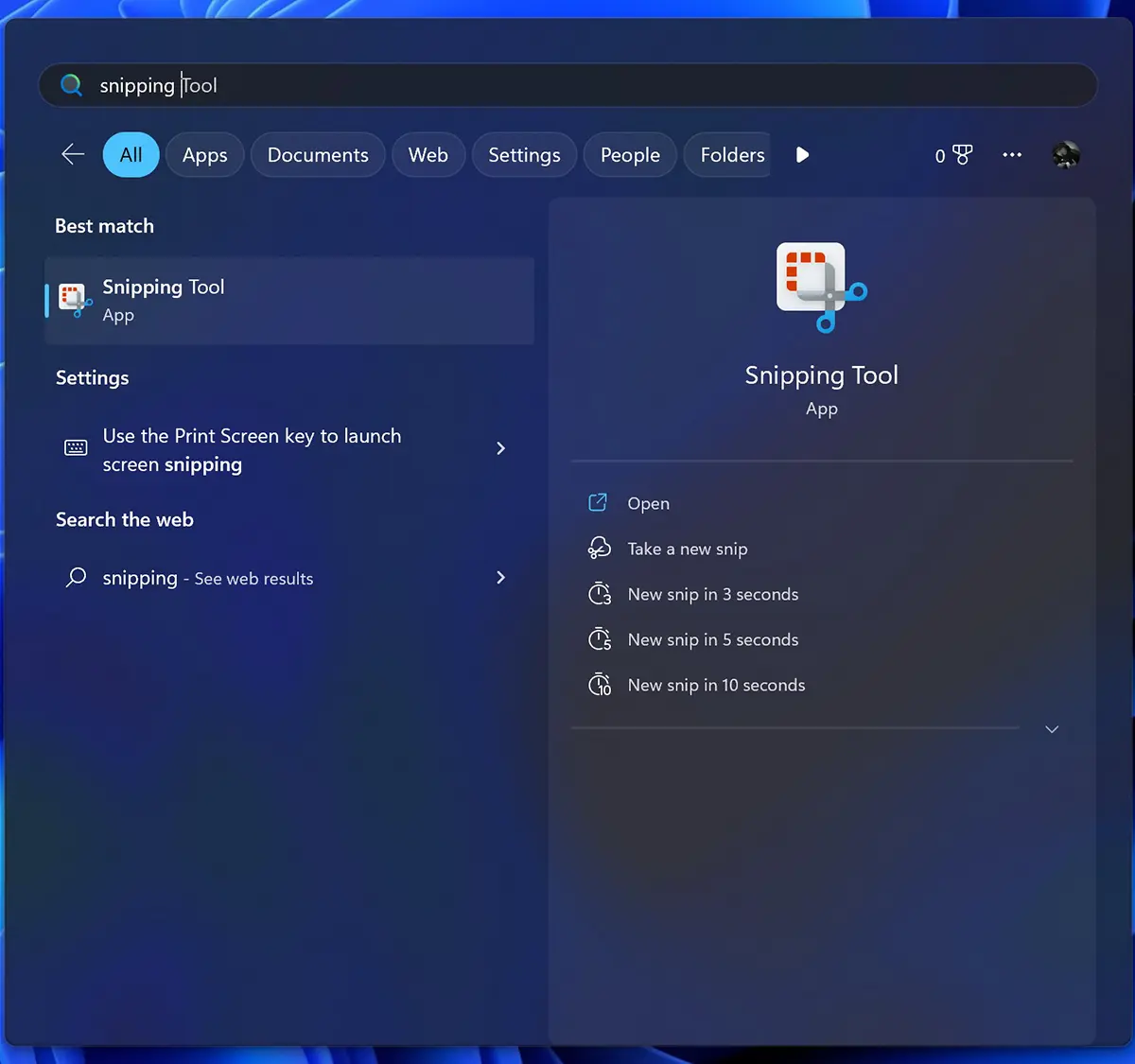
1. Deschizi aplicatia Snipping Tool.
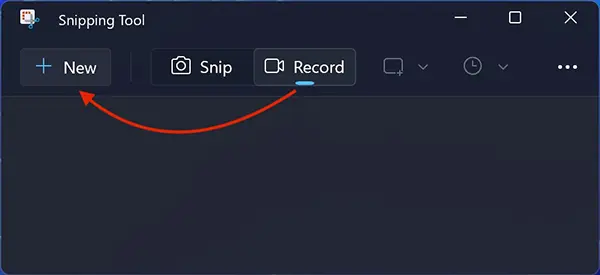
2. In aplicatia Snipping Tool, click pe noua optiune Recod, klikk deretter på New.
3. Selectezi zona de ecran care doresti sa fie inregistrata in captura video, apoi click pe “Start”.
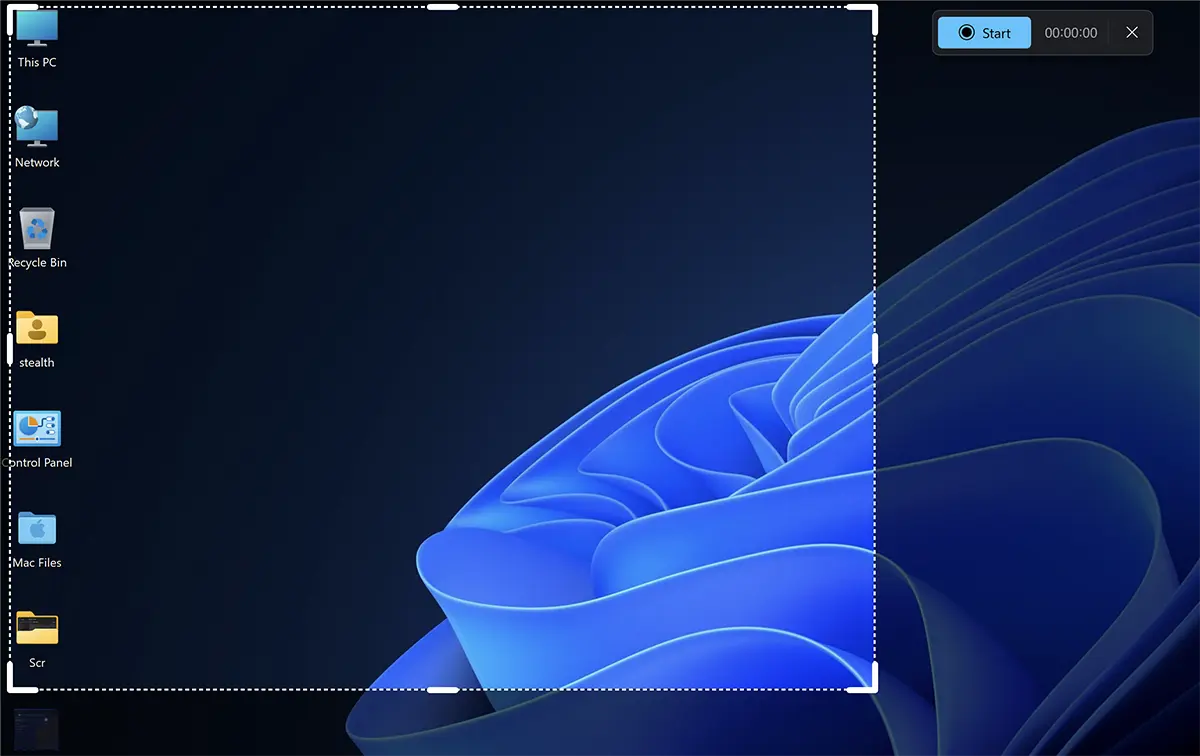
4. Cand vreti sa opriti screen recording, click pe butonul rosu. Stop.

5. Se va dechide aplicatia Snipping Tool cu noua captura video de ecran, pe care trebuie sa o salvezi manual.
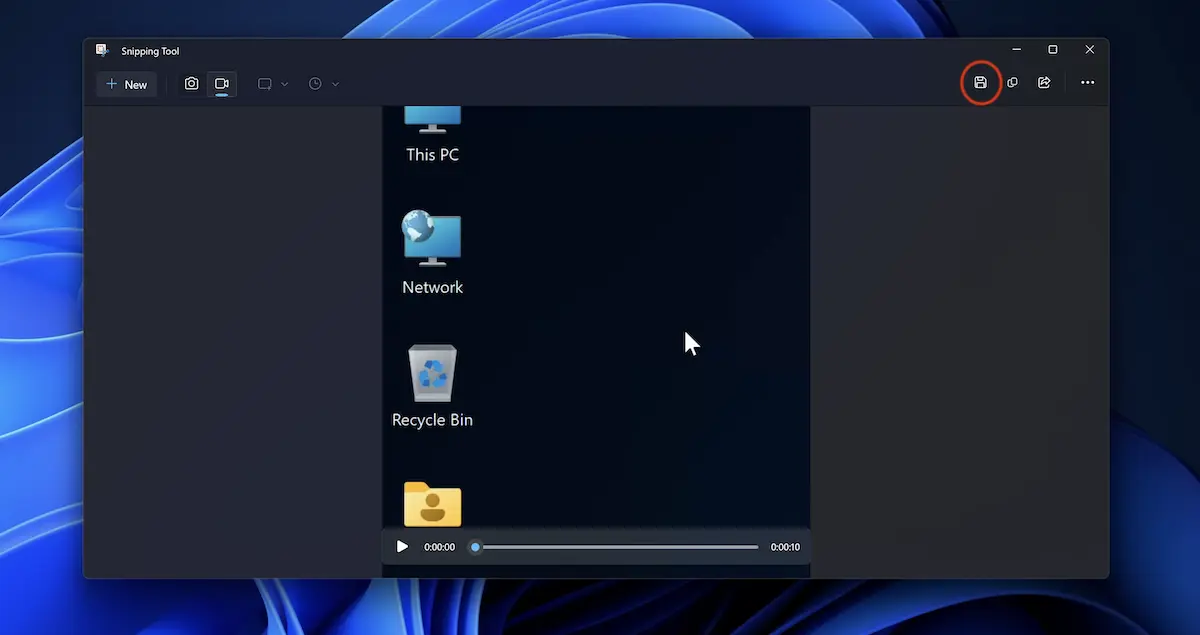
Click pe pictograma Save, apoi alegi locul in care vrei ca fisierul MP4 sa fie salvat.
Aceasta optiune este disponibila momentan numai pentru utilizatorii care au PC-urile inrolate in Windows Insider Beta / Dev Channel.
In momentul de fata, am obsevat ca aceasta noua versiune a Snipping Tool are doua bug-uri. Unul legat de cursor, a carui viteza creste semnificativ in timpul inregistrarii, iar alta legata de un nou recording in interiorul aplicatiei.